Fence File Export · Obsidian-plugindocumentatie
Fence File Export documentatie (Nederlands)
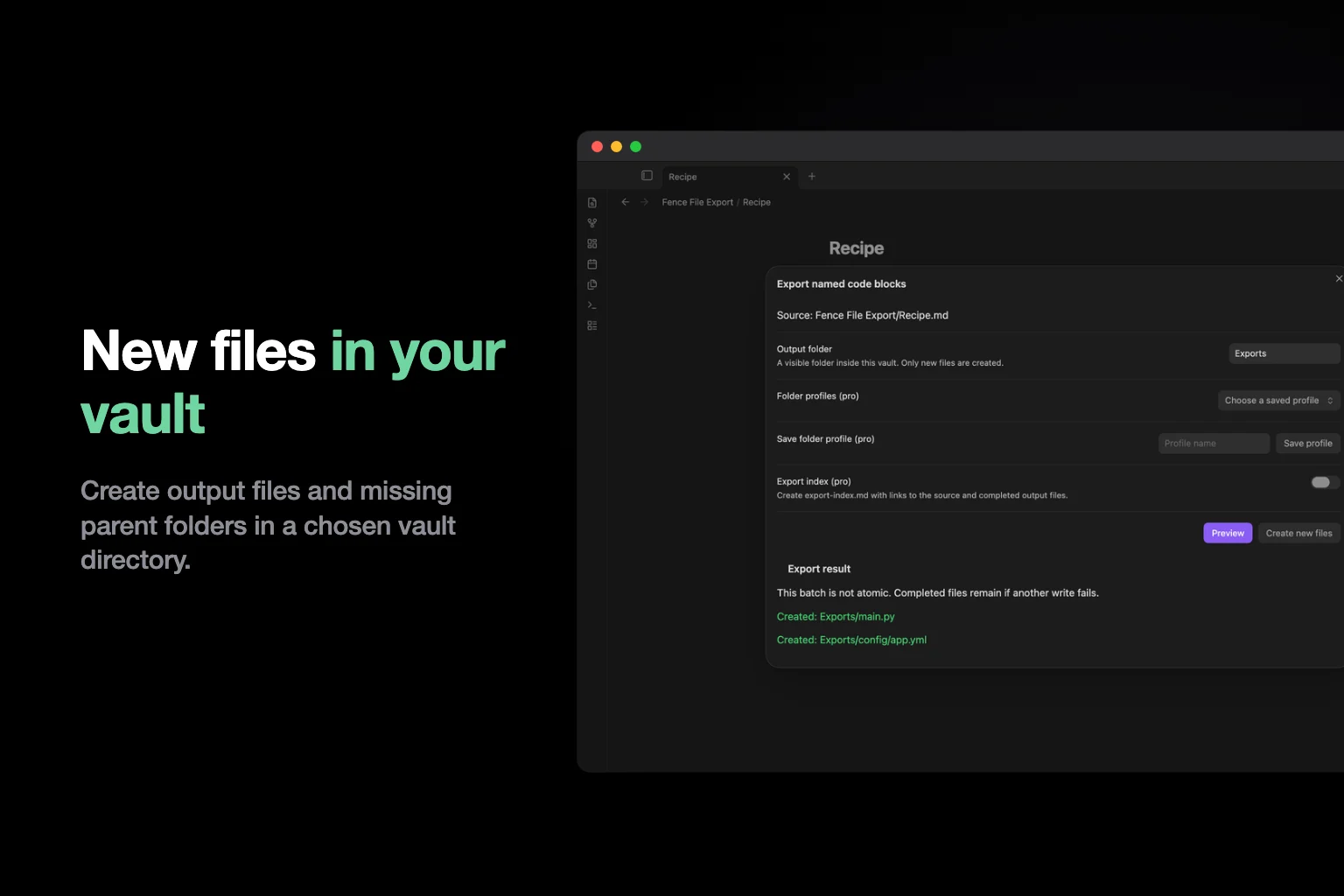
Fence File Export schrijft genoemde codeblokken uit de huidige Markdown-notitie naar nieuwe bestanden in een gekozen vaultmap. Houd een klein script en zijn configuratie naast je notities, en bekijk de uitvoer voordat je bestanden aanmaakt. De gratis opdracht toont doeladressen, volledige uitvoertext en afgewezen blokken.
Versie 1.1.4. Vereist Obsidian 1.13.4 of nieuwer. Werkt op desktop en mobiel.
1 Installatie
Open Instellingen, ga naar Community-plugins, kies Bladeren en zoek naar "Fence File Export". Selecteer Installeren, daarna Inschakelen.
Voor handmatige installatie: bouw het of haal de releasebestanden op, kopieer main.js, manifest.json en styles.css naar <vault>/.obsidian/plugins/fence-file-export/. Schakel Fence File Export in bij Community-plugins. Obsidian 1.13.4 of nieuwer is vereist. Maak een back-up van een vault voordat je een nieuwe plugin installeert.
2 Aan de slag
- Open een Markdown-notitie met een top-level fence zoals
python file="main.py"na de openingstekens. - Voer Fence File Export uit: voorbeeld van genoemde codeblokken via het opdrachtpalet.
- Voer een uitvoermap in. Bekijk de doeltekst en afgewezen blokken.
- Selecteer Nieuwe bestanden aanmaken. Lees de voltooide en mislukte paden voordat je het venster sluit.
De notitie blijft als bron. De plugin overschrijft geen uitvoerbestanden. Om een gewijzigde versie te exporteren, kies een nieuwe map of beheer de vorige bestanden zelf. De opdracht weigert bron-tekst groter dan 2 MiB in UTF-8 en bereidt maximaal 100 doelen voor. Met index ingeschakeld, reserveer één doel voor deze.
3 Functies
Genoemde backtick- en tilde-fences
Voeg file="main.py" toe na de taal op een openingstekens. Een genoemde tilde-fence werkt ook. Het openingsteken moet in kolom één beginnen. Het sluitende teken gebruikt hetzelfde teken en heeft minstens dezelfde lengte. De taallabel verandert de uitvoer niet. Gewone fences zonder bestandsattribuut worden overgeslagen. De plugin leest de actieve Markdown-notitie wanneer je de opdracht opent.
Blokken samenvoegen in notitievolgorde
Blokkken met hetzelfde doelpad worden één bestand. Hun inhoud behoudt de bronregel-eindingen. Een extra lege regel scheidt de inhoud, in hun volgorde in de notitie. Bijvoorbeeld: een inhoud met A en zijn regel-einde gevolgd door een inhoud met B en zijn regel-einde produceert een lege scheidingsregel ertussen. De plugin vormt of compileert de tekst niet. Een leeg genoemd blok kan een leeg bestand creëren.
Volledige uitvoer bekijken
De voorbeeldweergave bevat het pad en de volledige tekst van elk aanvaard doel. Scroll de voorbeeldweergave om langere tekst te bekijken. Wijzigen van de map of indexoptie leegt de voorbereide export. Selecteer Voorbeeldweergave om die opties opnieuw te controleren. Nieuwe bestanden aanmaken gebruikt de bron-snapshot die het venster toont. Om een latere notitiewijziging op te nemen, sluit je het venster en voer je de opdracht opnieuw uit. Tekst die lijkt op HTML verschijnt als tekst in de voorbeeldweergave.
Nieuwe bestanden en oudermappen
Kies een zichtbare map binnen de vault, zoals Exports. Een doel van config/app.yml wordt Exports/config/app.yml. De plugin maakt ontbrekende oudermappen aan. Het weigert een doel dat bestaat en een vereiste ouder die een bestand is. De paden worden opnieuw gecontroleerd tijdens aanmaak. Het resultaat toont voltooide en mislukte doelen. Een batch met meerdere bestanden is niet atomair: een latere mislukking laat eerder voltooide bestanden ongemoeid.
Afgewezen blokken en paden
De voorbeeldweergave rapporteert genoemde blokken in lijsten, blokquote of ingesprongen code, en blokken zonder sluitende fence. Gebruik één dubbelquote-bestandsattribuut. Paden met traversering, een voorafgaande slash, een stationprefix, backslashes, verborgen componenten of gereserveerde apparaatnamen worden afgewezen. De vault-configuratiemap wordt uitgesloten. De plugin controleert ook doelen die conflicteren met een ander uitvoerdoel. Afgewezen blokken belemmeren niet dat een ander geldig doel wordt aangemaakt.
Uitvoermapprofielen (Pro)
Sla maximaal 20 genoemde mapprofielen op in het exportvenster. Voer een profielnaam in en selecteer Profiel opslaan. Het opslaan van dezelfde naam werkt het bestaande map bij. Heropen het venster om een nieuw opgeslagen profiel te selecteren. Profielen worden opgeslagen in de lokale plugininstellingen. Hun gebruik en opslagvereisten vereisen een actieve Pro-check. Als Pro verloopt, blijven de opgeslagen invoeren beschikbaar voor een latere aanmelding.
Exportindex (Pro)
Schakel Exportindex in om export-index.md in de uitvoermap toe te voegen. De voorbeeldweergave toont Markdown-koppelingen naar de bronnotitie en uitvoerbestanden. De index gebruikt relatieve koppelingen en telt mee bij het doellimiet. Als een uitvoer mislukt, wordt de index weggelaten en wordt de reden uitgelegd. Een bestaande index is een conflict. Een latere export heeft daarom een andere map nodig of een handmatig verplaatsen van de vorige index.
4 Opdrachten
Open het opdrachtpalet en typ de pluginnaam om deze opdrachten te zien. Je kunt elke opdracht een sneltoets geven in Instellingen, Hotkeys.
| Opdracht | Opdracht-ID |
|---|---|
| Voorbeeld van genoemde codeblokken | fence-file-export:preview-export |
5 Instellingen
Na een kleine of grote update opent deze plugin automatisch een Wat is nieuw-tabblad in de achtergrond. Het tabblad en de instellingenkaart stellen andere NoteMods-plugins en Zovo Chat voor en koppelt naar notemods.com voor feedback (privacy). Het tabblad stuurt geen gegevens. Zet het tabblad uit in Instellingen.
Uitvoermap stelt de standaard in voor het exportvenster. De initiële waarde is Exports. Een voltooide export slaat de geselecteerde map op als volgende standaard. Het Pro-deel bevat Sponsor op GitHub, Aanmelden met GitHub, Vernieuwen en Afmelden. Mapprofielen en de indexoptie staan in het exportvenster. De indexoptie is standaard uitgeschakeld voor elk nieuw venster.
6 Privacy, betaling en netwerk
De kernfuncties zijn gratis. Pro-functies vereisen een GitHub Sponsors-sponsoring van theluckystrike: $5 per maand of meer, of $15 eenmalig. Een totale betaling van $15 voldoet aan de betalingsvereiste voor Pro zonder verdere betaling. Aanmelden en de checks hieronder gelden nog steeds. Je notities blijven leesbaar en bewerkbaar met of zonder Pro.
Eén betaling schakelt Pro in elk NoteMods-plugin.
GitHub behandelt de betaling. Sponsor via https://github.com/sponsors/theluckystrike/sponsorships?tier_id=666162&frequency=one-time&metadata_source=fence-file-export. Geen account nodig voor de gratis functies. Pro vereist het GitHub-account dat sponsort.
Tot je "Aanmelden met GitHub" selecteert in de instellingen, maakt Fence File Export geen netwerkverzoeken. Aanmelden gebruikt de GitHub device flow. Fence File Export stuurt zijn publieke client-ID en het bereik read:user naar https://github.com/login/device/code en toont een code. Terwijl je de code invoert op https://github.com/login/device, vraagt het elke paar seconden https://github.com/login/oauth/access_token om de aanmeldstatus te controleren. Het bereik staat alleen profiellezen toe. GitHub heeft deze toegang nodig om het sponsoringsniveau te tonen. Het verleent geen repositorybereik en geen schrijftoegang.
Na aanmelding stuurt Fence File Export één query naar https://api.github.com/graphql. Het controleert of het aangemelde account theluckystrike sponsort. Het vraagt naar het niveau en de totale betaling aan theluckystrike. De plugin hergebruikt een geslaagde controle gedurende 7 dagen. Mislukte controles kunnen na 6 uur opnieuw worden geprobeerd. Selecteer Vernieuwen om een vroegere controle aan te vragen. Het stuurt geen notitie-inhoud, bestandsnamen of andere vaultgegevens, en heeft geen telemetrie.
Na een geslaagde controle kan Pro offline werken tot 14 dagen. Afmelden of een negatief sponsorantwoord schakelt Pro uit. De plugin slaat de GitHub-token op via de geheime opslag-API van Obsidian. Het plaatst de token niet in zijn opgeslagen instellingen of zijn lokale sponsoringsgegevens. De lokale opslag van dit apparaat bewaart je GitHub-login, het niveau en de tijd van de laatste controle. Afmelden verwijdert de token. Je kunt de toegang ook intrekken in je GitHub-instellingen, onder Toepassingen.
7 Veelgestelde vragen
Kan ik een ongequoteerde bestandsnaam of een geneste fence gebruiken?
Gebruik file="relative/path.ext" met dubbele aanhalingstekens. Deze versie parseert geen geneste Markdown-structuren. Plaats de opening- en sluitende markers in kolom één, buiten een lijst of blokquote. Een langere buitenste fence zonder bestandsattribuut kan een exportvoorbeeld tonen zonder dat dat voorbeeld wordt geëxporteerd.
Wat gebeurt er als een bestand verschijnt na de voorbeeldweergave?
De eindcontrole weigert dat doel. De schrijver rapporteert het mislukte pad en gaat verder met andere voorbereide doelen. Het bestaande bestand blijft behouden. Oudermappen die zijn aangemaakt voordat een fout optreedt, kunnen in de vault blijven.
Wat is niet getest?
Echte iOS- en Android-apparaten, conflicten bij derden synchronisatie, besturingssysteem-permissiefalen en live betaalde GitHub-aanmelding zijn niet getest. De apptests zijn uitgevoerd op macOS; Linux- en Windows-appuitvoeringen zijn niet getest. Tests gebruiken een lokaal ingesprongen schrijffout voor gedeeltelijke voltooiing en een gemockte sponsoringsreactie voor Pro. Het product gebruikt openbare vault-API’s en vermeldt mobiele ondersteuning in zijn manifest, maar die vermelding is geen apparaattest.
8 Ondersteuning
Meld een defect via het probleemmeldingsplatform van deze repository wanneer het gepubliceerd is. Voeg de Obsidian-versie, het besturingssysteem en een klein voorbeeldnotitie toe met privé-tekst verwijderd. Geef de geselecteerde map en het exacte mislukte pad op. Een screenshot van de voorbeeldweergave kan helpen om een attribuut of fencefout te tonen. De bron is onder de MIT-licentie. Houd credentials buiten een voorbeeldnotitie en buiten een openbare melding.