Fence File Export · مستندات افزونههای Obsidian
مستندات Fence File Export (فارسی)
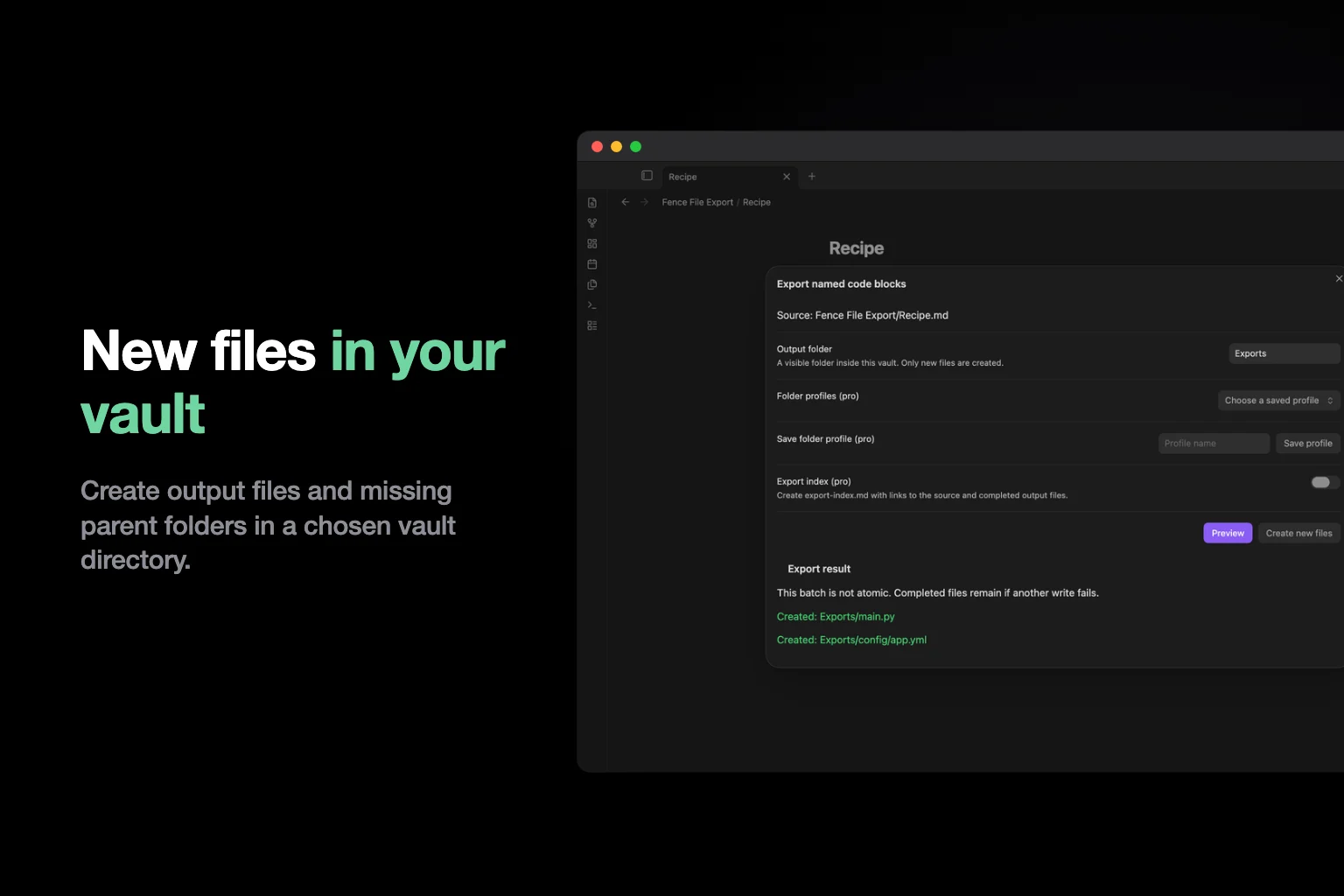
Fence File Export نامهای بلوکهای کد از یادداشت مارکداون فعلی را به فایلهای جدید در یک پوشه کیفیت انتخابی ذخیره میکند. یک اسکریپت کوچک و پیکربندی آن را کنار یادداشتهای خود نگه دارید، سپس خروجی را قبل از ایجاد فایلها بررسی کنید. دستور رایگان مسیرهای هدف، متن خروجی کامل و بلوکهای رد شده را نشان میدهد.
نسخه ۱.۱.۴. نیازمند Obsidian ۱.۱۳.۴ یا جدیدتر است. روی دسکتاپ و موبایل کار میکند.
۱ نصب
تنظیمات را باز کنید، سپس پلاگینهای جامعه، سپس مرور کنید و عبارت "Fence File Export" را جستجو کنید. روی نصب انتخاب کنید، سپس فعال کنید.
برای نصب دستی، آن را بسازید یا فایلهای انتشار را دریافت کنید، سپس main.js، manifest.json و styles.css را به <vault>/.obsidian/plugins/fence-file-export/ کپی کنید. Fence File Export را در پلاگینهای جامعه فعال کنید. نیاز به Obsidian ۱.۱۳.۴ یا جدیدتر است. قبل از نصب یک پلاگین جدید، یک نسخه پشتیبان از کیفیت خود را نگه دارید.
۲ شروع کار
- یک یادداشت مارکداون با یک بلوک فنر بالا مانند
python file="main.py"پس از بکتیکهای باز آن باز کنید. - Fence File Export را اجرا کنید: بلوکهای کد نامدار را از پالت دستورات پیشنمایش کنید.
- یک پوشه خروجی وارد کنید. متن هدف و بلوکهای رد شده را بررسی کنید.
- ایجاد فایلهای جدید را انتخاب کنید. مسیرهای کامل و ناموفق را قبل از بستن پنل بخوانید.
یادداشت به عنوان منبع باقی میماند. پلاگین فایلهای خروجی را بازنویسی نمیکند. برای اکسپورت نسخه تغییر یافته، یک پوشه جدید انتخاب کنید یا فایلهای قبلی را به صورت دستی مدیریت کنید. دستور متن منبع بیش از ۲ مگابایت در UTF-۸ را رد میکند و تا ۱۰۰ هدف را آماده میکند. با فعال بودن فهرست، یک هدف را برای آن ذخیره کنید.
۳ ویژگیها
بلوکهای فنر و تیلدهای نامدار
پس از زبان در یک بلوک باز، file="main.py" را اضافه کنید. یک بلوک تیلده نامدار نیز کار میکند. نشانگر باز کننده باید در ستون اول شروع شود. نشانگر بسته شده از همان کاراکتر استفاده میکند و حداقل به طول نشانگر باز است. برچسب زبان تأثیری بر خروجی ندارد. بلوکهای معمولی بدون ویژگی فایل رد میشوند. پلاگین یادداشت مارکداون فعال را هنگام باز کردن دستور خود میخواند.
اتصال بلوکها به ترتیب یادداشت
بلوکهایی با مسیر هدف یکسان به یک فایل تبدیل میشوند. بدنهای آنها از پایان خط منبع خود حفظ میشوند. یک خط خالی اضافی بین بدنها قرار میگیرد، به ترتیبی که در یادداشت ظاهر شدهاند. به عنوان مثال، بدنی با A و خط بعدی آن، به همراه بدنی با B و خط بعدی آن، یک خط خالی بین آنها ایجاد میکند. پلاگین متن را فرمت یا کامپایل نمیکند. یک بلوک نامدار خالی میتواند فایل خالی ایجاد کند.
بررسی خروجی کامل
پیشنمایش شامل مسیر و متن کامل هر هدف پذیرفته شده است. برای بررسی متنهای طولانی، پیشنمایش را اسکرول کنید. تغییر پوشه یا گزینه فهرست، آمادهسازی اکسپورت را پاک میکند. برای بررسی مجدد این گزینهها، روی پیشنمایش کلیک کنید. ایجاد فایلهای جدید از نسخهای از منبع استفاده میکند که پنل نشان میدهد. برای گنجاندن ویرایش یادداشت بعدی، پنل را ببندید و دستور را دوباره اجرا کنید. متنی که شبیه HTML است، در پیشنمایش به صورت متن نمایش داده میشود.
فایلهای جدید و پوشههای والد
یک پوشه قابل مشاهده درون کیفیت را انتخاب کنید، مانند Exports. یک هدف مانند config/app.yml به Exports/config/app.yml تبدیل میشود. پلاگین پوشههای والد ناقص را ایجاد میکند. هدفی که وجود دارد یا پوشه والد مورد نیاز که فایل است، رد میشود. پلاگین مسیرها را دوباره در حین ایجاد بررسی میکند. نتیجه شامل هدفهای موفق و ناموفق است. یک بسته چند فایلی اتمیک نیست: شکست بعدی فایلهای قبلی که موفق شدهاند را در جای خود نگه میدارد.
بلوکها و مسیرهای رد شده
پیشنمایش بلوکهای نامدار در لیستها، بلوکهای نقل قول یا کد داخلی، و بلوکهایی با بسته نشده را گزارش میکند. از یک ویژگی فایل دوگانهای استفاده کنید. مسیرهایی که شامل گذر از مسیر، اسلش اولیه، پیشوند درایو، اسلش معکوس، مؤلفههای مخفی یا نامهای دستگاه ممنوع هستند، رد میشوند. پوشه پیکربندی کیفیت حذف میشود. پلاگین همچنین بررسی میکند که آیا هدفهای خروجی با یکدیگر تداخل دارند. بلوکهای رد شده، ایجاد یک هدف معتبر جداگانه را ممنوع نمیکنند.
پروفایلهای پوشه خروجی (Pro)
تا ۲۰ پروفایل نامدار پوشه در پنل اکسپورت ذخیره کنید. نام پروفایل را وارد کنید و روی ذخیره پروفایل کلیک کنید. ذخیره کردن همان نام، آن پوشه را بهروز میکند. پنل را دوباره باز کنید تا پروفایل جدید ذخیره شده را انتخاب کنید. پروفایلها در تنظیمات محلی پلاگین ذخیره میشوند. استفاده و عملیات ذخیره نیاز به چک Pro فعال دارند. اگر Pro منقضی شود، ورودیهای ذخیره شده برای ورود مجدد در آینده در دسترس باقی میمانند.
فهرست اکسپورت (Pro)
فهرست اکسپورت را فعال کنید تا export-index.md در پوشه خروجی اضافه شود. پیشنمایش آن لینکهای مارکداون به یادداشت منبع و فایلهای خروجی را نشان میدهد. فهرست از لینکهای نسبی استفاده میکند و در محدودیت هدف محسوب میشود. اگر اکسپورت شکست بخورد، فهرست حذف میشود و دلیل آن توضیح داده میشود. یک فهرست موجود تداخل است. بنابراین اکسپورت بعدی نیاز به پوشه متفاوت یا جابجایی دستی فهرست قبلی دارد.
۴ دستورات
پالت دستورات را باز کنید و نام پلاگین را تایپ کنید تا این دستورات را ببینید. میتوانید هر کدام را در تنظیمات، دکمههای کلیدی یک کلید میانبر اختصاص دهید.
| دستور | شناسه دستور |
|---|---|
| پیشنمایش بلوکهای کد نامدار | fence-file-export:preview-export |
۵ تنظیمات
پس از بهروزرسانی کوچک یا بزرگ، این پلاگین یک تب "چه چیزهای جدیدی وجود دارد" در پسزمینه باز میکند. این تب و کارت تنظیمات پیشنهاد دیگر پلاگینهای NoteMods و Zovo Chat میکند و به notemods.com برای بازخورد لینک میکند (حریم خصوصی). این تب دادهای ارسال نمیکند. میتوانید آن را در تنظیمات غیرفعال کنید.
پوشه خروجی، پیشفرض برای پنل اکسپورت را تنظیم میکند. مقدار اولیه Exports است. اکسپورت کامل، پوشه انتخاب شده را به عنوان پیشفرض بعدی ذخیره میکند. بخش Pro شامل حمایت از GitHub، ورود با GitHub، تازهسازی و خروج است. پروفایلهای پوشه و گزینه فهرست در پنل اکسپورت قرار دارند. گزینه فهرست برای هر پنل جدید به صورت خاموش شروع میشود.
۶ حریم خصوصی، پرداخت و شبکه
ویژگیهای اصلی رایگان هستند. ویژگیهای Pro نیاز به حمایت مالی از GitHub از theluckystrike: ۵ دلار در ماه یا بیشتر، یا ۱۵ دلار یکباره دارند. مجموع پرداخت ۱۵ دلار، شرط پرداخت برای Pro را بدون پرداخت بیشتر برآورده میکند. ورود و چکهای زیر همچنان اعمال میشوند. یادداشتهای شما بدون یا با Pro قابل خواندن و ویرایش هستند.
یک پرداخت، Pro را در همه پلاگینهای NoteMods فعال میکند.
پرداخت توسط GitHub مدیریت میشود. حمایت کنید در https://github.com/sponsors/theluckystrike/sponsorships?tier_id=666162&frequency=one-time&metadata_source=fence-file-export. برای ویژگیهای رایگان نیاز به حساب نیست. برای Pro نیاز به حساب GitHub که حمایت میکند دارید.
تا زمانی که "ورود با GitHub" را در تنظیمات انتخاب نکنید، Fence File Export درخواست شبکهای ارسال نمیکند. ورود از طریق جریان دستگاه GitHub انجام میشود. Fence File Export شناسه مشتری عمومی خود و دامنه read:user را به https://github.com/login/device/code ارسال میکند و کدی را نمایش میدهد. هنگامی که شما کد را در https://github.com/login/device وارد میکنید، هر چند ثانیه https://github.com/login/oauth/access_token را برای بررسی وضعیت ورود فراخوانی میکند. دامنه فقط اجازه خواندن پروفایل را میدهد. GitHub به این دسترسی نیاز دارد تا سطح حمایت را نشان دهد. هیچ دسترسی به مخزن یا نوشتن نمیدهد.
پس از ورود، Fence File Export یک درخواست به https://api.github.com/graphql ارسال میکند. بررسی میکند که آیا حساب ورودی حمایتکننده theluckystrike است. از آن میخواهد سطح و مجموع پرداخت به theluckystrike را بگیرد. پلاگین یک چک موفق را برای ۷ روز استفاده مجدد میکند. چکهای ناموفق میتوانند پس از ۶ ساعت دوباره تلاش کنند. روی تازهسازی کلیک کنید تا چک زودتری درخواست شود. هیچ محتوای یادداشت، نام فایل یا دادههای دیگر کیفیت ارسال نمیکند و هیچ تلیمتری ندارد.
پس از یک چک موفق، Pro میتواند تا ۱۴ روز بدون اتصال به اینترنت کار کند. خروج یا پاسخ منفی حمایت، Pro را غیرفعال میکند. پلاگین توکن GitHub را از طریق API ذخیرهسازی محرمانه Obsidian ذخیره میکند. این توکن را در تنظیمات ذخیره شده یا دادههای محلی حمایت خود قرار نمیدهد. ذخیرهسازی محلی این دستگاه، ورود GitHub، سطح و زمان آخرین چک را نگه میدارد. خروج توکن را پاک میکند. همچنین میتوانید دسترسی را در تنظیمات GitHub، در بخش برنامهها لغو کنید.
۷ سوالات و پاسخها
آیا میتوانم نام فایل بدون دوگانه یا بلوک داخلی استفاده کنم؟
از file="relative/path.ext" با دوگانه استفاده کنید. این نسخه ساختارهای داخلی مارکداون را تحلیل نمیکند. نشانگر باز و بسته شده را در ستون اول، خارج از لیست یا بلوک نقل قول قرار دهید. یک بلوک خارجی طولانی بدون ویژگی فایل میتواند مثال اکسپورت را بدون اکسپورت آن نشان دهد.
اگر فایلی پس از پیشنمایش ظاهر شود چه اتفاقی میافتد؟
بررسی نهایی آن هدف را رد میکند. نویسنده مسیر شکست خورده را گزارش میدهد و با سایر هدفهای آماده شده ادامه میدهد. فایل موجود حفظ میشود. پوشههای والد ایجاد شده قبل از شکست ممکن است در کیفیت باقی بمانند.
چه چیزهایی تست نشدهاند؟
دستگاههای واقعی iOS و اندروید، تعارضات همگامسازی سوم، خطاها در مجوزهای سیستم عامل و ورود مالی زنده GitHub تست نشدهاند. آزمونهای برنامه روی macOS اجرا شدند؛ اجرای برنامه روی لینوکس و ویندوز تست نشدهاند. آزمونها از یک خطای نوشتن داخلی برای اتمام جزئی و پاسخ مصنوعی حمایت برای Pro استفاده میکنند. محصول از APIهای عمومی کیفیت استفاده میکند و حمایت موبایل را در مانیفست خود اعلام میکند، اما این اعلام یک تست دستگاه نیست.
۸ پشتیبانی
در صورت بروز یک مشکل، آن را از طریق مشکلات این مخزن گزارش دهید. نسخه Obsidian، سیستم عامل و یک نمونه کوچک یادداشت با حذف متن محرمانه را ذکر کنید. پوشه انتخاب شده و مسیر دقیق شکست را بیان کنید. یک عکس از پیشنمایش میتواند به نشان دادن خطای ویژگی یا بلوک کمک کند. منبع تحت لایسنس MIT است. از انتقال گواهیها در یک نمونه یادداشت و گزارش عمومی خودداری کنید.