Fence File Export · Documentazione plugin Obsidian
Documentazione di Fence File Export (Italiano)
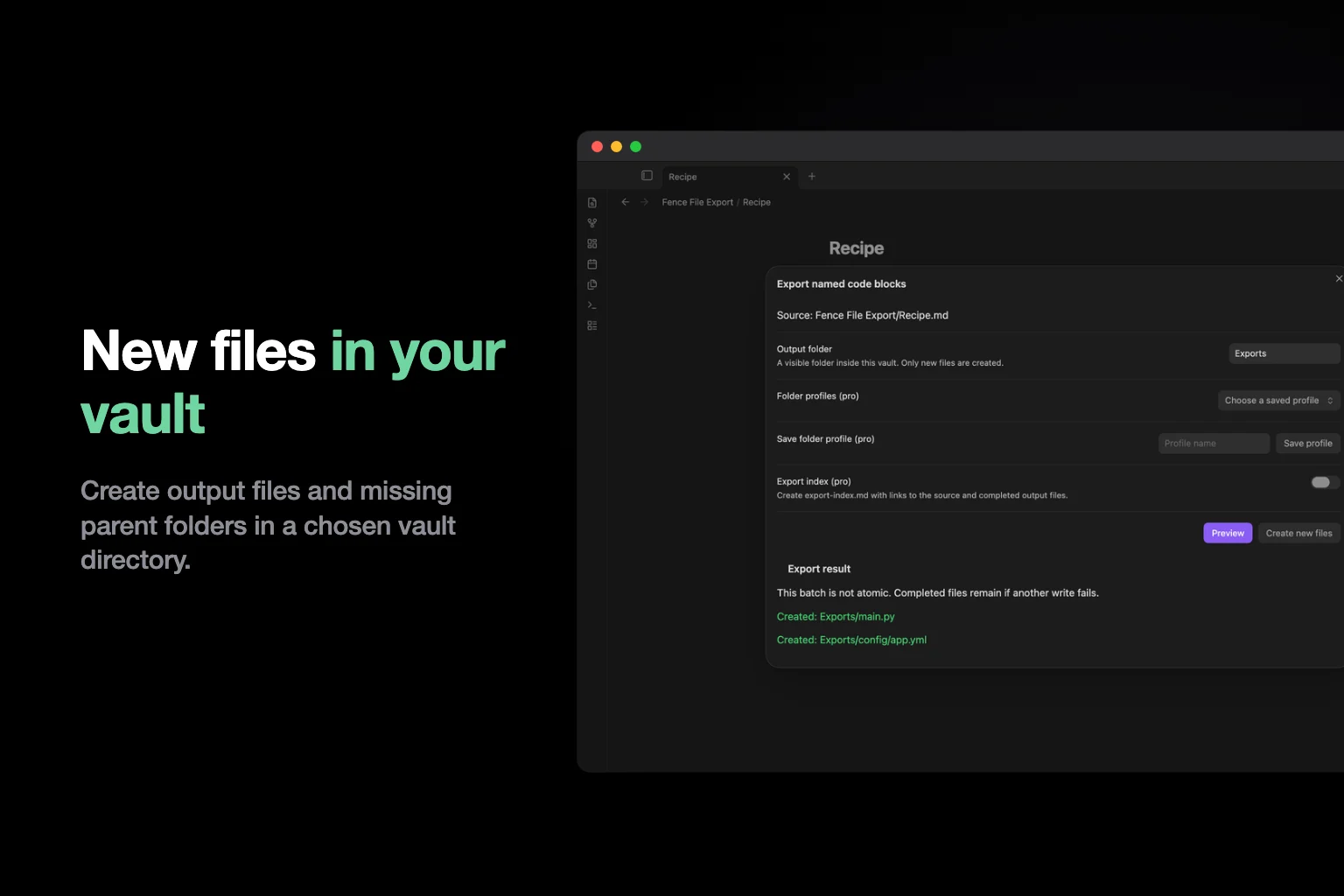
Fence File Export scrive blocchi di codice con nome dal nota Markdown corrente in nuovi file in una cartella del vault scelta. Tieni un piccolo script e la sua configurazione accanto alle tue note, quindi esamina l'output prima di creare i file. Il comando gratuito mostra i percorsi di destinazione, il testo completo dell'output e i blocchi rifiutati.
Versione 1.1.4. Richiede Obsidian 1.13.4 o successivo. Funziona su desktop e mobile.
1 Installazione
Apri Impostazioni, poi Plugin della comunità, poi Cerca, e cerca "Fence File Export". Seleziona Installa, poi Abilita.
Per l'installazione manuale, costruiscilo o ottieni i file della release, quindi copia main.js, manifest.json e styles.css nella cartella <vault>/.obsidian/plugins/fence-file-export/. Abilita Fence File Export nei plugin della comunità. È richiesto Obsidian 1.13.4 o successivo. Tieni sempre un backup del vault prima di installare un nuovo plugin.
2 Primi passi
- Apri una nota Markdown con un blocco di tipo fence di primo livello come
python file="main.py"dopo i backticks iniziali. - Esegui Fence File Export: Anteprima dei blocchi di codice con nome dal Riquadro comandi.
- Inserisci una cartella di output. Esamina il testo di destinazione e i blocchi rifiutati.
- Seleziona Crea nuovi file. Leggi i percorsi completati e quelli falliti prima di chiudere la finestra.
La nota rimane come fonte. Il plugin non sovrascrive i file di output. Per esportare una versione modificata, scegli una nuova cartella o gestisci tu stesso i file precedenti. Il comando rifiuta il testo sorgente più grande di 2 MiB in UTF-8 e prepara fino a 100 destinazioni. Con l'indice abilitato, riserva una destinazione per esso.
3 Funzionalità
Fence con backtick e tilde con nome
Aggiungi file="main.py" dopo il linguaggio su un fence di apertura. Funziona anche con fence tilde con nome. Il marker di apertura deve iniziare nella colonna uno. Il marker di chiusura usa lo stesso carattere e ha una lunghezza almeno pari a quella di apertura. L'etichetta del linguaggio non modifica l'output. I fence ordinari senza l'attributo file vengono ignorati. Il plugin legge la nota Markdown attiva quando apri il comando.
Unisci blocchi nell'ordine della nota
I blocchi con lo stesso percorso di destinazione diventano un unico file. I loro corpi mantengono i loro caratteri di fine riga originali. Una riga vuota aggiuntiva separa i corpi, nell'ordine in cui compaiono nella nota. Ad esempio, un corpo con A e il suo carattere di fine riga seguito da un corpo con B e il suo carattere di fine riga produce una riga vuota di separazione tra di loro. Il plugin non formatta né compila il testo. Un blocco con nome vuoto può creare un file vuoto.
Anteprima dell'output completo
L'anteprima include il percorso e il testo completo di ogni destinazione accettata. Scorri l'anteprima per esaminare testi più lunghi. Cambiare la cartella o l'opzione indice cancella l'esportazione preparata. Seleziona Anteprima per verificare nuovamente queste opzioni. Crea nuovi file utilizza lo snapshot della sorgente mostrato nella finestra. Per includere una modifica successiva alla nota, chiudi la finestra e esegui nuovamente il comando. Il testo che assomiglia a HTML appare come testo nell'anteprima.
Nuovi file e cartelle genitore
Scegli una cartella visibile all'interno del vault, ad esempio Exports. Una destinazione di config/app.yml diventa Exports/config/app.yml. Il plugin crea le cartelle genitore mancanti. Rifiuta una destinazione esistente e un genitore richiesto che sia un file. Verifica nuovamente i percorsi durante la creazione. Il risultato elenca le destinazioni completate e quelle fallite. Un batch multi-file non è atomico: un errore successivo lascia i file precedenti completati nel vault.
Blocchi e percorsi rifiutati
L'anteprima segnala blocchi con nome in liste, blockquote o codice indentato, e blocchi con fence di chiusura mancante. Usa un solo attributo file tra virgolette doppie. I percorsi con navigazione, barra iniziale, prefisso di unità, barre rovesciate, componenti nascosti o nomi di dispositivi riservati vengono rifiutati. La cartella di configurazione del vault è esclusa. Il plugin verifica anche le destinazioni in conflitto con un'altra destinazione di output. I blocchi rifiutati non impediscono la creazione di una destinazione valida separata.
Profili di cartella di output (Pro)
Salva fino a 20 profili di cartella con nome nella finestra di esportazione. Inserisci un nome del profilo e seleziona Salva profilo. Salvare lo stesso nome aggiorna quella cartella. Riapri la finestra per selezionare un profilo appena salvato. I profili sono memorizzati nelle impostazioni locali del plugin. Il loro utilizzo e il salvataggio richiedono un controllo Pro attivo. Se il Pro scade, gli elementi salvati rimangono disponibili per un successivo accesso.
Indice di esportazione (Pro)
Attiva l'Indice di esportazione per aggiungere export-index.md nella cartella di output. La sua anteprima mostra collegamenti Markdown alla nota sorgente e ai file di output. L'indice utilizza collegamenti relativi e conta verso il limite di destinazioni. Se un'uscita fallisce, l'indice viene omesso e il risultato spiega perché. Un indice esistente è un conflitto. Un'esportazione successiva richiede quindi una cartella diversa o uno spostamento manuale dell'indice precedente.
4 Comandi
Apri il Riquadro comandi e digita il nome del plugin per vedere questi comandi. Puoi assegnare una scorciatoia a ciascuno in Impostazioni, Scelte rapide.
| Comando | ID comando |
|---|---|
| Anteprima blocchi di codice con nome | fence-file-export:preview-export |
5 Impostazioni
Dopo un aggiornamento minore o maggiore, questo plugin apre una scheda "Cosa c'è di nuovo" in background. La scheda e la scheda delle impostazioni suggeriscono altri plugin NoteMods e Zovo Chat e collegano a notemods.com per il feedback (privacy). La scheda non invia alcun dato. Disattivala in Impostazioni.
La cartella di output imposta il valore predefinito per la finestra di esportazione. Il valore iniziale è Exports. Un'esportazione completata memorizza la cartella selezionata come prossimo valore predefinito. La sezione Pro include Sponsor su GitHub, Accedi con GitHub, Aggiorna e Disconnetti. I profili di cartella e l'opzione indice sono nella finestra di esportazione. L'opzione indice è disattivata per ogni nuova finestra.
6 Privacy, pagamento e rete
Le funzionalità principali sono gratuite. Le funzionalità Pro richiedono una sponsorizzazione GitHub delluckystrike: 5 dollari al mese o più, oppure 15 dollari una tantum. Un pagamento totale di 15 dollari soddisfa il requisito di pagamento per Pro senza ulteriori pagamenti. L'accesso e i controlli seguenti rimangono applicabili. Le tue note rimangono leggibili e modificabili con o senza Pro.
Un singolo pagamento attiva Pro in tutti i plugin NoteMods.
GitHub gestisce il pagamento. Sponsorizza su https://github.com/sponsors/theluckystrike/sponsorships?tier_id=666162&frequency=one-time&metadata_source=fence-file-export. Non è necessario un account per le funzionalità gratuite. Il Pro richiede l'account GitHub che ha effettuato la sponsorizzazione.
Fino a quando non selezioni "Accedi con GitHub" nelle impostazioni, Fence File Export non effettua richieste di rete. L'accesso utilizza il flusso dispositivo GitHub. Fence File Export invia il suo ID client pubblico e lo scope read:user a https://github.com/login/device/code e ti mostra un codice. Mentre inserisci il codice su https://github.com/login/device, controlla ogni pochi secondi lo stato di accesso tramite https://github.com/login/oauth/access_token. Lo scope permette solo la lettura del profilo. GitHub ne ha bisogno per mostrare il livello di sponsorizzazione. Non concede alcuno scope di repository né accesso in scrittura.
Dopo l'accesso, Fence File Export invia una query a https://api.github.com/graphql. Verifica se l'account collegato sponsorizza illuckystrike. Richiede il livello e il pagamento totale effettuato a illuckystrike. Il plugin riutilizza un controllo riuscito per 7 giorni. I controlli falliti possono riprovare dopo 6 ore. Seleziona Aggiorna per richiedere un controllo anticipato. Non invia contenuti delle note, nomi di file o altri dati del vault, e non ha telemetria.
Dopo un controllo riuscito, il Pro può funzionare offline per fino a 14 giorni. Disconnettersi o una risposta negativa alla sponsorizzazione disattiva il Pro. Il plugin memorizza il token GitHub tramite l'API di archiviazione segreta di Obsidian. Non inserisce il token nelle sue impostazioni salvate né nei suoi dati locali di sponsorizzazione. L'archiviazione locale di questo dispositivo conserva il tuo accesso GitHub, il livello e l'ora dell'ultimo controllo. Disconnettersi cancella il token. Puoi anche revocare l'accesso nelle impostazioni GitHub, sotto Applicazioni.
7 Domande e risposte
Posso usare un nome file non tra virgolette o un fence annidato?
Usa file="relative/path.ext" con virgolette doppie. Questa versione non analizza strutture Markdown annidate. Posiziona i marker di apertura e chiusura nella colonna uno, al di fuori di liste o blockquote. Un fence esterno più lungo senza un attributo file può mostrare un esempio di esportazione senza esportare quell'esempio.
Cosa succede se un file appare dopo l'anteprima?
Il controllo finale rifiuta quella destinazione. Il writer segnala il percorso fallito e continua con le altre destinazioni preparate. Il file esistente viene mantenuto. Le cartelle genitore create prima di un errore possono rimanere nel vault.
Cosa non è stato testato?
Dispositivi iOS e Android reali, conflitti di sincronizzazione di terze parti, errori di permessi del sistema operativo e accesso attivo a GitHub a pagamento non sono stati testati. I test dell'app sono stati eseguiti su macOS; non sono stati testati i funzionamenti dell'app su Linux e Windows. I test usano un fallimento di scrittura simulato per completamento parziale e una risposta simulata per il Pro. Il prodotto utilizza API pubbliche del vault e dichiara il supporto mobile nel suo manifesto, ma questa dichiarazione non è un test su dispositivo.
8 Supporto
Segnala un difetto tramite le issue di questo repository quando pubblicato. Includi la versione di Obsidian, il sistema operativo e una piccola nota di esempio con testi privati rimossi. Indica la cartella selezionata e il percorso esatto di errore. Una schermata dell'anteprima può aiutare a mostrare un errore nell'attributo o nel fence. Il codice sorgente è rilasciato sotto licenza MIT. Tieni fuori le credenziali da una nota di esempio e da una segnalazione pubblica.