Fence File Export · Documentation des plugins Obsidian
Documentation de Fence File Export (Français)
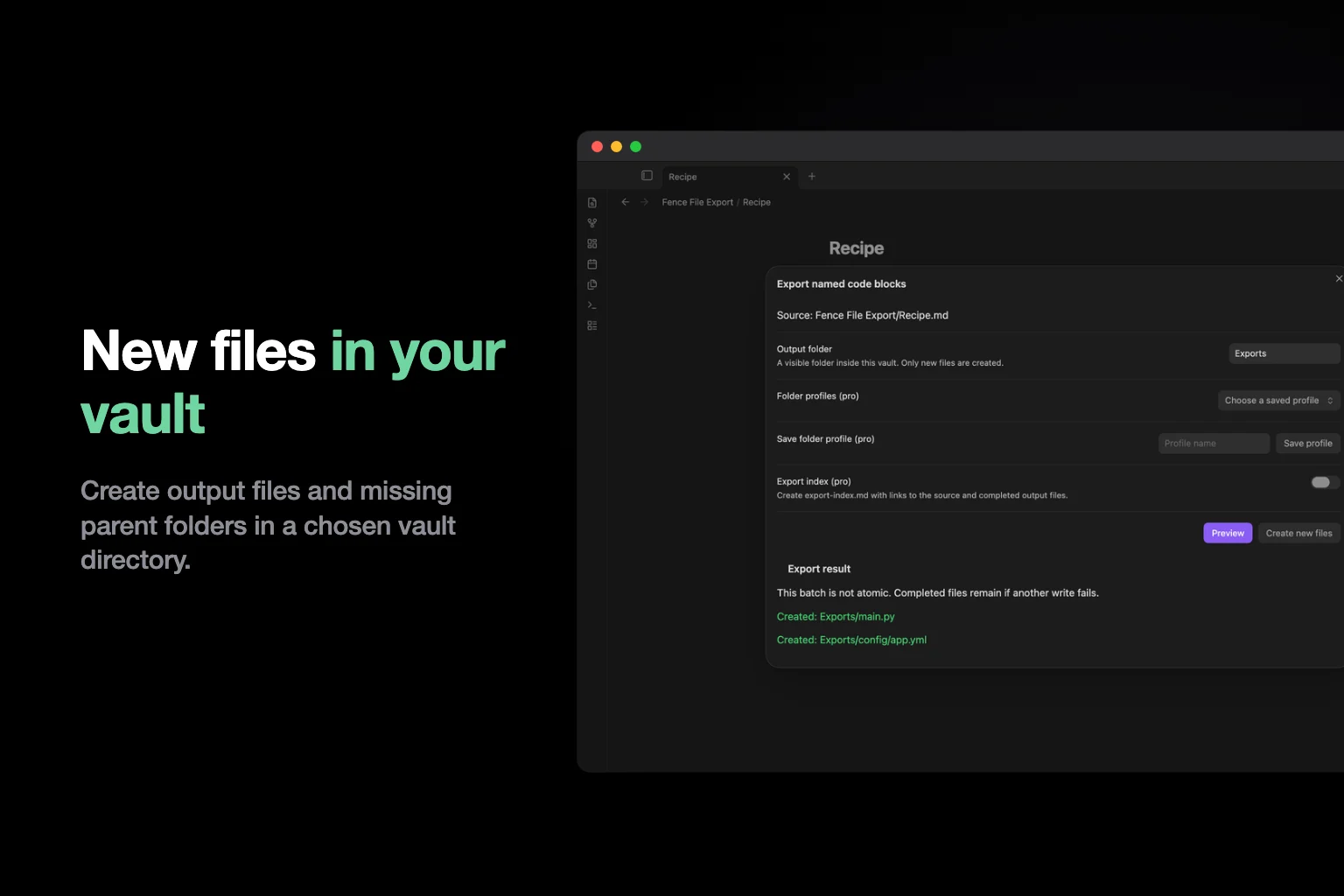
Fence File Export écrit les blocs de code nommés depuis la note Markdown actuelle dans de nouveaux fichiers dans un dossier de vault choisi. Gardez un petit script et sa configuration à côté de vos notes, puis inspectez la sortie avant de créer des fichiers. La commande gratuite affiche les chemins cibles, le texte complet de sortie et les blocs rejetés.
Version 1.1.4. Nécessite Obsidian 1.13.4 ou ultérieur. Fonctionne sur bureau et mobile.
1 Installation
Ouvrez Paramètres, puis Plugins de la communauté, puis Parcourir, puis recherchez « Fence File Export ». Sélectionnez Installer, puis Activer.
Pour une installation manuelle, construisez le plugin ou obtenez les fichiers de la version, puis copiez main.js, manifest.json et styles.css dans <vault>/.obsidian/plugins/fence-file-export/. Activez Fence File Export dans les plugins de la communauté. Obsidian 1.13.4 ou ultérieur est requis. Faites une sauvegarde du vault avant d'installer un nouveau plugin.
2 Premiers pas
- Ouvrez une note Markdown contenant un bloc de code de niveau supérieur comme
python file="main.py"après ses backticks d'ouverture. - Exécutez Fence File Export : Aperçu des blocs de code nommés depuis la palette de commandes.
- Entrez un dossier de sortie. Examinez le texte cible et les blocs rejetés.
- Sélectionnez Créer de nouveaux fichiers. Lisez les chemins terminés et échoués avant de fermer la fenêtre.
La note reste la source. Le plugin n'écrase pas les fichiers de sortie. Pour exporter une version modifiée, choisissez un nouveau dossier ou gérez vous-même les fichiers précédents. La commande rejette le texte source supérieur à 2 MiB en UTF-8 et prépare jusqu'à 100 cibles. Avec l'index activé, réservez une cible pour celui-ci.
3 Fonctionnalités
Blocs de code nommés avec backticks et tildes
Ajoutez file="main.py" après le langage sur une balise d'ouverture. Un bloc de code nommé avec tildes fonctionne aussi. Le marqueur d'ouverture doit commencer en colonne 1. Le marqueur de fermeture utilise le même caractère et a une longueur au moins égale à celle du marqueur d'ouverture. L'étiquette de langage n'affecte pas la sortie. Les blocs ordinaires sans attribut file sont ignorés. Le plugin lit la note Markdown active lorsque vous ouvrez sa commande.
Fusionner les blocs dans l'ordre de la note
Les blocs ayant le même chemin cible deviennent un seul fichier. Leurs corps conservent leurs fins de ligne d'origine. Une ligne vide supplémentaire sépare les corps, dans l'ordre de la note. Par exemple, un corps avec A et sa fin de ligne suivi d'un corps avec B et sa fin de ligne produit une ligne vide entre eux. Le plugin ne formate ni ne compile le texte. Un bloc nommé vide peut créer un fichier vide.
Examiner la sortie complète
L'aperçu inclut le chemin et le texte complet de chaque cible acceptée. Faites défiler l'aperçu pour inspecter les textes longs. Changer le dossier ou l'option d'index efface l'exportation préparée. Sélectionnez Aperçu pour vérifier à nouveau ces options. Créer de nouveaux fichiers utilise l'instantané source affiché dans la fenêtre. Pour inclure une modification ultérieure de la note, fermez la fenêtre et exécutez la commande à nouveau. Le texte ressemblant à HTML s'affiche comme texte dans l'aperçu.
Fichiers nouveaux et dossiers parents
Choisissez un dossier visible à l'intérieur du vault, comme Exports. Une cible de config/app.yml devient Exports/config/app.yml. Le plugin crée les dossiers parents manquants. Il rejette une cible existante et un parent requis qui est un fichier. Il vérifie à nouveau les chemins lors de la création. Le résultat liste les cibles réussies et échouées. Un lot multi-fichiers n'est pas atomique : une erreur ultérieure laisse les fichiers précédemment créés en place.
Blocs et chemins rejetés
L'aperçu signale les blocs nommés dans des listes, des citations ou des blocs indentés, ainsi que les blocs sans marqueur de fermeture. Utilisez un attribut de fichier entre guillemets doubles. Les chemins avec parcours, un slash en début, un préfixe de lecteur, des backslashes, des composants cachés ou des noms de périphériques réservés sont rejetés. Le dossier de configuration du vault est exclu. Le plugin vérifie aussi les cibles en conflit avec une autre cible de sortie. Les blocs rejetés n'empêchent pas la création d'une cible valide distincte.
Profils de dossiers de sortie (Pro)
Enregistrez jusqu'à 20 profils de dossiers nommés dans la fenêtre d'exportation. Entrez un nom de profil et sélectionnez Enregistrer le profil. Enregistrer le même nom met à jour ce dossier. Reouvrez la fenêtre pour sélectionner un profil nouvellement enregistré. Les profils sont stockés dans les paramètres locaux du plugin. Leur utilisation et leur enregistrement nécessitent une vérification Pro active. Si Pro expire, les entrées enregistrées restent disponibles pour une connexion ultérieure.
Index d'exportation (Pro)
Activez Index d'exportation pour ajouter export-index.md dans le dossier de sortie. Son aperçu affiche des liens Markdown vers la note source et les fichiers de sortie. L'index utilise des liens relatifs et compte pour la limite de cibles. Si une sortie échoue, l'index est omis et le résultat explique pourquoi. Un index existant est un conflit. Une exportation ultérieure nécessite donc un dossier différent ou un déplacement manuel de l'index précédent.
4 Commandes
Ouvrez la palette de commandes et tapez le nom du plugin pour voir ces commandes. Vous pouvez attribuer un raccourci à chacune dans Paramètres, Raccourcis.
| Commande | Identifiant de commande |
|---|---|
| Aperçu des blocs de code nommés | fence-file-export:preview-export |
5 Paramètres
Après une mise à jour mineure ou majeure, ce plugin ouvre une onglet Quoi de neuf en arrière-plan. L'onglet et la carte de paramètres suggèrent d'autres plugins NoteMods et Zovo Chat, et lient vers notemods.com pour des commentaires (confidentialité). L'onglet n'envoie aucune donnée. Désactivez l'onglet dans Paramètres.
Le dossier de sortie définit la valeur par défaut pour la fenêtre d'exportation. La valeur initiale est Exports. Une exportation terminée stocke le dossier sélectionné comme nouvelle valeur par défaut. La section Pro inclut Sponsor sur GitHub, Se connecter avec GitHub, Rafraîchir et Se déconnecter. Les profils de dossier et l'option d'index sont dans la fenêtre d'exportation. L'option d'index est désactivée par défaut pour chaque nouvelle fenêtre.
6 Confidentialité, paiement et réseau
Les fonctionnalités de base sont gratuites. Les fonctionnalités Pro nécessitent un parrainage GitHub de theluckystrike : 5 $ par mois ou plus, ou 15 $ une fois. Un paiement total de 15 $ satisfait le critère de paiement pour Pro sans paiement supplémentaire. La connexion et les vérifications ci-dessous s'appliquent toujours. Vos notes restent lisibles et modifiables avec ou sans Pro.
Un seul paiement active Pro dans tous les plugins NoteMods.
GitHub gère le paiement. Parrainez à https://github.com/sponsors/theluckystrike/sponsorships?tier_id=666162&frequency=one-time&metadata_source=fence-file-export. Aucun compte n'est nécessaire pour les fonctionnalités gratuites. Pro nécessite le compte GitHub qui parraine.
Jusqu'à ce que vous sélectionniez « Se connecter avec GitHub » dans les paramètres, Fence File Export ne fait aucune requête réseau. La connexion utilise le flux de périphérique GitHub. Fence File Export envoie son ID client public et la portée read:user à https://github.com/login/device/code et vous affiche un code. Pendant que vous entrez ce code sur https://github.com/login/device, il interroge https://github.com/login/oauth/access_token toutes les quelques secondes pour vérifier l'état de connexion. La portée permet uniquement la lecture du profil. GitHub a besoin de cet accès pour afficher le niveau de parrainage. Il n'accorde aucune portée de dépôt ni aucun accès en écriture.
Après la connexion, Fence File Export envoie une requête unique à https://api.github.com/graphql. Il vérifie si le compte connecté parraine theluckystrike. Il demande le niveau et le paiement total vers theluckystrike. Le plugin réutilise un contrôle réussi pendant 7 jours. Les échecs peuvent être réessayés après 6 heures. Sélectionnez Rafraîchir pour demander un contrôle plus tôt. Il n'envoie aucun contenu de note, aucun nom de fichier ni d'autres données du vault, et n'a aucune télémétrie.
Après un contrôle réussi, Pro peut fonctionner hors ligne jusqu'à 14 jours. Se déconnecter ou une réponse de parrainage négative désactive Pro. Le plugin stocke le jeton GitHub via l'API de stockage secret d'Obsidian. Il ne place pas le jeton dans ses paramètres sauvegardés ni dans ses données locales de parrainage. Le stockage local de cet appareil conserve votre connexion GitHub, le niveau et l'heure du dernier contrôle. Se déconnecter efface le jeton. Vous pouvez aussi révoquer l'accès dans vos paramètres GitHub, sous Applications.
7 Questions et réponses
Puis-je utiliser un nom de fichier non entre guillemets ou un bloc imbriqué ?
Utilisez file="relative/path.ext" avec des guillemets doubles. Cette version ne parse pas les structures Markdown imbriquées. Placez les marqueurs d'ouverture et de fermeture en colonne 1, en dehors d'une liste ou d'une citation. Un bloc externe plus long sans attribut file peut afficher un exemple d'exportation sans exporter cet exemple.
Que se passe-t-il si un fichier apparaît après l'aperçu ?
Le contrôle final rejette cette cible. L'écriture signale le chemin échoué et continue avec les autres cibles préparées. Le fichier existant est conservé. Les dossiers parents créés avant une erreur peuvent rester dans le vault.
Qu'est-ce qui n'a pas été testé ?
Les appareils iOS et Android réels, les conflits de synchronisation tiers, les échecs de permissions du système d'exploitation et la connexion GitHub payante en direct n'ont pas été testés. Les tests de l'application ont été effectués sur macOS ; les exécutions de l'application sur Linux et Windows n'ont pas été testées. Les tests utilisent une écriture simulée pour une complétion partielle et une réponse simulée de parrainage pour Pro. Le produit utilise les API publiques du vault et déclare le support mobile dans son manifeste, mais cette déclaration n'est pas un test sur appareil.
8 Support
Signalez un défaut via les problèmes de ce dépôt lorsqu'il sera publié. Incluez la version d'Obsidian, le système d'exploitation et une note d'exemple réduite avec les textes privés supprimés. Précisez le dossier sélectionné et le chemin exact d'échec. Une capture d'écran de l'aperçu peut aider à montrer une erreur d'attribut ou de balise. Le code source est sous licence MIT. Gardez les identifiants hors de la note d'exemple et hors du rapport public.