Fence File Export · Dokumentacja wtyczek Obsidian
Dokumentacja pluginu Fence File Export (Polski)
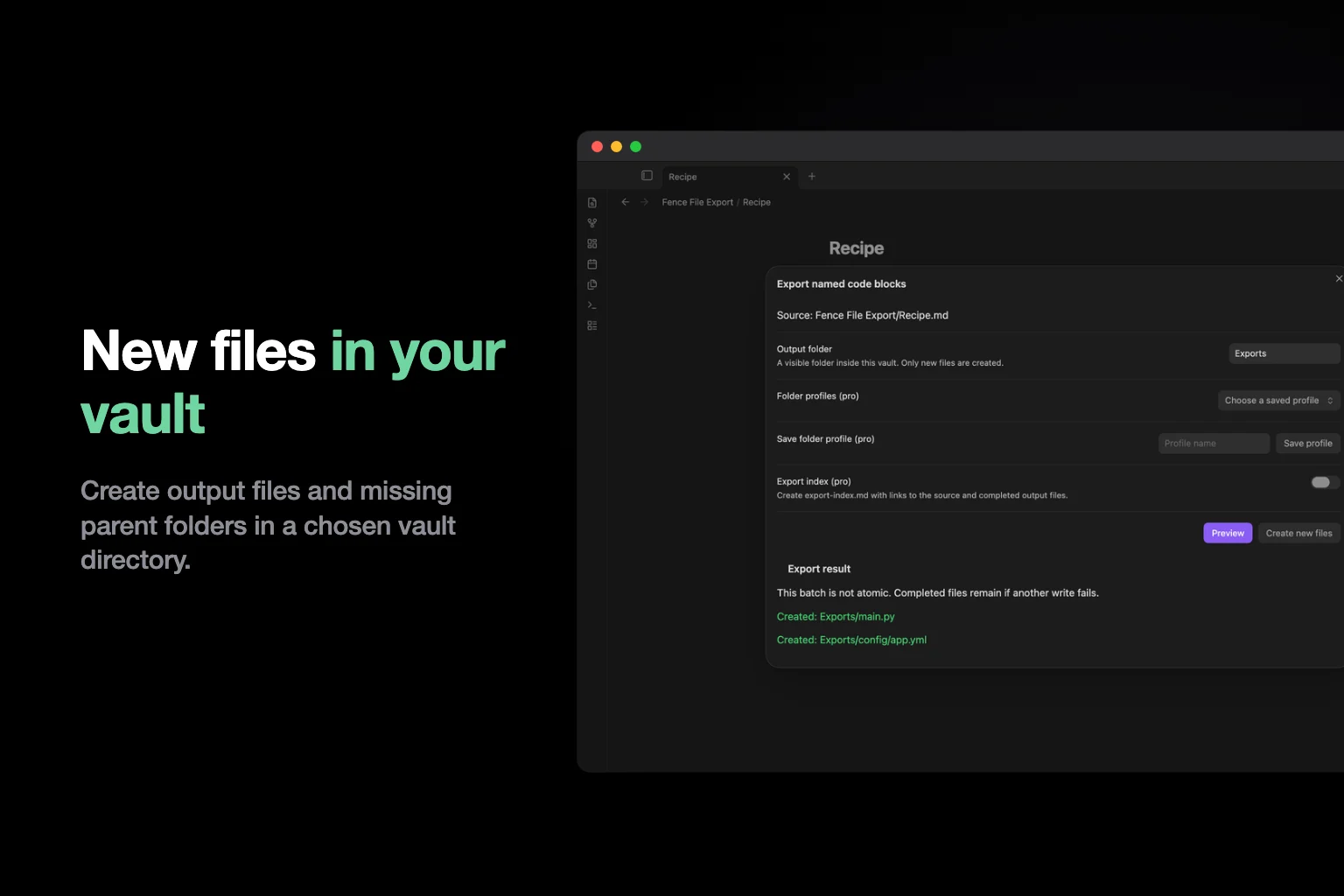
Plugin Fence File Export zapisuje nazwane bloki kodu z bieżącego notatnika Markdown do nowych plików w wybranym folderze skarbu. Zachowaj mały skrypt i jego konfigurację obok swoich notatek, a następnie sprawdź wyjście przed utworzeniem plików. Polecenie free pokazuje ścieżki docelowe, pełną treść wyjściową i odrzucone bloki.
Wersja 1.1.4. Wymaga Obsidian 1.13.4 lub nowszego. Działa na komputerach i urządzeniach mobilnych.
1 Instalacja
Otwórz Ustawienia, następnie Wtyczki społeczności, a następnie Przeglądaj i wyszukaj „Fence File Export”. Wybierz Zainstaluj, a następnie Włącz.
Do ręcznej instalacji skompiluj plugin lub pobierz pliki wydania, a następnie skopiuj main.js, manifest.json i styles.css do <skarbie>/.obsidian/plugins/fence-file-export/. Włącz plugin Fence File Export w sekcji Wtyczki społeczności. Wymagany jest Obsidian 1.13.4 lub nowszy. Zrób kopię zapasową skarbu przed instalacją nowego pluginu.
2 Pierwsze kroki
- Otwórz notatnik Markdown z blokiem najwyższego poziomu, takim jak
python file="main.py"po otwierających znakach backticks. - Uruchom Fence File Export: Podgląd nazwanych bloków kodu z palety poleceń.
- Wprowadź folder wyjściowy. Przejrzyj tekst docelowy i odrzucone bloki.
- Wybierz Utwórz nowe pliki. Przeczytaj ścieżki zakończone sukcesem i nieudane przed zamknięciem okna.
Notatnik pozostaje źródłem. Plugin nie nadpisuje plików wyjściowych. Aby wyeksportować zmienioną wersję, wybierz nowy folder lub zarządzaj poprzednimi plikami samodzielnie. Polecenie odrzuca tekst źródłowy większy niż 2 MiB w UTF-8 i przygotowuje do 100 celów. Z indeksem włączonym rezerwuj jeden cel dla niego.
3 Funkcje
Nazwane bloki backtick i tilde
Dodaj file="main.py" po języku w otwierającym bloku. Działa również nazwany blok z tildą. Znak otwierający musi zaczynać się w kolumnie pierwszej. Znak zamykający używa tej samej litery i ma co najmniej długość otwierającego. Etykieta języka nie zmienia wyjścia. Zwykłe bloki bez atrybutu file są pomijane. Plugin odczytuje aktywny notatnik Markdown, gdy otwierasz jego polecenie.
Łączenie bloków w kolejności notatki
Blok z tą samą ścieżką docelową staje się jednym plikiem. Ich treści zachowują oryginalne znaki końca linii. Między nimi znajduje się dodatkowy wiersz pusty, w kolejności występowania w notatce. Na przykład treść z A i jej znakiem końca linii, po której następuje treść z B i jej znakiem końca linii, tworzy pusty wiersz separatora między nimi. Plugin nie formatuje ani nie kompiluje tekstu. Pusty nazwany blok może stworzyć pusty plik.
Podgląd pełnego wyjścia
Podgląd zawiera ścieżkę i pełną treść każdego zaakceptowanego celu. Przewijaj podgląd, aby przejrzeć dłuższe teksty. Zmiana folderu lub opcji indeksu wyczyści przygotowany eksport. Wybierz Podgląd, aby ponownie sprawdzić te opcje. Utwórz nowe pliki używa zrzutu źródłowego, który pokazuje okno. Aby uwzględnić późniejszą edycję notatki, zamknij okno i ponownie uruchom polecenie. Tekst przypominający HTML pojawia się jako tekst w podglądzie.
Nowe pliki i foldery nadrzędne
Wybierz widoczny folder w skarbie, np. Exports. Cel config/app.yml staje się Exports/config/app.yml. Plugin tworzy brakujące foldery nadrzędne. Odrzuca cel, który już istnieje, oraz wymagany folder nadrzędny, który jest plikiem. Sprawdza ścieżki ponownie podczas tworzenia. Wynik zawiera listę zakończonych i nieudanych celów. Eksport wieloplikowy nie jest atomowy: nieudane działanie pozostawia poprzednio utworzone pliki.
Odrzucone bloki i ścieżki
Podgląd zgłasza nazwane bloki w listach, cytatach lub wciętych blokach kodu oraz bloki bez zamykającego znaku. Użyj jednego atrybutu pliku w podwójnych cudzysłowach. Ścieżki z przejściem, znakiem początku ścieżki, prefiksem dysku, ukośnikami wstecznymi, ukrytymi komponentami lub zarezerwowanymi nazwami urządzeń są odrzucane. Folder konfiguracyjny skarbu jest wykluczony. Plugin również sprawdza konflikty z innymi celami wyjściowymi. Odrzucone bloki nie uniemożliwiają tworzenia innego poprawnego celu.
Profilu folderów wyjściowych (Pro)
Zapisz do 20 nazwanych profili folderów w oknie eksportu. Wpisz nazwę profilu i wybierz Zapisz profil. Zapisanie tej samej nazwy zaktualizuje ten folder. Ponowne otwarcie okna pozwala wybrać nowo zapisany profil. Profilu są przechowywane w lokalnych ustawieniach pluginu. Ich użycie i zapis wymagają aktywnej weryfikacji Pro. Jeśli Pro wygasa, zapisane wpisy pozostają dostępne do kolejnego logowania.
Indeks eksportu (Pro)
Włącz indeks eksportu, aby dodać export-index.md w folderze wyjściowym. Jego podgląd pokazuje linki Markdown do notatki źródłowej i plików wyjściowych. Indeks używa linków względnych i liczy się do limitu celów. Jeśli eksport nie powiedzie się, indeks zostanie pominięty, a wynik wyjaśni dlaczego. Istniejący indeks to konflikt. Dlatego kolejny eksport wymaga innego folderu lub ręcznego przeniesienia poprzedniego indeksu.
4 Polecenia
Otwórz paletę poleceń i wpisz nazwę pluginu, aby zobaczyć te polecenia. Możesz przypisać każdemu z nich skrót klawiaturowy w Ustawieniach, Hotkeys (Skróty klawiaturowe).
| Polecenie | Id polecenia |
|---|---|
| Podgląd nazwanych bloków kodu | fence-file-export:preview-export |
5 Ustawienia
Po aktualizacji wersji, ten plugin otwiera jedną kartę „Co nowego” w tle. Karta i karta ustawień sugerują inne pluginy NoteMods oraz Zovo Chat i łączy z notemods.com, aby przesłać opinię (prywatność). Karta nie wysyła żadnych danych. Wyłącz ją w Ustawieniach.
Folder wyjściowy ustawia domyślną wartość dla okna eksportu. Początkowa wartość to Exports. Zakończony eksport zapisuje wybrany folder jako następny domyślny. Sekcja Pro zawiera Sponsoring na GitHubie, Zaloguj się przez GitHub, Odśwież i Wyloguj. Profilu folderów i opcja indeksu znajdują się w oknie eksportu. Opcja indeksu jest domyślnie włączona dla każdego nowego okna.
6 Prywatność, płatności i sieć
Podstawowe funkcje są darmowe. Funkcje Pro wymagają sponsorowania theluckystrike na GitHubie w wysokości co najmniej 5 USD miesięcznie lub 15 USD jednorazowo. Całkowita płatność 15 USD spełnia wymóg płatności dla Pro bez dalszych płatności. Weryfikacja logowania i poniższe sprawdzenia nadal obowiązują. Twoje notatki pozostają czytelne i edytowalne bez Pro.
Jednorazowa płatność włącza Pro we wszystkich pluginach NoteMods.
Płatności obsługiwane są przez GitHub. Sponsoruj pod adresem https://github.com/sponsors/theluckystrike/sponsorships?tier_id=666162&frequency=one-time&metadata_source=fence-file-export. Do funkcji darmowych nie potrzebujesz konta. Do Pro potrzebne jest konto GitHub, które dokona sponsorowania.
Dopóki nie wybierzesz „Zaloguj się przez GitHub” w ustawieniach, Fence File Export nie wykonuje żadnych żądań sieciowych. Logowanie używa przepływu urządzenia GitHub. Fence File Export wysyła swoje publiczne ID klienta i zakres read:user do https://github.com/login/device/code i pokazuje Ci kod. Podczas wpisywania kodu na https://github.com/login/device plugin sprawdza co kilka sekund stan logowania poprzez https://github.com/login/oauth/access_token. Zakres pozwala tylko na odczyt profilu. GitHub potrzebuje tego dostępu, aby pokazać poziom sponsorowania. Nie udziela dostępu do repozytoriów ani zapisu.
Po zalogowaniu Fence File Export wysyła jedno zapytanie do https://api.github.com/graphql. Sprawdza, czy zalogowane konto sponsoruje theluckystrike. Prosi o poziom i całkowitą kwotę zapłaconą theluckystrike. Plugin ponownie wykorzystuje pomyślne sprawdzenie przez 7 dni. Nieudane sprawdzenia mogą zostać ponowione po 6 godzinach. Wybór Odśwież spowoduje wcześniejsze sprawdzenie. Nie wysyła treści notatek, nazw plików ani innych danych skarbu, a nie ma telemetrii.
Po pomyślnym sprawdzeniu Pro może działać offline przez do 14 dni. Wylogowanie lub negatywna odpowiedź sponsorowania wyłącza Pro. Plugin przechowuje token GitHub przez interfejs magazynowania tajnych danych Obsidian. Nie umieszcza tokenu w zapisanych ustawieniach ani w lokalnych danych sponsorowania. Lokalne przechowywanie na tym urządzeniu przechowuje Twoje logowanie GitHub, poziom i czas ostatniego sprawdzenia. Wylogowanie kasuje token. Możesz również odwołać dostęp w ustawieniach GitHub, w sekcji Aplikacje.
7 Pytania i odpowiedzi
Czy mogę użyć nazwy pliku bez cudzysłowów lub zagnieżdżonego bloku?
Użyj file="relative/path.ext" z podwójnymi cudzysłowami. Ta wersja nie analizuje zagnieżdżonych struktur Markdown. Umieść znaki otwierające i zamykające w kolumnie pierwszej, poza listą lub cytatem. Dłuższy zewnętrzny blok bez atrybutu file może pokazywać przykład eksportu bez faktycznego eksportu.
Co się stanie, jeśli plik pojawi się po podglądzie?
Ostateczne sprawdzenie odrzuca ten cel. Pisanie zgłasza nieudaną ścieżkę i kontynuuje z innymi przygotowanymi celami. Istniejący plik pozostaje. Foldery nadrzędne utworzone przed niepowodzeniem mogą pozostać w skarbie.
Co nie zostało przetestowane?
Rzeczywiste urządzenia iOS i Android, konflikty synchronizacji zewnętrznej, błędy uprawnień systemu operacyjnego i aktywne płatności GitHub nie zostały przetestowane. Testy aplikacji uruchamiane były na macOS; uruchomienia aplikacji na Linuxie i Windowsie nie zostały przetestowane. Testy używają sztucznie wstrzykniętego błędu zapisu dla częściowego zakończenia i symulowanego odpowiedzi sponsorowania dla Pro. Produkt używa publicznych interfejsów API skarbu i deklaruje wsparcie mobilne w swoim manifestzie, ale ta deklaracja nie jest testem urządzenia.
8 Obsługa
Zgłoś błąd przez problemy w tym repozytorium po jego opublikowaniu. Podaj wersję Obsidian, system operacyjny i mały przykład notatki z usuniętym treścią prywatną. Wskaż wybrany folder i dokładną nieudaną ścieżkę. Zrzut ekranu podglądu może pomóc pokazać błąd atrybutu lub bloku. Kod źródłowy jest pod licencją MIT. Unikaj umieszczania poświadczeń w przykładzie notatki i w publicznym raporcie.