Fence File Export · Dokumentasi plugin Obsidian
Dokumentasi Fence File Export (Bahasa Indonesia)
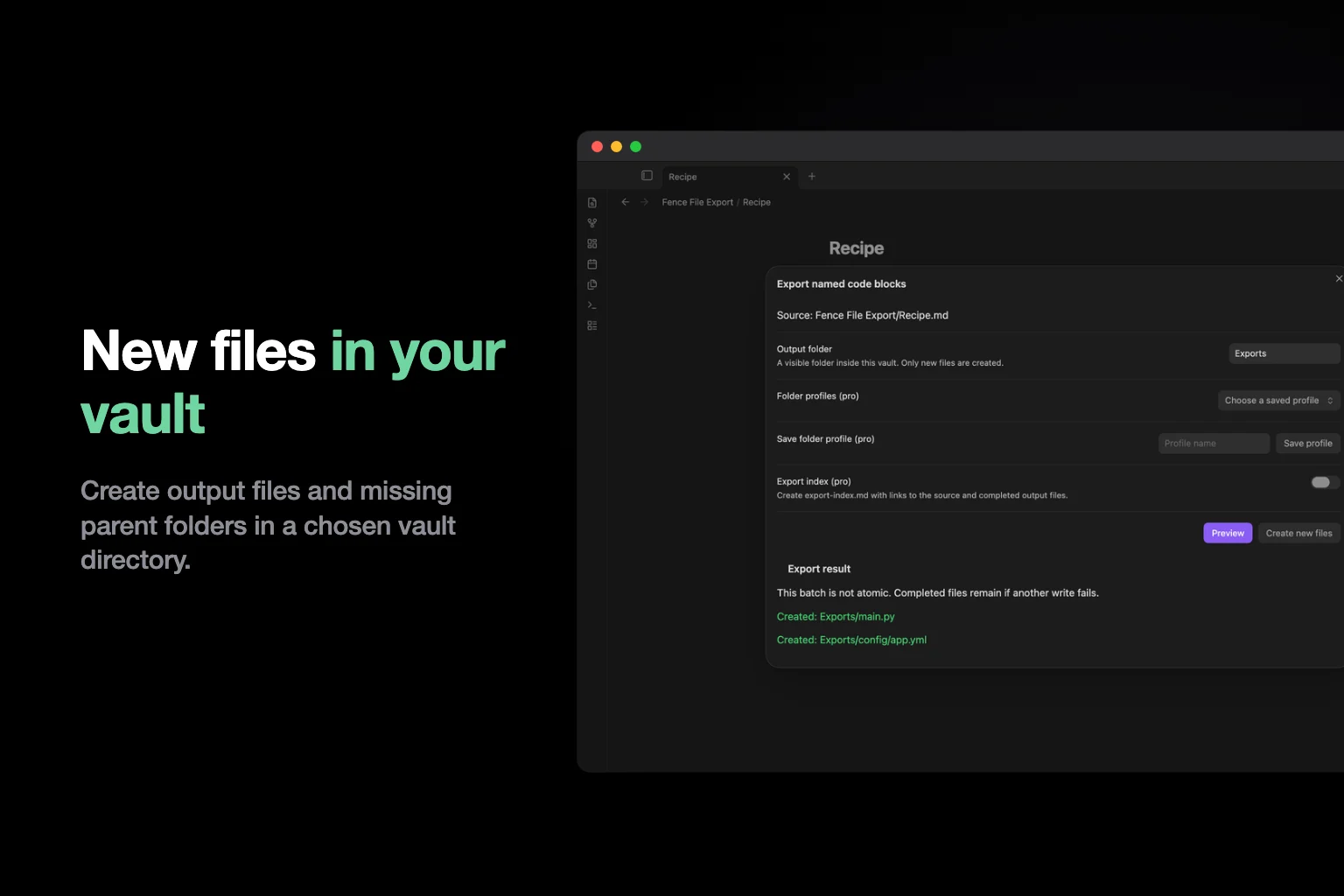
Fence File Export menulis blok kode bernama dari catatan Markdown saat ini ke file-file baru di folder vault yang dipilih. Simpan skrip kecil dan konfigurasinya di samping catatan Anda, lalu periksa hasilnya sebelum membuat file. Perintah gratis menampilkan jalur tujuan, teks keluaran lengkap, dan blok yang ditolak.
Versi 1.1.4. Membutuhkan Obsidian 1.13.4 atau lebih baru. Berfungsi di desktop dan mobile.
1 Instalasi
Buka Pengaturan, lalu Plugin Komunitas, lalu Cari, lalu cari "Fence File Export". Pilih Instal, lalu Aktifkan.
Untuk instalasi manual, bangun plugin atau dapatkan file rilisnya, lalu salin main.js, manifest.json, dan styles.css ke <vault>/.obsidian/plugins/fence-file-export/. Aktifkan Fence File Export di Plugin Komunitas. Obsidian 1.13.4 atau lebih baru diperlukan. Buat cadangan vault sebelum menginstal plugin baru.
2 Memulai
- Buka catatan Markdown yang memiliki blok fence tingkat atas seperti
python file="main.py"setelah tanda backticks pembuka. - Jalankan Fence File Export: Pratinjau blok kode bernama dari palet perintah.
- Masukkan folder output. Tinjau teks tujuan dan blok yang ditolak.
- Pilih Buat file baru. Baca daftar jalur yang berhasil dan gagal sebelum menutup jendela.
Catatan tetap menjadi sumber. Plugin tidak menimpa file output. Untuk mengekspor versi yang berubah, pilih folder baru atau kelola file sebelumnya secara manual. Perintah akan menolak teks sumber yang lebih besar dari 2 MiB dalam UTF-8 dan menyiapkan hingga 100 target. Dengan indeks aktif, sisihkan satu target untuknya.
3 Fitur
Fence backtick dan tilde bernama
Tambahkan file="main.py" setelah bahasa pada fence pembuka. Fence tilde bernama juga berfungsi. Tanda pembuka harus dimulai di kolom satu. Tanda penutup menggunakan karakter yang sama dan memiliki panjang setidaknya sama dengan pembuka. Label bahasa tidak memengaruhi output. Fence biasa tanpa atribut file dilewati. Plugin membaca catatan Markdown aktif saat Anda membuka perintahnya.
Gabungkan blok sesuai urutan catatan
Blok dengan jalur tujuan yang sama akan menjadi satu file. Isinya mempertahankan akhiran baris aslinya. Satu baris kosong tambahan memisahkan isi, sesuai urutan dalam catatan. Misalnya, isi dengan A dan barisnya diikuti oleh isi dengan B dan barisnya menghasilkan baris pemisah kosong di antaranya. Plugin tidak memformat atau mengompilasi teks. Blok bernama kosong dapat membuat file kosong.
Tinjau keluaran lengkap
Pratinjau mencakup jalur dan teks lengkap setiap target yang diterima. Gulir pratinjau untuk memeriksa teks yang lebih panjang. Mengubah folder atau opsi indeks akan menghapus ekspor yang telah disiapkan. Pilih Pratinjau untuk memeriksa opsi tersebut lagi. Buat file baru menggunakan snapshot sumber yang ditampilkan jendela. Untuk menyertakan perubahan catatan terbaru, tutup jendela dan jalankan perintah lagi. Teks yang menyerupai HTML ditampilkan sebagai teks dalam pratinjau.
File baru dan folder induk
Pilih folder yang terlihat di dalam vault, seperti Exports. Target config/app.yml menjadi Exports/config/app.yml. Plugin akan membuat folder induk yang belum ada. Target yang sudah ada atau folder induk yang merupakan file akan ditolak. Plugin memeriksa jalur lagi saat pembuatan. Hasilnya mencantumkan target yang berhasil dan gagal. Batch multi-file tidak bersifat atomik: kegagalan lebih lanjut akan meninggalkan file yang berhasil sebelumnya tetap ada.
Blok dan jalur yang ditolak
Pratinjau melaporkan blok bernama dalam daftar, blok kutipan, atau kode bersarang, serta blok dengan fence penutup yang hilang. Gunakan satu atribut file dalam tanda kutip ganda. Jalur dengan traversal, slash awal, awalan drive, backslash, komponen tersembunyi, atau nama perangkat terlarang akan ditolak. Folder konfigurasi vault dikecualikan. Plugin juga memeriksa konflik target dengan target output lain. Blok yang ditolak tidak mencegah target valid lainnya dibuat.
Profil folder output (Pro)
Simpan hingga 20 profil folder bernama di jendela ekspor. Masukkan nama profil dan pilih Simpan profil. Menyimpan nama yang sama akan memperbarui folder tersebut. Buka kembali jendela untuk memilih profil baru yang disimpan. Profil disimpan dalam pengaturan lokal plugin. Penggunaan dan tindakan simpan memerlukan cek Pro aktif. Jika Pro berakhir, entri yang disimpan tetap tersedia untuk masuk kembali nanti.
Indeks ekspor (Pro)
Nyalakan Indeks Ekspor untuk menambahkan export-index.md di folder output. Pratinjau menunjukkan tautan Markdown ke catatan sumber dan file output. Indeks menggunakan tautan relatif dan masuk dalam batas target. Jika ekspor gagal, indeks akan diabaikan dan hasil menjelaskan alasannya. Indeks yang sudah ada merupakan konflik. Ekspor berikutnya oleh karena itu memerlukan folder berbeda atau pemindahan manual indeks sebelumnya.
4 Perintah
Buka palet perintah dan ketik nama plugin untuk melihat perintah ini. Anda dapat memberi hotkey untuk masing-masing di Pengaturan, Hotkeys.
| Perintah | ID Perintah |
|---|---|
| Pratinjau blok kode bernama | fence-file-export:preview-export |
5 Pengaturan
Setelah pembaruan minor atau besar, plugin ini membuka satu tab "Apa yang Baru" di latar belakang. Tab dan kartu pengaturan menyarankan plugin NoteMods lainnya dan Zovo Chat serta mengarahkan ke notemods.com untuk umpan balik (privasi). Tab ini tidak mengirim data apa pun. Matikan tab ini di Pengaturan.
Folder output menetapkan nilai default untuk jendela ekspor. Nilai awalnya adalah Exports. Ekspor yang berhasil menyimpan folder yang dipilih sebagai default berikutnya. Bagian Pro mencakup Sponsor di GitHub, Masuk dengan GitHub, Segarkan, dan Keluar. Profil folder dan opsi indeks berada di jendela ekspor. Opsi indeks dimulai mati untuk setiap jendela baru.
6 Privasi, pembayaran, dan jaringan
Fitur inti gratis. Fitur Pro memerlukan sponsor GitHub dari theluckystrike: $5 per bulan atau lebih, atau $15 sekali bayar. Total pembayaran $15 memenuhi persyaratan pembayaran Pro tanpa pembayaran lebih lanjut. Pemeriksaan masuk dan di bawah ini tetap berlaku. Catatan Anda tetap dapat dibaca dan diedit dengan atau tanpa Pro.
Satu pembayaran mengaktifkan Pro di semua plugin NoteMods.
GitHub menangani pembayaran. Sponsor di https://github.com/sponsors/theluckystrike/sponsorships?tier_id=666162&frequency=one-time&metadata_source=fence-file-export. Anda tidak perlu akun untuk fitur gratis. Pro memerlukan akun GitHub yang menjadi sponsor.
Hingga Anda memilih "Masuk dengan GitHub" di pengaturan, Fence File Export tidak melakukan permintaan jaringan. Masuk menggunakan alur perangkat GitHub. Fence File Export mengirim ID klien publik dan ruang lingkup read:user ke https://github.com/login/device/code dan menampilkan kode kepada Anda. Saat Anda memasukkan kode di https://github.com/login/device, ia meminta https://github.com/login/oauth/access_token setiap beberapa detik untuk memeriksa status masuk. Ruang lingkup hanya mengizinkan pembacaan profil. GitHub membutuhkan akses ini untuk menampilkan tingkat sponsor. Akses ini tidak memberikan ruang lingkup repositori atau akses tulis.
Setelah masuk, Fence File Export mengirim satu kueri ke https://api.github.com/graphql. Ia memeriksa apakah akun yang masuk merupakan sponsor theluckystrike. Ia meminta tingkat dan total pembayaran ke theluckystrike. Plugin menggunakan hasil pemeriksaan yang berhasil selama 7 hari. Pemeriksaan gagal dapat dicoba ulang setelah 6 jam. Pilih Segarkan untuk meminta pemeriksaan lebih awal. Plugin tidak mengirim konten catatan, nama file, atau data vault lainnya, dan tidak memiliki telemetri.
Setelah pemeriksaan berhasil, Pro dapat berfungsi offline hingga 14 hari. Keluar atau jawaban sponsor negatif akan mematikan Pro. Plugin menyimpan token GitHub melalui API penyimpanan rahasia Obsidian. Token tidak disimpan dalam pengaturan yang disimpan atau data sponsor lokal plugin. Penyimpanan lokal perangkat ini menyimpan login GitHub Anda, tingkat, dan waktu pemeriksaan terakhir. Keluar akan menghapus token. Anda juga dapat mencabut akses di pengaturan GitHub Anda, di bawah Aplikasi.
7 Pertanyaan dan Jawaban
Bisakah saya menggunakan nama file tanpa tanda kutip atau fence bersarang?
Gunakan file="relative/path.ext" dengan tanda kutip ganda. Versi ini tidak menganalisis struktur Markdown bersarang. Letakkan tanda pembuka dan penutup di kolom satu, di luar daftar atau blok kutipan. Fence luar yang lebih panjang tanpa atribut file dapat menampilkan contoh ekspor tanpa mengekspor contoh tersebut.
Apa yang terjadi jika file muncul setelah pratinjau?
Pemeriksaan akhir akan menolak target tersebut. Penulis melaporkan jalur yang gagal dan melanjutkan dengan target lain yang telah disiapkan. File yang sudah ada tetap dipertahankan. Folder induk yang dibuat sebelum kegagalan dapat tetap ada di vault.
Apa yang belum diuji?
Perangkat iOS dan Android asli, konflik sinkronisasi pihak ketiga, kegagalan izin sistem operasi, dan masuk GitHub berbayar secara langsung belum diuji. Uji aplikasi dilakukan di macOS; jalannya aplikasi Linux dan Windows belum diuji. Uji menggunakan kegagalan tulis yang disuntikkan secara lokal untuk kelengkapan parsial dan respons mock sponsor untuk Pro. Produk menggunakan API vault publik dan menyatakan dukungan mobile dalam manifest-nya, tetapi pernyataan tersebut bukan pengujian perangkat.
8 Dukungan
Laporkan kegagalan melalui masalah di repositori ini saat sudah dipublikasikan. Sertakan versi Obsidian, sistem operasi, dan catatan contoh kecil dengan teks pribadi dihapus. Sebutkan folder yang dipilih dan jalur gagal secara tepat. Screenshot pratinjau dapat membantu menunjukkan kesalahan atribut atau fence. Sumber kode berlisensi MIT. Jangan masukkan kredensial ke catatan contoh atau laporan publik.