PDF Crop Refresh · Obsidian-Plugin-Dokumentation
PDF Crop Refresh Dokumentation (Deutsch)
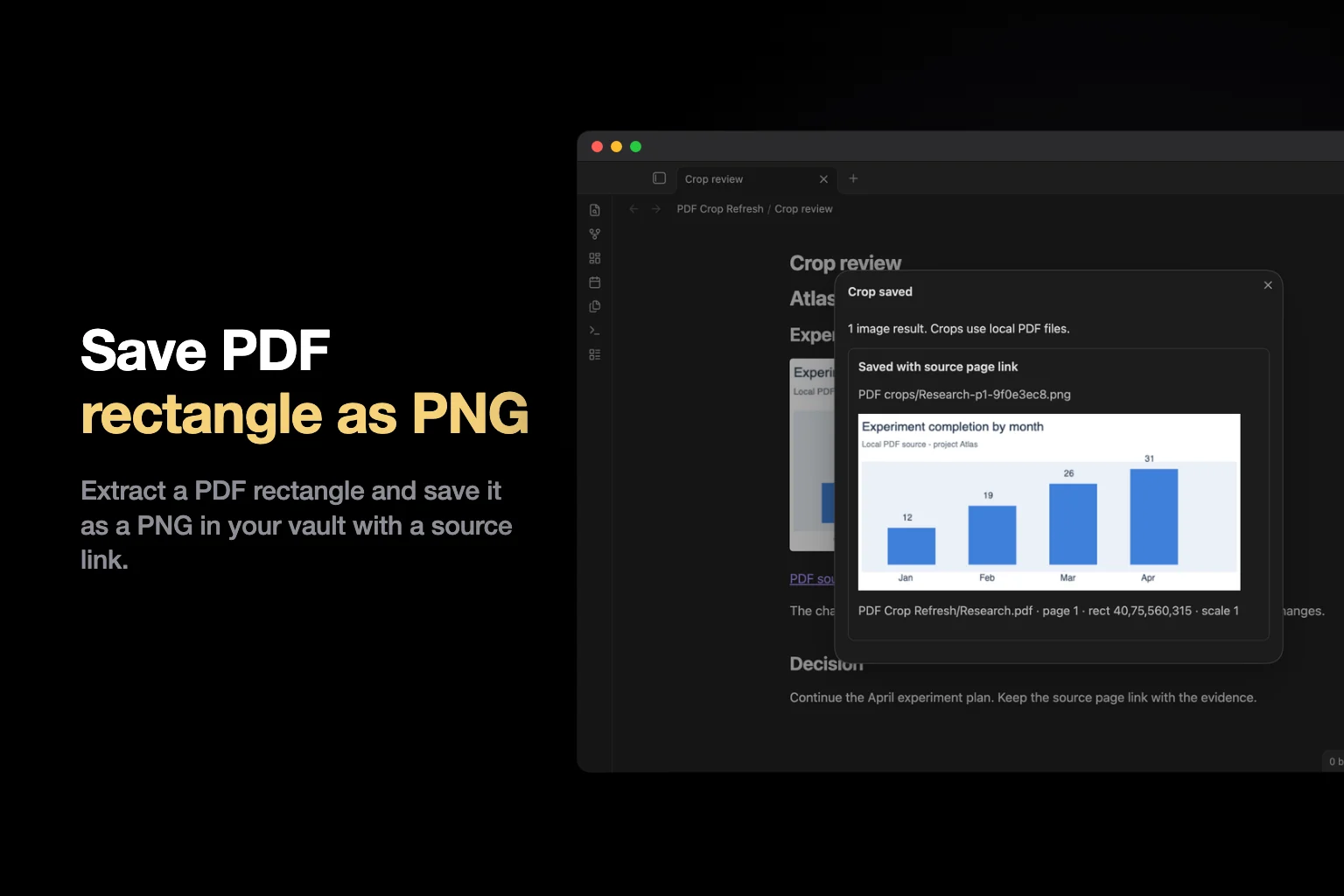
PDF Crop Refresh speichert ein Rechteck aus einer lokalen PDF als PNG-Bild in Ihrem Vault. Es speichert den PDF-Pfad, die Seite, das Rechteck, die Skalierung und den Ausgabepfad, sodass Sie das Bild nach Änderungen an der Quelle ersetzen können. Die Notiz behält ihren Bildverweis bei.
Verwenden Sie es für ein Diagramm neben einer Forschungsentscheidung, eine Skizze in einem Projektbericht oder eine Tabelle neben Ihren Studiennotizen. Der Refresh ist manuell. Das Plugin überwacht PDF-Änderungen im Hintergrund nicht.
Version 1.1.3. Erfordert Obsidian 1.13.4 oder höher. Funktioniert auf Desktop und Mobilgeräten.
1 Installation
Für manuelle Installation kopieren Sie main.js, manifest.json und styles.css aus einer Veröffentlichung in <vault>/.obsidian/plugins/pdf-crop-refresh/. Aktivieren Sie PDF Crop Refresh in Community plugins. Obsidian 1.13.4 oder höher ist erforderlich.
Das Plugin verwendet den PDF-Renderer, der von Obsidian bereitgestellt wird. Sie benötigen keinen separaten PDF-Dienst oder eine PDF-Bibliothek für normale Nutzung. Die kostenlosen Befehle erfordern kein Konto.
2 Erste Schritte
- Legen Sie eine PDF-Datei in Ihrem Vault ab und öffnen Sie eine Markdown-Notiz.
- Fügen Sie einen Link wie
[[Research.pdf#page=1&rect=40,75,560,315&scale=1]]hinzu. - Wählen Sie den vollständigen Link aus und führen Sie "Save selected PDF rectangle as PNG" aus dem Command Palette aus.
- Überprüfen Sie das gespeicherte Bild und seinen Quellenseitenverweis.
- Nach Änderungen an der PDF-Datei führen Sie "Refresh crops in active note" aus.
Koordinaten verwenden PDF-Punkte, wobei der PDF-Ursprung sich nahe der unteren linken Ecke einer ungedrehten Seite befindet. Diese Version liest Koordinaten; es gibt kein Werkzeug zur Rechteckszeichnung. Prüfen Sie die Quellenseite, wenn Sie einen Link vorbereiten. Ein Crop-Vorgang muss abgeschlossen sein, bevor ein anderer Befehl gestartet wird.
3 Funktionen
Lesen eines lokalen PDF-Rechtecks
Wählen Sie einen vollständigen PDF-Link mit page und rect-Parametern aus. Wikilinks, Markdown-Links und lokale Pfade ohne Präfix werden akzeptiert. Ein Rechteck hat vier durch Kommas getrennte PDF-Koordinaten: links, unten, rechts, oben. Die Seitennummer beginnt bei eins. Remote PDF-URLs werden abgelehnt.
Speichern eines überprüften Rechtecks als PNG
Führen Sie "Save selected PDF rectangle as PNG" aus. Der Befehl überprüft die Seite und das Rechteck, rendernt den Crop und erstellt ein PNG. Wenn Notiz, Editor und Auswahl noch übereinstimmen, ersetzt er den ausgewählten Link mit einem Bildverweis und einem PDF-Quellenlink. Wenn sie während des Vorgangs geändert wurden, verwenden Sie den gespeicherten Bildpfad im Registry, um den Verweis hinzuzufügen. Rotierte Seiten verwenden die Seitenansicht, um die Ecken des Rechtecks zu transformieren.
Für eine 300 x 300-Punkt-Seite, rect=20,200,120,250 bei einer Skalierung von eins erzeugt ein 100 x 50-Pixel-Bild. Die Ansichtsrahmen sind x 20 bis 120 und y 50 bis 100. Rechtecke außerhalb der Seite werden abgelehnt.
Behalten eines lokalen Quellenregistriers
Verwenden Sie "Show crop registry", um gespeicherte Quellen mit PNG-Vorschauen zu überprüfen. Jeder Eintrag speichert den PDF-Pfad, die Seite, das Rechteck, die Renderrate, den PNG-Pfad, das Rendierungsdatum, die Quellendateimodifikationszeit und -größe. Das Registry befindet sich in der Plugin-Datendatei im Vault-Konfigurationsordner.
Aktualisieren von Bildern in der aktiven Notiz
Führen Sie "Refresh crops in active note" aus, nachdem Sie eine Quelldatei ersetzt oder bearbeitet haben. Registrierte PNG-Verweise in dieser Notiz werden erneut gerendert. Ein normales PNG ohne Registry-Eintrag wird als "Keine gespeicherte Quelle" gemeldet und bleibt unverändert.
Eine fehlende PDF-Datei produziert "Missing source". Wenn zwei Registry-Einträge den gleichen Ausgabepfad verwenden, meldet der Befehl einen Konflikt und lässt das Bild unverändert. Ein Rendervorgang Fehler lässt das vorherige PNG in der Stelle. Das Ergebnisfenster listet den Status für jedes überprüfte Bild auf.
Refresh eines ausgewählten Ordners (Pro)
Wählen Sie "Refresh crops in a folder (pro)" und wählen Sie einen Notizordner aus. Der Befehl liest Notizen in diesem Ordner und seinen Unterordnern, dann aktualisiert er die registrierten PNG-Verweise. Wählen Sie den Vault-Root aus, um Notizen im gesamten Vault einzubeziehen. Crop-Rendern erfolgt sequenziell.
Bericht über geänderte Quelldateien (Pro)
Wählen Sie "Report changed sources (pro)" aus, um Crops zu listen, deren Quellendateimodifikationszeit später als die gespeicherte Zeit ist oder deren Quellengröße sich unterscheidet. Der Bericht listet auch fehlende Quellen und Ausgabe-Konflikte auf. Er rendert keine Bilder. Ein Refresh speichert die Quellendatums- und -größeneigenschaften.
4 Befehle
Öffnen Sie die Command Palette und geben Sie den Pluginnamen ein, um diese Befehle anzuzeigen. Sie können jedem einen Hotkey in den Settings, Hotkeys zuweisen.
| Befehl | Befehl-ID |
|---|---|
| Save selected PDF rectangle as PNG | pdf-crop-refresh:create-crop |
| Refresh crops in active note | pdf-crop-refresh:refresh-note |
| Show crop registry | pdf-crop-refresh:registry |
| Refresh crops in a folder (pro) | pdf-crop-refresh:refresh-folder |
| Report changed sources (pro) | pdf-crop-refresh:changed-sources |
5 Einstellungen
Nach einer kleinen oder großen Aktualisierung öffnet dieses Plugin einen What's new Tab im Hintergrund. Der Tab und die Einstellungenkarte vorschlagen andere NoteMods-Plugins und Zovo Chat und verlinken auf notemods.com für Rückmeldungen (Privacy). Der Tab sendet keine Daten. Deaktivieren Sie den Tab in den Settings.
"PNG folder" legt den Vault-Ordner für neue Bilder fest. Der Standardwert ist PDF crops. Änderungen bewegen bestehende Bilder nicht oder ändern ihre Registry-Pfade. Eingebettete Ordner werden erstellt, wenn ein neuer Crop gespeichert wird.
"Render scale" legt die Pixel pro PDF-Punkt fest, von 0,25 bis 4. Der Standardwert ist eins. Ein scale-Parameter im ausgewählten Link hat Vorrang. Größere Skalierungen erzeugen größere PNG-Bilder. Ein Crop wird abgelehnt, wenn sein Canvas eine Seite über 8192 Pixel oder eine Fläche über 16 Millionen Pixel überschreitet. Das Plugin erstellt ein Canvas für die Crop-Grenzen.
Die GitHub-Sponsorensteuerung zeigt den Anmeldezustand an und ermöglicht es Ihnen, die Sponsorenprüfung zu aktualisieren oder sich auszuloggen. Die kostenlosen Crop-Befehle bleiben verfügbar, wenn Pro ausgeschaltet ist.
6 Datenschutz, Zahlungen und Netzwerk
Die Kernfunktionen sind kostenlos. Pro-Funktionen erfordern eine GitHub-Sponsoring-Spende an theluckystrike: 5 US-Dollar pro Monat oder mehr, oder 15 US-Dollar einmalig. Eine Gesamtspende von 15 US-Dollar erfüllt die Sponsoring-Anforderung für Pro ohne weitere Zahlungen. Die Anmeldung und die Prüfungen gelten weiterhin. Ihre Notizen bleiben lesbar und bearbeitbar, unabhängig von Pro.
Eine einzige Sponsoring-Spende aktiviert Pro in jedem NoteMods-Plugin.
GitHub handhabt die Zahlung. Sponsoren Sie unter https://github.com/sponsors/theluckystrike/sponsorships?tier_id=666162&frequency=one-time&metadata_source=pdf-crop-refresh. Sie benötigen kein Konto für die kostenlosen Funktionen. Pro erfordert das GitHub-Konto, das sponstert.
Bis Sie "Sign in with GitHub" in den Einstellungen auswählen, macht PDF Crop Refresh keine Netzwerk-Anfragen. Die Anmeldung verwendet den GitHub-Device-Flow. PDF Crop Refresh sendet seine öffentliche Client-ID und den Scope read:user an https://github.com/login/device/code und zeigt Ihnen einen Code an. Während Sie den Code unter https://github.com/login/device eingeben, fragt es https://github.com/login/oauth/access_token alle paar Sekunden, um den Anmeldezustand zu überprüfen. Der Scope erlaubt nur Profile-Lesungen. GitHub benötigt diese Berechtigung, um den Sponsoring-Tier zu zeigen. Es gewährt keinen Repository-Scope und keine Schreibberechtigung.
Nach der Anmeldung sendet PDF Crop Refresh eine Abfrage an https://api.github.com/graphql. Es überprüft, ob das angemeldete Konto theluckystrike sponstert. Es fragt nach dem Tier und der Gesamtspende an theluckystrike. Das Plugin nutzt eine erfolgreiche Prüfung für sieben Tage. Fehlgeschlagene Prüfungen können nach sechs Stunden erneut versucht werden. Wählen Sie "Refresh", um eine frühere Prüfung zu verlangen. Es sendet keine Notizinhalt, Dateinamen oder andere Vault-Daten und hat keine Telemetrie.
Nach einer erfolgreichen Prüfung kann Pro offline für bis zu 14 Tage arbeiten. Eine Abmeldung oder eine negative Sponsoring-Antwort deaktiviert Pro. Das Plugin speichert den GitHub-Token durch das Geheimen-Speicher-API von Obsidian. Es speichert den Token nicht in seinen gespeicherten Einstellungen oder seinem lokalen Sponsoring-Daten. Die lokale Speicherung dieses Geräts behält Ihre GitHub-Anmeldung, das Tier und das Datum der letzten Prüfung bei. Eine Abmeldung löscht den Token. Sie können auch die Berechtigung in Ihren GitHub-Einstellungen widerrufen, unter Anwendungen.
7 Fragen und Antworten
Was passiert, wenn ich eine Quelle oder ein Bild verschiebe?
Gespeicherte Pfade verfolgen Umbenennungen nicht. Behalten Sie die PDF und PNG an ihren registrierten Pfaden, oder erstellen Sie einen neuen Crop aus dem neuen Quellenlink. Sichern Sie die PNG-Dateien und das Plugin-Data zusammen, wenn Sie die Refresh-Informationen beibehalten möchten.
Ist der geänderte Quellenbericht eine Inhaltsvergleich?
Er vergleicht die Modifikationszeit und die Dateigröße. Eine gleich große Ersetzung mit einer älteren Zeitstempel kann diesem Bericht entkommen. Eine manuelle Aktualisierung rendert die Quelle auf dem Laufwerk immer noch. PNG-Ausgabe ist die unterstützte Format; JPEG und WebP-Ausgabe sind nicht enthalten.
Was wurde nicht getestet?
Telefon- und Tablet-Geräte, Passwortgeschützte PDFs, beschädigte PDF-Dateien, ungewöhnliche Farbprofile und große gerasterte Dokumente wurden nicht getestet. Die Anwendungstests wurden auf macOS durchgeführt. Linux und Windows-Desktop wurden in dieser Version nicht getestet. Pro-Anwendungstests verwenden eine simulierten GitHub-Antwort; eine lebendige Gerät-Anmeldung und eine echte Zahlung wurden nicht getestet. Das Code nutzt Browser-Canvas und öffentliche Obsidian-APIs, ohne Node oder Electron-Imports in der Laufzeit-Quelle. Diese Auswahl ersetzt nicht Gerätetests.
8 Unterstützung
Melden Sie ein Problem in diesem Repositorys Issues. Fügen Sie die Obsidian-Version, den Befehl, den Statusmeldungen und eine kleine Quelldatei hinzu, die Sie teilen können. Entfernen Sie vor dem Anhängen eine Beispiel private Dokumenttext. Die Quellcode ist unter der MIT-Lizenz verfügbar.