PDF Crop Refresh · Obsidian eklenti belgeleri
PDF Crop Refresh belgeleri (Türkçe)
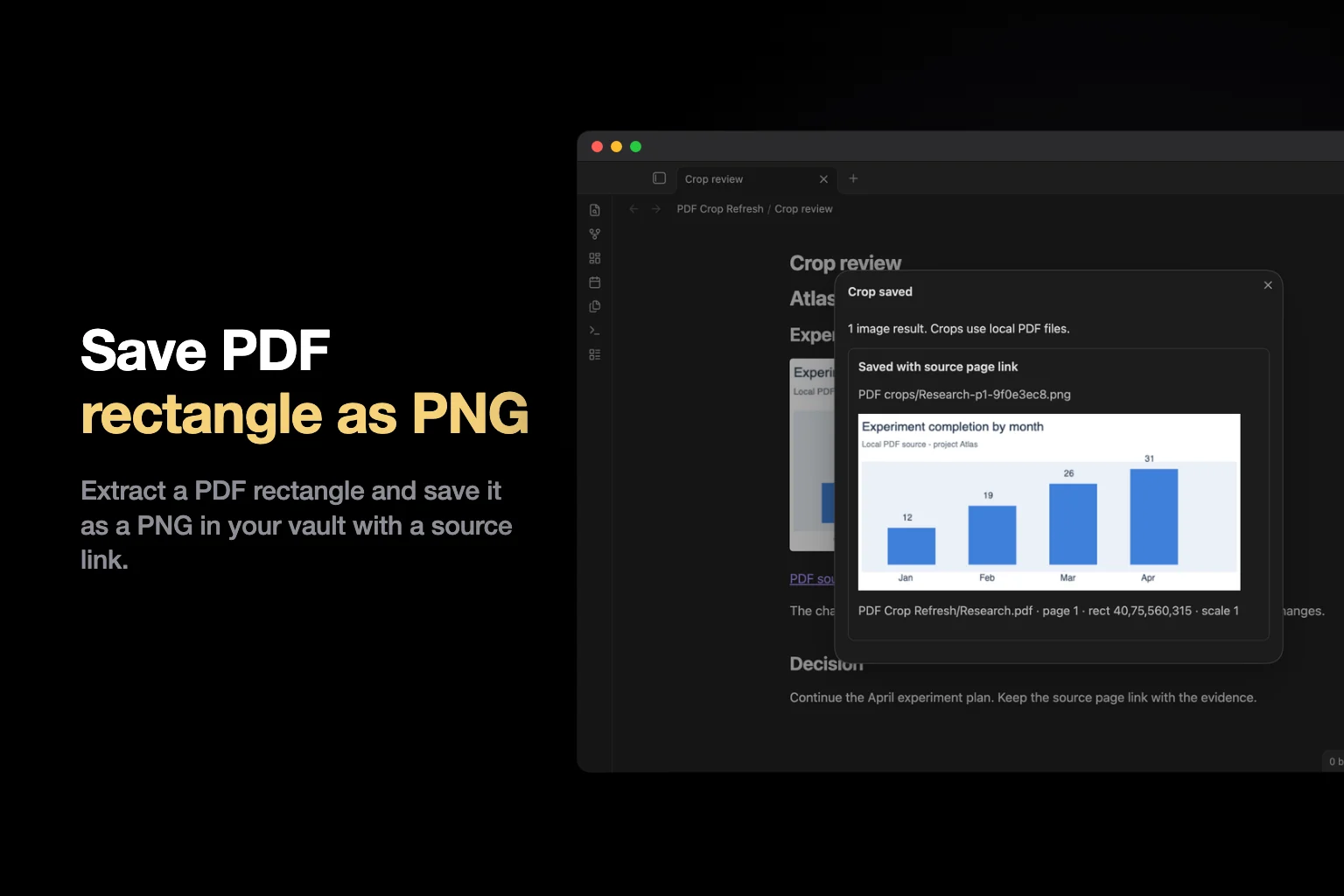
PDF Crop Refresh, yerel bir PDF'den bir dikdörtgeni, cebirsel olarak bir PNG görüntüsü olarak mağazanıza kaydeder. PDF yolu, sayfa, dikdörtgen, ölçek ve çıktı yolu korunur, böylece kaynak değiştiğinde görüntüyü yenileyebilirsiniz. Not, görüntünün bağlantısını korur.
Bir araştırmada karar verme sırasında bir grafik, bir proje incelemesinde bir diyagram veya çalışma notlarınızın yanında bir tablo için kullanın. Yenileme manueldir. Eklenti, arka planda PDF düzenlemelerini izlemez.
Sürüm 1.1.3. Obsidian 1.13.4 veya sonraki sürümleri gerektirir. Masaüstü ve mobil cihazlarda çalışır.
1 Kurulum
El ile kurulum için, bir sürümdeki main.js, manifest.json ve styles.css dosyalarını <vault>/.obsidian/plugins/pdf-crop-refresh/ klasörüne kopyalayın. Topluluk eklentileri içinde PDF Crop Refresh’i etkinleştirin. Obsidian 1.13.4 veya sonraki sürümler gerekir.
Eklenti, Obsidian tarafından sağlanan PDF işleyicisini kullanır. Normal kullanım için ayrı bir PDF hizmeti veya PDF paketi gerekmez. Ücretsiz komutlar için hesap gerekmez.
2 Başlarken
- Mağazanıza bir PDF yerleştirin ve bir Markdown notu açın.
[[Research.pdf#page=1&rect=40,75,560,315&scale=1]]gibi bir bağlantı ekleyin.- Tam bağlantıyı seçin ve komut paletinden "Seçilen PDF dikdörtgenini PNG olarak kaydet" komutunu çalıştırın.
- Kaydedilen görüntü ve kaynak sayfa bağlantısını gözden geçirin.
- PDF değiştiğinde "Etkin nottaki dikdörtgenleri yenile" komutunu çalıştırın.
Koordinatlar, PDF noktaları kullanılarak belirtilir ve PDF köşesi, döndürülmemiş bir sayfanın sol alt köşesine yakın olur. Bu sürüm koordinatları okur; dikdörtgen çizim aracı yoktur. Bağlantıyı hazırlarken kaynak sayfayı kontrol edin. Bir kesim görevi başlamadan önce başka bir komut görevi başlamaz.
3 Özellikler
Yerel bir PDF dikdörtgeni okuyun
page ve rect parametreleriyle birlikte tam bir PDF bağlantısı seçin. Wikilinkler, Markdown bağlantıları ve basit yerel yollar kabul edilir. Bir dikdörtgen, dört virgülle ayrılmış PDF koordinatından oluşur: sol, alt, sağ, üst. Sayfa numarası bir ile başlar. Uzak PDF URL'leri reddedilir.
Kontrol edilmiş bir dikdörtgeni PNG olarak kaydet
"Seçilen PDF dikdörtgenini PNG olarak kaydet" komutunu çalıştırın. Komut sayfa ve dikdörtgeni kontrol eder, kesimi işler ve bir PNG oluşturur. Eğer not, düzenleyici ve seçim hâlâ aynıysa, seçili bağlantıyı bir görüntü gömme ve PDF kaynak bağlantısı ile değiştirir. Bunlar görev sırasında değiştiyse, kaydedilen görüntü yolunu kayıt defterinde kullanarak gömme ekleyin. Döndürülmüş sayfalar, sayfa görünüm alanını dikdörtgen köşelerini dönüştürmek için kullanır.
300 x 300 noktaya sahip bir sayfa için, ölçek 1'de rect=20,200,120,250, 100 x 50 piksel bir görüntü üretir. Görünüm alanı x 20 ile 120 ve y 50 ile 100 arasında sınırlıdır. Sayfanın dışındaki dikdörtgenler reddedilir.
Yerel bir kaynak kayıt defteri tutun
"Kesim kayıt defterini göster" komutunu kullanarak kaydedilmiş kaynakları PNG önizlemeleriyle inceleyin. Her giriş PDF yolu, sayfa, dikdörtgen, işlenme ölçeği, PNG yolu, işlenme zamanı, kaynak değiştirme zamanı ve boyutunu saklar. Kayıt defteri, mağaza yapılandırma klasöründeki eklenti veri dosyasında bulunur.
Etkin nottaki görüntüleri yenileyin
Kaynak PDF'yi değiştirdiğinizde veya güncellediğinizde "Etkin nottaki kesimleri yenile" komutunu çalıştırın. Bu nottaki kayıtlı PNG gömme öğeleri, mevcut görüntü yollarında yeniden işlenir. Kayıt defteri girişi olmayan bir normal PNG "Kaynak kaydedilmedi" olarak raporlanır ve değişmeden bırakılır.
Eksik bir PDF "Eksik kaynak" olarak raporlanır. İki kayıt defteri girişi aynı çıktı yolunu kullanıyorsa, komut bir çakışma raporlar ve o görüntüyü değişmeden bırakır. Bir işlenme hatası da önceki PNG'yi yerinde bırakır. Sonuç penceresi kontrol edilen her görüntü için durumu listeler.
Seçilen bir klasörü yenileyin (Pro)
"Klasördeki kesimleri yenile (Pro)" seçeneğini seçin ve bir not klasörü seçin. Komut, bu klasördeki ve alt klasörlerdeki notları okur, ardından kayıtlı PNG gömme öğelerini yeniler. Mağaza kökünü seçerek mağazanın tüm notlarını dahil edebilirsiniz. Kesim işlenmesi sırayla yapılır.
Değişen kaynak PDF'leri raporlayın (Pro)
"Değişen kaynakları raporla (Pro)" seçeneğini seçerek, kaynak değiştirme zamanı kaydedilen zamandan daha yeni olan veya kaynak boyutu farklı olan kesimleri listeleyin. Rapor ayrıca eksik kaynakları ve çıktı çakışmalarını da listeler. Görüntüleri işlemez. Bir yenileme, bu işlenme için kullanılan kaynak zamanı ve boyutunu kaydeder.
4 Komutlar
Komut paletini açın ve eklentinin adını yazarak bu komutları görün. Ayarlar, Kısayollar içinde her birine bir kısayol atayabilirsiniz.
| Komut | Komut kimliği |
|---|---|
| Seçilen PDF dikdörtgenini PNG olarak kaydet | pdf-crop-refresh:create-crop |
| Etkin nottaki kesimleri yenile | pdf-crop-refresh:refresh-note |
| Kesim kayıt defterini göster | pdf-crop-refresh:registry |
| Klasördeki kesimleri yenile (Pro) | pdf-crop-refresh:refresh-folder |
| Değişen kaynakları raporla (Pro) | pdf-crop-refresh:changed-sources |
5 Ayarlar
Küçük veya büyük bir güncellemeden sonra bu eklenti arka planda bir "Ne değişti?" sekmesi açar. Sekme ve ayar kartı, diğer NoteMods eklentilerini ve Zovo Chat’i önerir ve geri bildirim için notemods.com’a bağlantı sağlar (gizlilik). Sekme veri göndermez. Ayarlar içinde sekme kapatılabilir.
"PNG klasörü", yeni görüntüler için mağaza klasörünü ayarlar. Varsayılan değer PDF kesimleridir. Değiştirilmesi mevcut görüntüleri taşımaz veya kayıt yollarını değiştirmez. Yeni bir kesim kaydedildiğinde iç içe klasörler oluşturulur.
"İşleme ölçeği", PDF noktasına göre piksel sayısını 0.25 ile 4 arasında ayarlar. Varsayılan değer 1'dir. Seçilen bağlantının scale parametresi önceliklidir. Daha büyük ölçekler daha büyük PNG görüntüleri üretir. Bir kesimin canvas'ı bir kenarında 8192 pikselden fazla veya alan olarak 16 milyon pikselden fazla olursa, kesim reddedilir. Eklenti, kesim sınırları için bir canvas oluşturur.
GitHub Sponsors kontrolü, oturum açma durumunu gösterir ve sponsorluk kontrolünü yenilemenizi veya çıkış yapmanızı sağlar. Pro kapalıyken ücretsiz kesim komutları hâlâ kullanılabilir.
6 Gizlilik, ödeme ve ağ
Temel özellikler ücretsizdir. Pro özellikler için theluckystrike'e GitHub Sponsors sponsorluğu gerekir: aylık 5 dolar veya daha fazla, ya da tek seferlik 15 dolar. Toplam 15 dolarlık ödeme, Pro için ödeme gereksinimini karşılar ve daha fazla ödeme gerekmez. Oturum açma ve aşağıdaki kontroller hâlâ geçerlidir. Notlarınız Pro olmasa da okunabilir ve düzenlenebilir.
One payment turns on Pro in every NoteMods plugin.
Ödeme GitHub tarafından işlenir. Sponsor olun: https://github.com/sponsors/theluckystrike/sponsorships?tier_id=666162&frequency=one-time&metadata_source=pdf-crop-refresh. Ücretsiz özellikler için hesap gerekmez. Pro için sponsor olan GitHub hesabı gerekir.
"GitHub ile oturum aç" seçeneğini ayarlarda seçene kadar PDF Crop Refresh ağ istekleri yapmaz. Oturum açma, GitHub cihaz akışı kullanır. PDF Crop Refresh, genel istemci kimliğini ve read:user kapsamını https://github.com/login/device/code adresine gönderir ve size bir kod gösterir. Kodu https://github.com/login/device adresinde girdiğinizde, birkaç saniyede bir https://github.com/login/oauth/access_token adresini sorgular ve oturum açma durumunu kontrol eder. Bu kapsam yalnızca profil okumalarına izin verir. GitHub, sponsorluk seviyesini göstermek için bu erişime ihtiyaç duyar. Herhangi bir depo kapsamı veya yazma erişimi vermez.
Oturum açtıktan sonra PDF Crop Refresh, https://api.github.com/graphql adresine bir sorgu gönderir. Oturum açılan hesabın theluckystrike'e sponsor olup olmadığını kontrol eder. Seviyesini ve theluckystrike'e yapılan toplam ödemeyi ister. Başarılı bir kontrol 7 gün boyunca yeniden kullanılır. Başarısız kontroller 6 saat sonra yeniden denenebilir. Daha erken bir kontrol için Yenile seçeneğini seçin. Not içeriği, dosya adları veya diğer mağaza verileri göndermez ve hiçbir telemetriye sahip değildir.
Başarılı bir kontrolden sonra Pro, en fazla 14 gün boyunca çevrimdışı çalışabilir. Çıkış yapmak veya olumsuz sponsorluk yanıtı, Pro'yu kapatır. Eklenti, Obsidian'ın gizli depolama API'si aracılığıyla GitHub erişim belirteci saklar. Belirteci kaydedilmiş ayarlarda veya yerel sponsorluk verilerinde saklamaz. Bu cihazın yerel depolaması, GitHub oturumunuzu, seviyenizi ve son kontrol zamanınızı saklar. Çıkış yapmak, belirteci temizler. Ayrıca GitHub ayarlarınızda, Uygulamalar altında erişimi iptal edebilirsiniz.
7 Sıkça Sorulan Sorular
Kaynak veya görüntüyü taşırsam ne olur?
Kaydedilmiş yollar yeniden adlandırılmaları izlemez. PDF ve PNG'yi kayıtlı yollarında tutun veya yeni kaynak bağlantısından yeni bir kesim oluşturun. Yenileme bilgilerini korumak istiyorsanız PNG dosyalarını ve eklenti verilerini birlikte yedekleyin.
Değişen kaynak raporu içerik karşılaştırması mı yapar?
Değiştirme zamanı ve dosya boyutunu karşılaştırır. Aynı boyutta, daha eski zaman damgasına sahip bir değiştirme, bu raporu kaçırabilir. Manuel yenileme hâlâ diskteki kaynağı işler. PNG çıktı desteklenen formatdır; JPEG ve WebP çıktı dahil değildir.
Test edilmeyenler nelerdi?
Telefon ve tablet cihazlar, parola korumalı PDF'ler, bozuk PDF dosyaları, özel renk profilleri ve büyük tarama belgeleri test edilmemiştir. Uygulama testleri macOS üzerinde yapılmıştır. Linux ve Windows masaüstü bu derlemede test edilmemiştir. Pro uygulama testleri, simüle edilmiş bir GitHub yanıtı kullanır; canlı cihaz oturum açma ve gerçek ödeme test edilmemiştir. Kod, tarayıcı canvas ve açık Obsidian API'lerini kullanır; çalışma zamanı kaynaklarında Node veya Electron içeriği yoktur. Bu seçimler, cihaz testlerini yerine getirmez.
8 Destek
Bir sorun bildirin bu depo içindeki sorunlar bölümüne. Obsidian sürümünü, komutu, durum mesajını ve paylaşabileceğiniz küçük bir kaynak PDF'yi dahil edin. Örnek eklerken özel belge metnini kaldırın. Kaynak kod MIT lisansı altında yayınlanmıştır.