PDF Crop Refresh · Документация плагинов Obsidian
Документация по плагину PDF Crop Refresh (Русский)
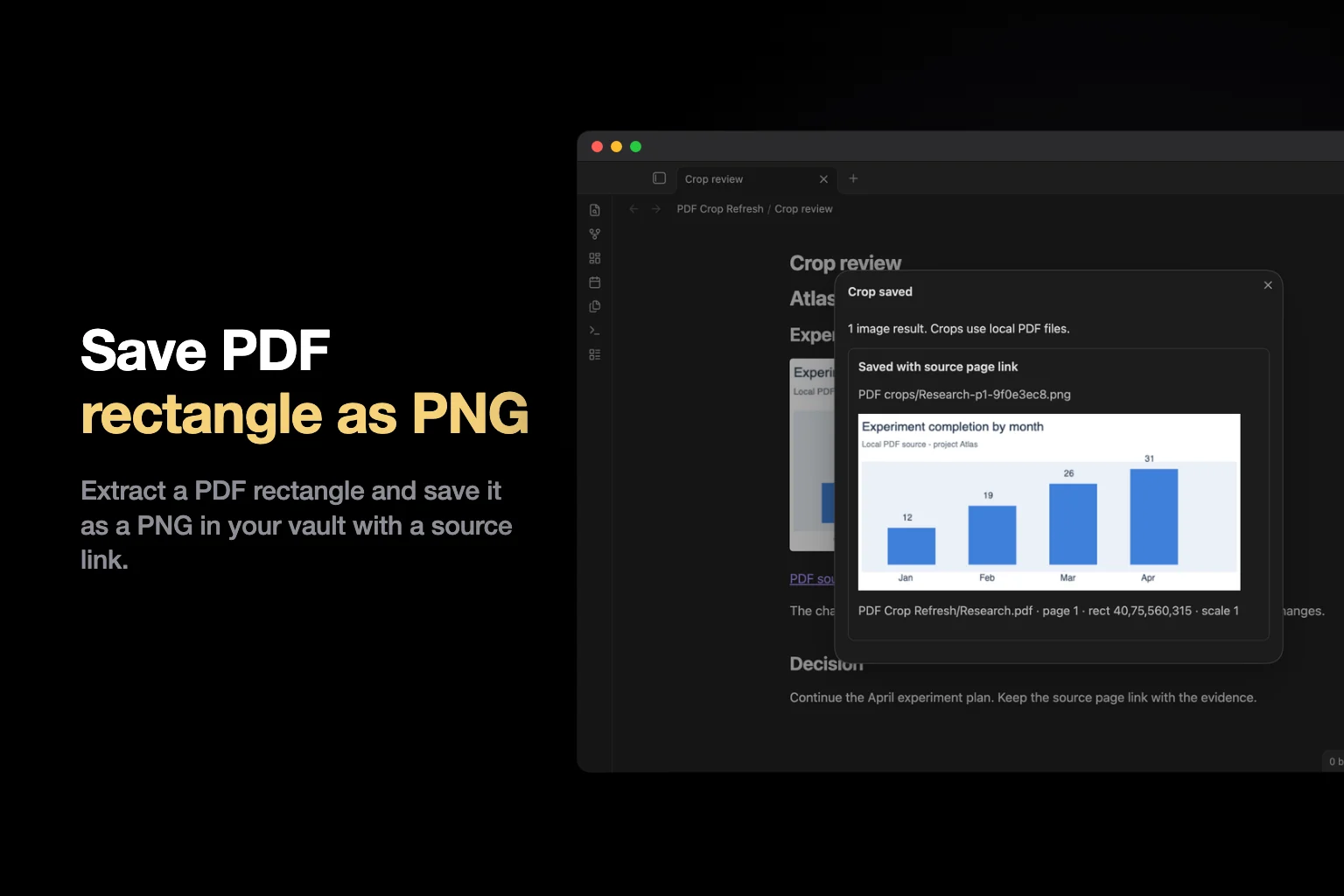
PDF Crop Refresh сохраняет прямоугольник из локального PDF-файла в виде PNG-изображения в вашем хранилище. Он сохраняет путь к PDF, страницу, прямоугольник, масштаб и путь вывода, чтобы вы могли заменить изображение после изменений исходного файла. Ссылка в заметке остаётся неизменной.
Используйте его для диаграммы рядом с решением по исследованию, схемы в обзоре проекта или таблицы рядом с заметками по изучению. Обновление выполняется вручную. Плагин не отслеживает изменения PDF-файлов в фоновом режиме.
Версия 1.1.3. Требуется Obsidian 1.13.4 или новее. Работает на настольных и мобильных устройствах.
1 Установка
Для ручной установки скопируйте файлы main.js, manifest.json и styles.css из релиза в папку <vault>/.obsidian/plugins/pdf-crop-refresh/. Включите PDF Crop Refresh в разделе "Общие плагины" (Community plugins). Требуется Obsidian 1.13.4 или новее.
Плагин использует встроенный PDF-рендерер Obsidian. Вам не нужно отдельное PDF-сервисное приложение или пакет PDF для обычного использования. Бесплатные команды не требуют учётной записи.
2 Начало работы
- Поместите PDF-файл в хранилище и откройте заметку в формате Markdown.
- Добавьте ссылку, например:
[[Research.pdf#page=1&rect=40,75,560,315&scale=1]]. - Выделите полную ссылку и выполните команду "Сохранить выбранный прямоугольник PDF как PNG" из палитры команд.
- Проверьте сохранённое изображение и ссылку на исходную страницу.
- После изменения PDF-файла выполните команду "Обновить выделенные фрагменты в активной заметке".
Координаты указаны в единицах PDF, с началом координат в нижнем левом углу не повернутой страницы. Эта версия только читает координаты - у неё нет инструмента для рисования прямоугольников. Проверяйте исходную страницу при создании ссылки. Задача обработки прямоугольника должна завершиться, прежде чем начнётся следующая команда.
3 Возможности
Чтение прямоугольника локального PDF
Выделите полную ссылку на PDF с параметрами page и rect. Поддерживаются вики-ссылки, ссылки в формате Markdown и простые локальные пути. Прямоугольник задаётся четырьмя координатами, разделёнными запятыми: left, bottom, right, top. Номер страницы начинается с единицы. Удалённые URL-адреса PDF-файлов не принимаются.
Сохранение проверенного прямоугольника как PNG
Выполните команду "Сохранить выбранный прямоугольник PDF как PNG". Команда проверяет страницу и прямоугольник, рендерит фрагмент и создаёт PNG-файл. Если заметка, редактор и выделение остались прежними, она заменяет выбранную ссылку на встраивание изображения и ссылку на исходный PDF. Если что-то изменилось во время выполнения задачи, используйте путь к сохранённому изображению из реестра, чтобы добавить встраивание вручную. При повороте страницы используется видимая область страницы для преобразования углов прямоугольника.
Для страницы 300×300 точек rect=20,200,120,250 при масштабе 1 даёт изображение 100×50 пикселей. Границы области просмотра - x от 20 до 120, y от 50 до 100. Прямоугольники за пределами страницы отклоняются.
Сохранение реестра локальных источников
Используйте команду "Показать реестр выделенных фрагментов", чтобы просмотреть сохранённые источники с превью PNG. Каждая запись хранит путь к PDF, страницу, прямоугольник, масштаб рендеринга, путь к PNG, время рендеринга, время и размер изменения исходного файла. Реестр находится в файле данных плагина внутри папки конфигурации хранилища.
Обновление изображений в активной заметке
Выполните команду "Обновить выделенные фрагменты в активной заметке" после замены или редактирования исходного PDF-файла. Зарегистрированные встраивания PNG в этой заметке будут перерендерены по их текущим путям. Обычное PNG-изображение без записи в реестре будет отмечено как "Нет сохранённого источника" и останется без изменений.
Отсутствующий PDF-файл вызывает сообщение "Отсутствующий источник". Если два элемента реестра используют один и тот же путь вывода, команда сообщит о конфликте и оставит изображение без изменений. Ошибка рендеринга также оставляет предыдущее PNG-изображение. Окно результатов отображает статус каждого изображения, которое было проверено.
Обновление выбранной папки (Pro)
Выберите команду "Обновить выделенные фрагменты в папке (Pro)" и выберите папку с заметками. Команда читает заметки в этой папке и её подпапках, затем обновляет их зарегистрированные встраивания PNG. Выбор корня хранилища включает все заметки в хранилище. Рендеринг фрагментов выполняется последовательно.
Отчёт об изменённых исходных PDF-файлах (Pro)
Выберите команду "Отчёт об изменённых источниках (Pro)", чтобы вывести список фрагментов, чей временной метка изменения исходного файла позже сохранённой, или чей размер отличается. Отчёт также показывает отсутствующие источники и конфликты вывода. Изображения не рендерятся. При обновлении сохраняется временная метка и размер исходного файла, использованные для рендеринга.
4 Команды
Откройте палитру команд и введите имя плагина, чтобы увидеть эти команды. Вы можете назначить каждой из них горячую клавишу в настройках (Settings, Hotkeys).
| Команда | Идентификатор команды |
|---|---|
| Сохранить выбранный прямоугольник PDF как PNG | pdf-crop-refresh:create-crop |
| Обновить выделенные фрагменты в активной заметке | pdf-crop-refresh:refresh-note |
| Показать реестр выделенных фрагментов | pdf-crop-refresh:registry |
| Обновить выделенные фрагменты в папке (Pro) | pdf-crop-refresh:refresh-folder |
| Отчёт об изменённых источниках (Pro) | pdf-crop-refresh:changed-sources |
5 Настройки
После обновления плагин открывает в фоне вкладку "Что нового". Эта вкладка и карточка настроек предлагают другие плагины NoteMods, Zovo Chat и ведёт на notemods.com для обратной связи (конфиденциальность). Вкладка не отправляет никаких данных. Отключите её в настройках.
"Папка PNG" задаёт папку в хранилище для новых изображений. По умолчанию - PDF crops. Изменение этого параметра не перемещает существующие изображения и не меняет их пути в реестре. Вложенные папки создаются при сохранении нового фрагмента.
"Масштаб рендеринга" задаёт пикселей на точку PDF, от 0.25 до 4. По умолчанию - 1. Параметр scale в выбранной ссылке имеет приоритет. Более высокие значения масштаба создают более крупные PNG-изображения. Фрагмент отклоняется, если его холст превышает 8192 пикселей по одной стороне или 16 миллионов пикселей по площади. Плагин создаёт холст по границам фрагмента.
Контроллеры GitHub Sponsors показывают состояние входа и позволяют обновить проверку спонсорства или выйти. Бесплатные команды сохраняются при отключённом Pro.
6 Конфиденциальность, оплата и сеть
Основные функции бесплатны. Для Pro-функций требуется спонсорство GitHub от theluckystrike: $5 в месяц или $15 единовременно. Общая сумма $15 удовлетворяет требованиям Pro без дополнительных платежей. Требуется вход в систему и проверка ниже. Ваши заметки остаются читаемыми и редактируемыми с или без Pro.
Один платёж включает Pro во всех плагинах NoteMods.
Оплата обрабатывается GitHub. Спонсируйте по адресу https://github.com/sponsors/theluckystrike/sponsorships?tier_id=666162&frequency=one-time&metadata_source=pdf-crop-refresh. Для бесплатных функций учётная запись не нужна. Для Pro требуется учётная запись GitHub, которая осуществляет спонсорство.
До тех пор, пока вы не выберете "Войти через GitHub" в настройках, PDF Crop Refresh не делает сетевых запросов. Вход использует поток устройства GitHub. PDF Crop Refresh отправляет свой публичный идентификатор клиента и область read:user на https://github.com/login/device/code и показывает вам код. В то время как вы вводите код на https://github.com/login/device, он каждые несколько секунд проверяет статус входа на https://github.com/login/oauth/access_token. Область разрешает только чтение профиля. GitHub использует это разрешение, чтобы показать уровень спонсорства. Оно не даёт доступа к репозиториям и не предоставляет прав записи.
После входа PDF Crop Refresh отправляет один запрос на https://api.github.com/graphql. Он проверяет, спонсирует ли вошедший аккаунт theluckystrike. Запрашивает уровень спонсорства и общую сумму, выплаченную theluckystrike. Успешная проверка переиспользуется в течение 7 дней. Неудачные проверки можно повторить через 6 часов. Вы можете выбрать "Обновить", чтобы запросить более раннюю проверку. Плагин не отправляет содержимое заметок, имена файлов или другие данные хранилища, и у него нет телеметрии.
После успешной проверки Pro может работать оффлайн до 14 дней. Выход из системы или отрицательный ответ по спонсорству отключает Pro. Плагин хранит токен GitHub через API секретного хранилища Obsidian. Он не сохраняет токен в настройках плагина или в локальных данных спонсорства. Локальное хранилище этого устройства хранит вашу учётную запись GitHub, уровень спонсорства и время последней проверки. Выход из системы очищает токен. Вы также можете отозвать доступ в настройках GitHub, в разделе "Приложения".
7 Вопросы и ответы
Что происходит, если я перемещу исходный файл или изображение?
Сохранённые пути не отслеживают переименования. Храните PDF и PNG по зарегистрированным путям, или создайте новый фрагмент из новой ссылки. Резервную копию PNG-файлов и данных плагина следует хранить вместе, если вы хотите сохранить информацию об обновлении.
Является ли отчёт об изменённых источниках сравнением содержимого?
Он сравнивает время изменения и размер файла. Замена с тем же размером и более старой временной меткой может быть пропущена. Ручное обновление всё равно отрендерит исходный файл на диске. Поддерживаемый формат - PNG; выход в форматах JPEG и WebP не предусмотрен.
Что не было протестировано?
Телефоны и планшеты, защищённые паролем PDF-файлы, повреждённые PDF-файлы, необычные цветовые профили и крупные сканированные документы не тестировались. Тесты приложения проводились на macOS. Тесты на Linux и Windows настольных компьютеров не проводились в этом релизе. Тесты Pro используют имитированный ответ GitHub; реальный вход на устройство и реальная оплата не тестировались. Код использует canvas браузера и публичные API Obsidian, без импортов Node или Electron в исходном коде времени выполнения. Эти решения не заменяют тесты на устройствах.
8 Поддержка
Сообщите о проблеме в разделе "Issues" этого репозитория. Укажите версию Obsidian, команду, сообщение об ошибке и небольшой PDF-файл, который можно поделиться. Удалите тексты приватных документов перед прикреплением образца. Исходный код распространяется под лицензией MIT.