PDF Crop Refresh · เอกสารปลั๊กอิน Obsidian
คู่มือ PDF Crop Refresh (ไทย)
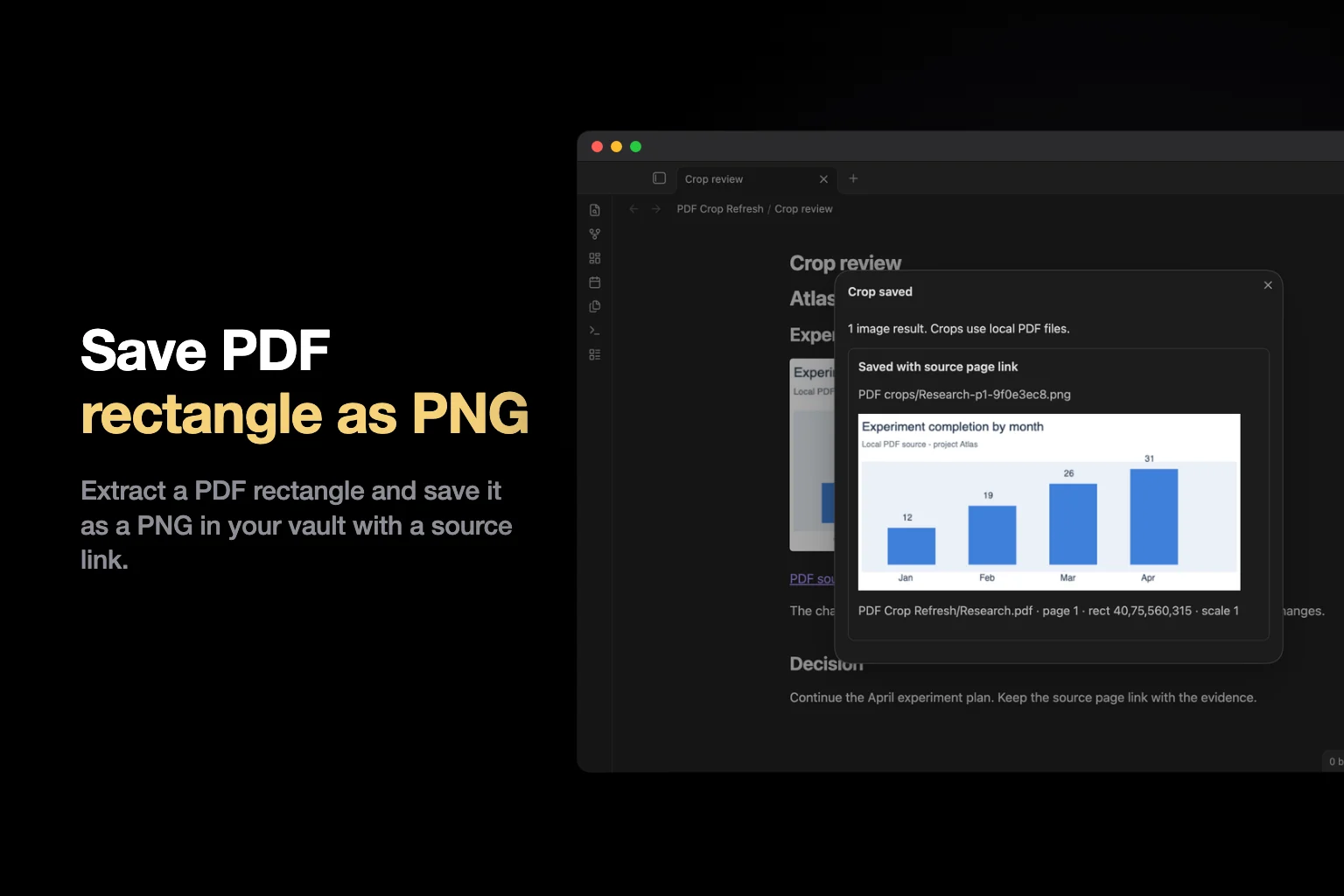
PDF Crop Refresh บันทึกสี่เหลี่ยมผืนผ้าจากไฟล์ PDF ท้องถิ่นเป็นภาพ PNG ลงในคลังข้อมูลของคุณ ระบบจะเก็บเส้นทางไฟล์ PDF หน้าที่ต้องการ ขนาดสี่เหลี่ยม ขนาดการขยาย และเส้นทางไฟล์ผลลัพธ์ ทำให้คุณสามารถแทนที่ภาพได้หลังจากไฟล์ต้นฉบับมีการเปลี่ยนแปลง ลิงก์ในโน้ตจะยังคงใช้งานได้
ใช้ฟีเจอร์นี้เพื่อแสดงแผนภูมิข้างโน้ตการตัดสินใจวิจัย แผนภาพในรายงานโครงการ หรือตารางข้อมูลข้างโน้ตการศึกษา ฟังก์ชันรีเฟรชต้องทำด้วยตนเอง ปลั๊กอินนี้ไม่ได้ติดตามการแก้ไขไฟล์ PDF แบบอัตโนมัติในพื้นหลัง
เวอร์ชัน 1.1.3 ต้องใช้ Obsidian 1.13.4 หรือใหม่กว่า รองรับทั้งเวอร์ชันเดสก์ท็อปและมือถือ
1 การติดตั้ง
สำหรับการติดตั้งด้วยตนเอง ให้คัดลอกไฟล์ main.js manifest.json และ styles.css จากเวอร์ชันที่เผยแพร่ ไปยังโฟลเดอร์ <vault>/.obsidian/plugins/pdf-crop-refresh/ จากนั้นเปิดใช้งาน PDF Crop Refresh ในส่วน Community plugins ต้องใช้ Obsidian 1.13.4 หรือใหม่กว่า
ปลั๊กอินนี้ใช้ตัวเรนเดอร์ PDF ที่จัดเตรียมโดย Obsidian คุณไม่จำเป็นต้องติดตั้งบริการ PDF แยกต่างหาก หรือแพ็กเกจ PDF สำหรับการใช้งานทั่วไป คำสั่งฟรีไม่ต้องมีบัญชีผู้ใช้
2 เริ่มต้นใช้งาน
- วางไฟล์ PDF ไว้ในคลังข้อมูล แล้วเปิดโน้ต Markdown
- เพิ่มลิงก์ เช่น
[[Research.pdf#page=1&rect=40,75,560,315&scale=1]] - เลือกลิงก์ทั้งหมด แล้วรัน "บันทึกสี่เหลี่ยมผืนผ้า PDF ที่เลือกเป็น PNG" จาก Command palette
- ตรวจสอบภาพที่บันทึกไว้ และลิงก์แหล่งที่มาของหน้า
- หลังจากไฟล์ PDF มีการเปลี่ยนแปลง ให้รัน "รีเฟรชภาพที่ตัดจากหน้าโน้ตที่เปิดอยู่"
พิกัดใช้หน่วยจุดของ PDF โดยจุดเริ่มต้นของ PDF อยู่ใกล้ด้านล่างซ้ายของหน้าที่ไม่หมุน รุ่นนี้อ่านพิกัดเท่านั้น ไม่มีเครื่องมือวาดสี่เหลี่ยม ตรวจสอบหน้าต้นฉบับเมื่อสร้างลิงก์ งานตัดภาพต้องเสร็จสิ้นก่อนที่คำสั่งอื่นจะเริ่มทำงาน
3 ฟีเจอร์
อ่านสี่เหลี่ยมผืนผ้าจากไฟล์ PDF ท้องถิ่น
เลือกลิงก์ PDF ทั้งหมดที่มีพารามิเตอร์ page และ rect ได้ทั้งลิงก์วิกิ ลิงก์ Markdown และเส้นทางไฟล์ท้องถิ่นแบบธรรมดา รูปสี่เหลี่ยมมีพิกัด PDF สี่ค่าที่คั่นด้วยเครื่องหมายจุลภาค: ซ้าย ล่าง ขวา บน หมายเลขหน้าเริ่มต้นที่หนึ่ง ลิงก์ URL ของ PDF ระยะไกลจะถูกปฏิเสธ
บันทึกสี่เหลี่ยมที่ตรวจสอบแล้วเป็น PNG
รัน "บันทึกสี่เหลี่ยมผืนผ้า PDF ที่เลือกเป็น PNG" คำสั่งนี้ตรวจสอบหน้าและสี่เหลี่ยม ทำการเรนเดอร์ภาพตัด แล้วสร้างไฟล์ PNG หากโน้ต ตัวแก้ไข และการเลือกยังคงเหมือนเดิม มันจะแทนที่ลิงก์ที่เลือกด้วยการแทรกภาพและลิงก์แหล่งที่มาของ PDF หากมีการเปลี่ยนแปลงระหว่างการดำเนินการ ให้ใช้เส้นทางไฟล์ภาพที่บันทึกไว้ในระบบจัดเก็บเพื่อเพิ่มการแทรกภาพ หน้าที่หมุนแล้วจะใช้พื้นที่แสดงผลของหน้าเพื่อแปลงมุมของสี่เหลี่ยม
สำหรับหน้าขนาด 300 × 300 จุด rect=20,200,120,250 ที่ scale เท่ากับ 1 จะได้ภาพขนาด 100 × 50 พิกเซล ขอบเขตพื้นที่แสดงผลคือ x 20 ถึง 120 และ y 50 ถึง 100 สี่เหลี่ยมที่อยู่นอกหน้าจะถูกปฏิเสธ
เก็บบันทึกแหล่งที่มาท้องถิ่น
ใช้ "แสดงระบบจัดเก็บภาพตัด" เพื่อตรวจสอบแหล่งที่มาที่บันทึกไว้พร้อมภาพตัวอย่าง PNG แต่ละรายการเก็บเส้นทางไฟล์ PDF หน้า ขนาดสี่เหลี่ยม ขนาดการขยาย ตำแหน่งไฟล์ PNG เวลาเรนเดอร์ และเวลาและขนาดการเปลี่ยนแปลงของแหล่งที่มา ระบบจัดเก็บนี้อยู่ในไฟล์ข้อมูลปลั๊กอินภายในโฟลเดอร์ตั้งค่าของคลังข้อมูล
รีเฟรชภาพในโน้ตที่เปิดอยู่
รัน "รีเฟรชภาพตัดในโน้ตที่เปิดอยู่" หลังจากคุณแทนที่หรือแก้ไขไฟล์ PDF ต้นฉบับ ภาพ PNG ที่จัดเก็บไว้ในโน้ตนี้จะถูกเรนเดอร์ใหม่ที่ตำแหน่งไฟล์เดิม หากเป็นไฟล์ PNG ธรรมดาที่ไม่มีข้อมูลในระบบจัดเก็บ จะแสดงว่า "ไม่มีแหล่งที่มาที่บันทึกไว้" และไม่เปลี่ยนแปลง
หากไฟล์ PDF หายไป จะแสดงว่า "แหล่งที่มาหายไป" หากมีสองรายการในระบบจัดเก็บใช้เส้นทางไฟล์ผลลัพธ์เดียวกัน คำสั่งจะแจ้งข้อขัดแย้งและไม่เปลี่ยนแปลงภาพนั้น ข้อผิดพลาดในการเรนเดอร์จะทิ้งภาพเดิมไว้ หน้าต่างผลลัพธ์จะแสดงสถานะของแต่ละภาพที่ตรวจสอบ
รีเฟรชโฟลเดอร์ที่เลือก (แบบ Pro)
เลือก "รีเฟรชภาพตัดในโฟลเดอร์ (แบบ Pro)" แล้วเลือกโฟลเดอร์โน้ต คำสั่งนี้อ่านโน้ตในโฟลเดอร์นั้นและโฟลเดอร์ย่อย จากนั้นรีเฟรชภาพ PNG ที่จัดเก็บไว้ในแต่ละโน้ต ใช้โฟลเดอร์รากของคลังข้อมูลเพื่อรวมโน้ตทั้งหมดในคลัง กระบวนการเรนเดอร์ภาพเป็นแบบลำดับ
รายงานไฟล์ PDF ต้นฉบับที่เปลี่ยนแปลง (แบบ Pro)
เลือก "รายงานแหล่งที่มาที่เปลี่ยนแปลง (แบบ Pro)" เพื่อแสดงภาพตัดที่เวลาการเปลี่ยนแปลงของไฟล์ต้นฉบับเกิดหลังจากเวลาที่บันทึกไว้ หรือขนาดไฟล์ต่างกัน รายงานยังแสดงไฟล์ที่หายไปและข้อขัดแย้งของตำแหน่งไฟล์ผลลัพธ์ ไม่ได้เรนเดอร์ภาพ คำสั่งรีเฟรชบันทึกเวลาและขนาดของไฟล์ต้นฉบับที่ใช้ในการเรนเดอร์
4 คำสั่ง
เปิด Command palette แล้วพิมพ์ชื่อปลั๊กอินเพื่อดูคำสั่งเหล่านี้ คุณสามารถตั้งค่าปุ่มลัดได้ใน Settings, Hotkeys
| คำสั่ง | รหัสคำสั่ง |
|---|---|
| บันทึกสี่เหลี่ยมผืนผ้า PDF ที่เลือกเป็น PNG | pdf-crop-refresh:create-crop |
| รีเฟรชภาพตัดในโน้ตที่เปิดอยู่ | pdf-crop-refresh:refresh-note |
| แสดงระบบจัดเก็บภาพตัด | pdf-crop-refresh:registry |
| รีเฟรชภาพตัดในโฟลเดอร์ (แบบ Pro) | pdf-crop-refresh:refresh-folder |
| รายงานแหล่งที่มาที่เปลี่ยนแปลง (แบบ Pro) | pdf-crop-refresh:changed-sources |
5 การตั้งค่า
หลังจากอัปเดตเวอร์ชันเล็กหรือใหญ่ ปลั๊กอินนี้จะเปิดแท็บ "สิ่งที่เพิ่มเติม" ไว้ในพื้นหลัง แท็บและบัตรตั้งค่าแนะนำปลั๊กอิน NoteMods อื่น ๆ และ Zovo Chat และเชื่อมโยงไปที่ notemods.com เพื่อให้ข้อเสนอแนะ (ความเป็นส่วนตัว) แท็บนี้ไม่ส่งข้อมูลใด ๆ ปิดแท็บนี้ได้ใน Settings
"โฟลเดอร์ PNG" ตั้งค่าโฟลเดอร์ในคลังข้อมูลสำหรับภาพใหม่ ค่าเริ่มต้นคือ PDF crops การเปลี่ยนแปลงนี้ไม่ย้ายภาพที่มีอยู่หรือเปลี่ยนเส้นทางในระบบจัดเก็บ โฟลเดอร์ย่อยจะถูกสร้างขึ้นเมื่อบันทึกภาพตัดใหม่
"ขนาดการเรนเดอร์" ตั้งค่าพิกเซลต่อหน่วยจุด PDF ตั้งแต่ 0.25 ถึง 4 ค่าเริ่มต้นคือ 1 ค่า scale ในลิงก์ที่เลือกจะมีลำดับความสำคัญสูงกว่า ขนาดการขยายที่มากขึ้นจะทำให้ภาพ PNG มีขนาดใหญ่ขึ้น ภาพตัดจะถูกปฏิเสธถ้าพื้นที่เรนเดอร์เกิน 8192 พิกเซลในด้านใดด้านหนึ่ง หรือเกิน 16 ล้านพิกเซลในพื้นที่รวม ปลั๊กอินจะสร้างพื้นที่เรนเดอร์ตามขอบเขตของสี่เหลี่ยมตัด
ส่วนควบคุม GitHub Sponsors แสดงสถานะการเข้าสู่ระบบ และให้คุณรีเฟรชการตรวจสอบสปอนเซอร์หรือออกจากระบบได้ คำสั่งตัดภาพแบบฟรียังใช้งานได้เมื่อ Pro ปิดอยู่
6 ความเป็นส่วนตัว การชำระเงิน และเครือข่าย
ฟีเจอร์หลักใช้ได้ฟรี ฟีเจอร์ Pro ต้องมีการสนับสนุนผ่าน GitHub Sponsors ของ theluckystrike: 5 ดอลลาร์ต่อเดือน หรือ 15 ดอลลาร์ครั้งเดียว ยอดชำระรวม 15 ดอลลาร์เพียงพอสำหรับการเปิดใช้งาน Pro โดยไม่ต้องชำระเพิ่ม ยังคงต้องเข้าสู่ระบบและตรวจสอบตามขั้นตอนด้านล่าง โน้ตของคุณยังอ่านและแก้ไขได้ทั้งเมื่อมีหรือไม่มี Pro
การชำระเงินครั้งเดียวเปิดใช้งาน Pro ในทุกปลั๊กอิน NoteMods
การชำระเงินจัดการโดย GitHub สนับสนุนที่ https://github.com/sponsors/theluckystrike/sponsorships?tier_id=666162&frequency=one-time&metadata_source=pdf-crop-refresh คุณไม่จำเป็นต้องมีบัญชีสำหรับฟีเจอร์ฟรี แต่ต้องใช้บัญชี GitHub ที่สนับสนุนสำหรับ Pro
ก่อนที่คุณจะเลือก "เข้าสู่ระบบด้วย GitHub" ในตั้งค่า PDF Crop Refresh จะไม่ส่งคำขอเครือข่ายใด ๆ การเข้าสู่ระบบใช้กระบวนการอุปกรณ์ของ GitHub ปลั๊กอินส่ง Client ID สาธารณะและสิทธิ์ read:user ไปยัง https://github.com/login/device/code และแสดงรหัสให้คุณ ขณะที่คุณป้อนรหัสที่ https://github.com/login/device ระบบจะตรวจสอบสถานะการเข้าสู่ระบบทุกๆ ไม่กี่วินาทีโดยส่งคำขอไปยัง https://github.com/login/oauth/access_token สิทธิ์นี้อนุญาตเฉพาะการอ่านโปรไฟล์ ไม่ได้ให้สิทธิ์การเข้าถึงรีพอซิทอรีหรือการเขียน
หลังจากเข้าสู่ระบบ ปลั๊กอินจะส่งคำขอหนึ่งครั้งไปยัง https://api.github.com/graphql เพื่อตรวจสอบว่าบัญชีที่เข้าสู่ระบบสนับสนุน theluckystrike ระบบจะขอระดับการสนับสนุนและยอดรวมที่จ่ายไปยัง theluckystrike ปลั๊กอินจะใช้ผลการตรวจสอบที่สำเร็จได้ 7 วัน ถ้าตรวจสอบล้มเหลว สามารถลองใหม่ได้หลัง 6 ชั่วโมง เลือก "รีเฟรช" เพื่อขอตรวจสอบก่อน ปลั๊กอินไม่ส่งเนื้อหาโน้ต ชื่อไฟล์ หรือข้อมูลคลังอื่น ๆ และไม่มีการติดตามข้อมูล
หลังจากตรวจสอบสำเร็จ ฟีเจอร์ Pro สามารถทำงานแบบออฟไลน์ได้นานสูงสุด 14 วัน การออกจากระบบหรือการตอบกลับไม่สนับสนุนจะปิดฟีเจอร์ Pro ปลั๊กอินจัดเก็บโทเค็น GitHub ผ่าน API จัดเก็บความลับของ Obsidian ไม่ได้เก็บโทเค็นไว้ในตั้งค่าที่บันทึกหรือข้อมูลสปอนเซอร์ท้องถิ่น ข้อมูลท้องถิ่นของอุปกรณ์นี้เก็บข้อมูลการเข้าสู่ระบบ GitHub ระดับการสนับสนุน และเวลาการตรวจสอบล่าสุด การออกจากระบบจะล้างโทเค็น คุณยังสามารถยกเลิกการเข้าถึงได้ในตั้งค่า GitHub ภายใต้ Applications
7 คำถามและคำตอบ
หากฉันย้ายไฟล์ต้นฉบับหรือภาพจะเกิดอะไรขึ้น?
เส้นทางที่บันทึกไว้ไม่ติดตามการเปลี่ยนชื่อไฟล์ ให้คงไฟล์ PDF และ PNG ไว้ที่ตำแหน่งที่บันทึกไว้ หรือสร้างภาพตัดใหม่จากลิงก์ต้นฉบับที่ใหม่ สำรองไฟล์ PNG และข้อมูลปลั๊กอินพร้อมกันหากต้องการคงข้อมูลการรีเฟรช
รายงานแหล่งที่มาที่เปลี่ยนแปลงเป็นการเปรียบเทียบเนื้อหาหรือไม่?
เปรียบเทียบเวลาการเปลี่ยนแปลงและขนาดไฟล์ ไฟล์ที่มีขนาดเท่าเดิมแต่มีเวลาเก่ากว่าอาจหลุดจากรายงานนี้ การรีเฟรชด้วยมือยังคงเรนเดอร์ไฟล์จากดิสก์ รูปแบบไฟล์ผลลัพธ์ที่รองรับคือ PNG เท่านั้น ไม่รวม JPEG และ WebP
สิ่งใดที่ยังไม่ได้ทดสอบ?
อุปกรณ์มือถือและแท็บเล็ต ไฟล์ PDF ที่มีรหัสผ่าน ไฟล์ PDF ที่เสียหาย โปรไฟล์สีที่ผิดปกติ และเอกสารสแกนขนาดใหญ่ ยังไม่ได้ทดสอบ ทดสอบแอปบน macOS ไม่ได้ทดสอบ Linux และ Windows เดสก์ท็อปในเวอร์ชันนี้ ทดสอบแอป Pro ใช้การตอบสนองจำลองจาก GitHub ไม่ได้ทดสอบการเข้าสู่ระบบอุปกรณ์จริงและการชำระเงินจริง โค้ดใช้ canvas ของเบราว์เซอร์และ API สาธารณะของ Obsidian โดยไม่มีการนำเข้า Node หรือ Electron ในแหล่งโค้ดเวลาทำงาน ตัดสินใจนี้ไม่ได้แทนการทดสอบอุปกรณ์
8 การสนับสนุน
รายงานปัญหาในส่วน Issues ของเรพโพซิทอรีนี้ รวมเวอร์ชัน Obsidian คำสั่ง ข้อความสถานะ และไฟล์ PDF ต้นฉบับขนาดเล็กที่สามารถแชร์ได้ ลบข้อความเอกสารส่วนตัวก่อนอัปโหลดตัวอย่าง รหัสแหล่งที่มาอยู่ภายใต้ใบอนุญาต MIT