PDF Crop Refresh · Obsidian プラグイン ドキュメント
PDF Crop Refresh ドキュメント (日本語)
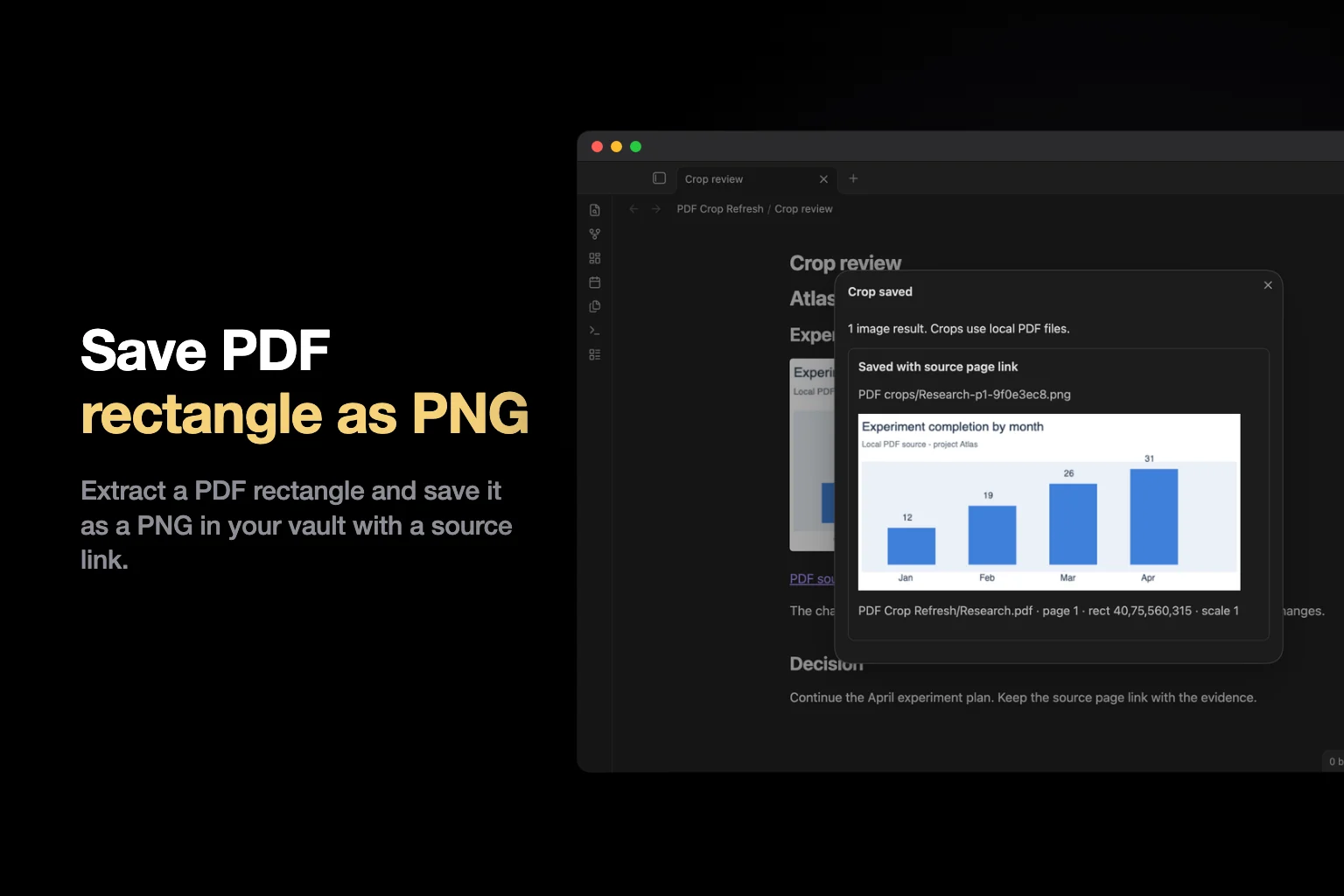
PDF Crop Refresh は、ローカルの PDF から矩形領域を抽出し、Vault 内に PNG 画像として保存します。PDF のパス、ページ、矩形、スケール、出力パスを保持するため、元の PDF が変更された後に画像を再生成できます。ノート内の画像リンクはそのまま維持されます。
研究意思決定の横にチャートを配置する、プロジェクトレビュー内の図解を扱う、または勉強ノートの横に表を置くなど、さまざまな用途にご利用いただけます。再生成は手動です。このプラグインはバックグラウンドで PDF の編集を監視しません。
バージョン 1.1.3。Obsidian 1.13.4 以降が必要。デスクトップおよびモバイルで動作します。
1 インストール
手動インストールの場合は、リリースから main.js、manifest.json、styles.css を <vault>/.obsidian/plugins/pdf-crop-refresh/ にコピーしてください。コミュニティプラグインから PDF Crop Refresh を有効化してください。Obsidian 1.13.4 以降が必要です。
このプラグインは Obsidian が提供する PDF レンダラーを使用します。別途 PDF サービスや PDF パッケージは必要ありません。無料のコマンドはアカウント不要です。
2 はじめに
- PDF を Vault 内に配置し、Markdown ノートを開きます。
[[Research.pdf#page=1&rect=40,75,560,315&scale=1]]のようなリンクを追加します。- 完全なリンクを選択し、コマンドパレットから「選択した PDF 矩形を PNG として保存」を実行します。
- 保存された画像とその元のページリンクを確認します。
- PDF が変更された後は、「アクティブなノート内のクロップを更新」を実行します。
座標は PDF ポイント単位で、PDF の原点は回転していないページの左下付近です。このバージョンは座標の読み取りのみをサポートしており、矩形の描画ツールは備えません。リンクを作成する際は元のページを確認してください。1 つのタスクが終了するまで、別のコマンドタスクは開始されません。
3 機能
ローカル PDF の矩形を読み取り
page および rect パラメータを含む完全な PDF リンクを選択します。ウィキリンク、Markdown リンク、およびローカルパスの単純な記述が受け入れられます。矩形は左、下、右、上の 4 つのカンマ区切りの PDF 座標で表されます。ページ番号は 1 から始まります。リモート PDF URL は拒否されます。
確認済みの矩形を PNG として保存
「選択した PDF 矩形を PNG として保存」を実行します。このコマンドはページと矩形を確認し、クロップをレンダリングして PNG を作成します。ノート、エディタ、選択範囲がタスク実行中に変更されていない場合、選択されたリンクを画像埋め込みと PDF ソースリンクに置き換えます。変更があった場合は、レジストリに保存された画像パスを使用して埋め込みを手動で追加してください。回転したページでは、ページビューポートを使って矩形の角を変換します。
300 × 300 ポイントのページで、rect=20,200,120,250 かつスケール 1 の場合、100 × 50 ピクセルの画像が生成されます。ビューポートの範囲は x 20 から 120、y 50 から 100 です。ページ外の矩形は拒否されます。
ローカルソースレジストリを維持
「クロップレジストリを表示」を使用して、PNG プレビュー付きで保存されたソースを確認します。各エントリには PDF パス、ページ、矩形、レンダースケール、PNG パス、レンダータイム、ソースの変更時刻およびサイズが保存されます。レジストリは Vault 設定フォルダ内のプラグインデータファイルにあります。
アクティブなノート内の画像を更新
ソース PDF を置き換えたり編集した後、「アクティブなノート内のクロップを更新」を実行します。このノート内の登録済み PNG 埋め込みは、既存の画像パスで再レンダリングされます。レジストリエントリのない通常の PNG は「保存されたソースなし」として報告され、変更されません。
PDF が見つからない場合は「ソースが見つかりません」と表示されます。同じ出力パスを使用するレジストリエントリが 2 つある場合、コマンドは競合を報告し、その画像は変更されません。レンダリングエラーも、以前の PNG がそのまま残ります。結果ウィンドウには、チェックした各画像のステータスが一覧表示されます。
選択したフォルダを更新(Pro)
「フォルダ内のクロップを更新(Pro)」を選択し、ノートフォルダを指定します。このコマンドは、指定したフォルダおよびそのサブフォルダ内のノートを読み取り、登録済み PNG 埋め込みを更新します。Vault のルートを選択すると、Vault 内のすべてのノートが対象になります。クロップレンダリングは順次実行されます。
変更されたソースを報告(Pro)
「変更されたソースを報告(Pro)」を選択すると、保存時刻より後の変更時刻を持つ、またはサイズが異なるソースのクロップが一覧表示されます。レポートには、欠落したソースや出力の競合も含まれます。画像はレンダリングされません。更新時に、そのレンダリングに使用されたソース時刻とサイズが記録されます。
4 コマンド
コマンドパレットを開き、プラグイン名を入力してこれらのコマンドを表示できます。設定 > ホットキーで各コマンドにホットキーを割り当てられます。
| コマンド | コマンド ID |
|---|---|
| 選択した PDF 矩形を PNG として保存 | pdf-crop-refresh:create-crop |
| アクティブなノート内のクロップを更新 | pdf-crop-refresh:refresh-note |
| クロップレジストリを表示 | pdf-crop-refresh:registry |
| フォルダ内のクロップを更新(Pro) | pdf-crop-refresh:refresh-folder |
| 変更されたソースを報告(Pro) | pdf-crop-refresh:changed-sources |
5 設定
マイナーアップデートまたはメジャーアップデート後に、このプラグインはバックグラウンドで「新機能」タブを開きます。タブと設定カードは、他の NoteMods プラグインや Zovo Chat を推奨し、フィードバックのため notemods.com にリンクしています(プライバシー)。タブはデータを送信しません。設定でタブを無効化できます。
「PNG フォルダ」は新しい画像の保存先 Vault フォルダを設定します。デフォルトは PDF crops です。変更しても、既存の画像の移動やレジストリパスの変更は行われません。新しいクロップを保存する際に、ネストされたフォルダが自動作成されます。
「レンダースケール」は PDF ポイントあたりのピクセル数を 0.25 から 4 の範囲で設定します。デフォルトは 1 です。選択したリンク内の scale パラメータが優先されます。スケールを大きくすると、より大きな PNG 画像が生成されます。キャンバスの片側が 8192 ピクセルを超える、または面積が 1600 万ピクセルを超えるクロップは拒否されます。プラグインはクロップ範囲用のキャンバスを作成します。
GitHub Sponsors コントロールは、サインイン状態を表示し、スポンサーシップの確認を再読み込みするか、サインアウトできます。Pro がオフになっても、無料のクロップコマンドは利用可能です。
6 プライバシー、支払い、ネットワーク
コア機能は無料です。Pro 機能には、GitHub Sponsors による theluckystrike へのスポンサーシップ(月額 5 ドル以上、または一括 15 ドル以上)が必要です。合計 15 ドルの支払いがあれば、追加支払いなしで Pro が有効になります。サインインと以下のチェックは引き続き必要です。Pro 有無に関わらず、ノートは読み取り・編集可能のままです。
一度の支払いですべての NoteMods プラグインで Pro を有効化。
支払いは GitHub が処理します。https://github.com/sponsors/theluckystrike/sponsorships?tier_id=666162&frequency=one-time&metadata_source=pdf-crop-refresh でスポンサーシップ登録できます。無料機能にはアカウント不要です。Pro には、スポンサーシップを行った GitHub アカウントが必要です。
「設定で GitHub でサインイン」を選択するまで、PDF Crop Refresh はネットワークリクエストを行いません。サインインには GitHub デバイスフローを使用します。PDF Crop Refresh は、公開クライアントIDと read:user スコープを https://github.com/login/device/code に送信し、コードを表示します。そのコードを https://github.com/login/device で入力すると、数秒ごとに https://github.com/login/oauth/access_token を呼び出してサインイン状態を確認します。このスコープはプロファイルの読み取りのみを許可します。GitHub はスポンサーシップの等級を表示するためにこのアクセスを必要とします。リポジトリスコープや書き込みアクセスは付与されません。
サインイン後、PDF Crop Refresh は https://api.github.com/graphql に 1 回のクエリを送信します。サインインしたアカウントが theluckystrike をスポンサーシップしているかを確認します。等級と theluckystrike への合計支払い額を取得します。成功したチェックは 7 日間再利用されます。失敗したチェックは 6 時間後に再試行できます。更新をクリックすると、より早いチェックを要求できます。ノートの内容、ファイル名、Vault データは送信せず、テレメトリもありません。
成功したチェック後、Pro は最大 14 日間オフラインで動作できます。サインアウトまたはスポンサーシップの否定回答により Pro は無効になります。プラグインは Obsidian のシークレットストレージ API を使って GitHub トークンを保存します。トークンは保存された設定やローカルスポンサーシップデータに格納されません。このデバイスのローカルストレージには、GitHub ログイン情報、等級、最終チェック時刻が保持されます。サインアウトでトークンは削除されます。GitHub 設定の「アプリケーション」からアクセスを無効化することも可能です。
7 質問と回答
ソースや画像を移動した場合、どうなりますか?
保存されたパスはリネームを追跡しません。PDF と PNG を登録されたパスに維持するか、新しいソースリンクから新しいクロップを作成してください。リフレッシュ情報を保持する必要がある場合は、PNG ファイルとプラグインデータを一緒にバックアップしてください。
変更されたソースレポートはコンテンツ比較ですか?
変更時刻とファイルサイズを比較します。同じサイズで古いタイムスタンプの置き換えは、このレポートを回避できます。手動での再生成は、ディスク上のソースをレンダリングします。サポートされる形式は PNG です。JPEG や WebP 出力は含まれません。
テストされていないのは何ですか?
スマートフォンおよびタブレットデバイス、パスワード保護された PDF、破損した PDF ファイル、異常なカラープロファイル、および大規模なスキャンドキュメントはテストされていません。アプリテストは macOS で実施されました。Linux および Windows デスクトップはこのビルドではテストされていません。Pro アプリテストでは、GitHub の応答をシミュレートしています。実際のデバイスサインインと本物の支払いはテストされていません。コードはブラウザのキャンバスと公開された Obsidian API を使用しており、実行時ソースには Node や Electron のインポートが含まれません。これらの選択はデバイステストを代替するものではありません。
8 サポート
このリポジトリの Issues で問題を報告してください。Obsidian のバージョン、コマンド、ステータスメッセージ、共有可能な小さなソース PDF を含めてください。サンプルを添付する前に、プライベートな文書の内容を削除してください。ソースコードは MIT ライセンスの下で提供されています。