PDF Crop Refresh · Documentação de plugins Obsidian
Documentação do plugin PDF Crop Refresh (Português)
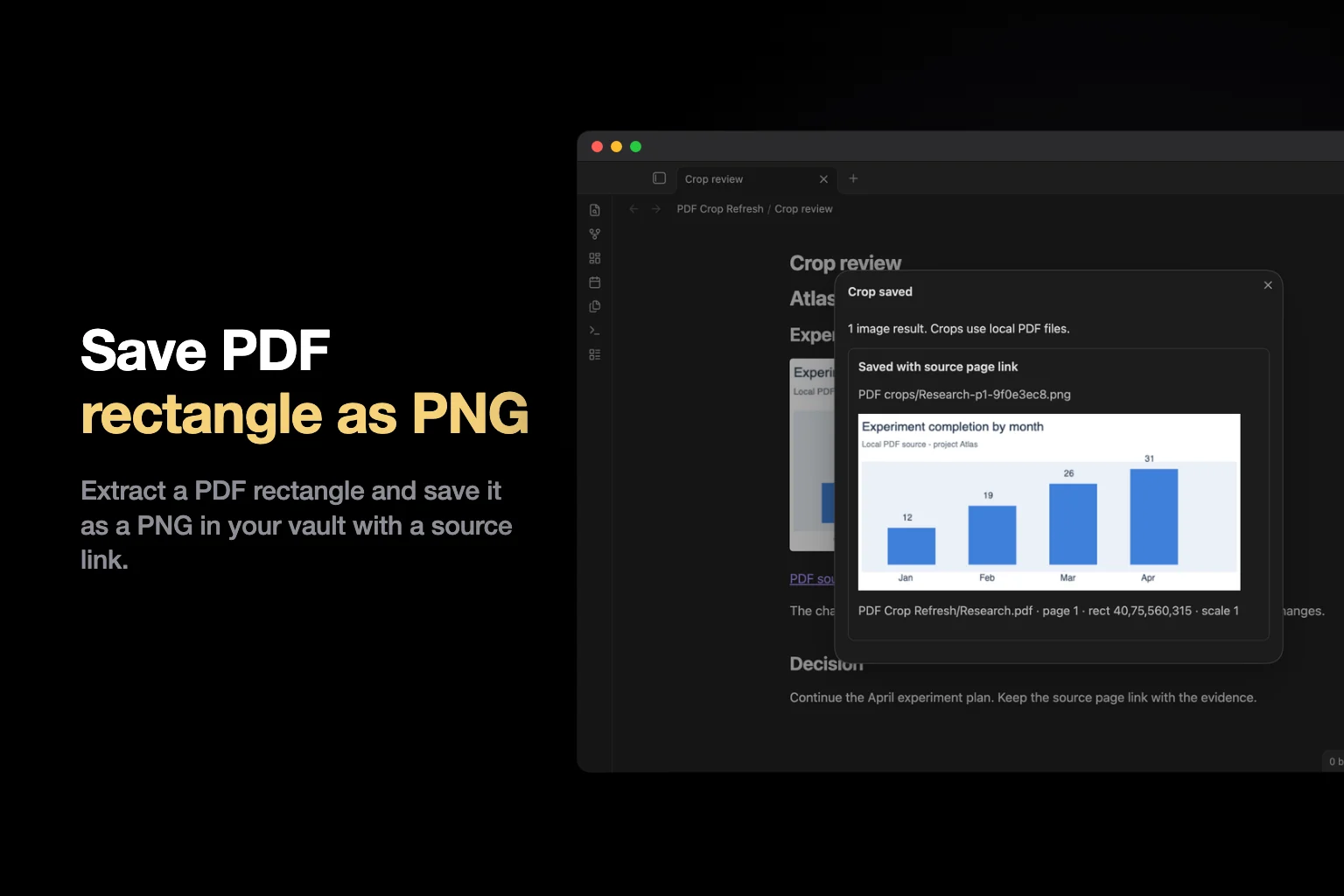
O plugin PDF Crop Refresh guarda um rectângulo de um PDF local como uma imagem PNG na sua gaveta. Mantém o caminho do PDF, a página, o rectângulo, a escala e o caminho de saída, para que possa substituir a imagem após as alterações na fonte. A nota mantém o link da imagem.
Use-o para um gráfico ao lado de uma decisão de investigação, um diagrama numa revisão de projeto ou uma tabela ao lado das suas anotações de estudo. A atualização é manual. O plugin não monitoriza edições no PDF em segundo plano.
Versão 1.1.3. Requer Obsidian 1.13.4 ou posterior. Funciona em dispositivos desktop e móveis.
1 Instalação
Para instalação manual, copie main.js, manifest.json e styles.css de uma versão lançada para <vault>/.obsidian/plugins/pdf-crop-refresh/. Ative o plugin PDF Crop Refresh nas plugins da Comunidade. É necessário o Obsidian 1.13.4 ou posterior.
O plugin utiliza o renderizador de PDF fornecido pelo Obsidian. Não é necessário um serviço de PDF separado nem um pacote de PDF para uso normal. Os comandos gratuitos não exigem conta.
2 Começar
- Coloque um PDF na gaveta e abra uma nota Markdown.
- Adicione um link como
[[Research.pdf#page=1&rect=40,75,560,315&scale=1]]. - Selecione o link completo e execute "Guardar retângulo PDF selecionado como PNG" a partir da paleta de comandos.
- Revise a imagem guardada e o seu link de página de origem.
- Após alterações no PDF, execute "Atualizar recortes na nota ativa".
As coordenadas utilizam pontos PDF, com a origem do PDF perto da parte inferior esquerda de uma página não rodada. Esta versão lê coordenadas; não tem uma ferramenta para desenhar rectângulos. Verifique a página de origem ao preparar um link. Uma tarefa de recorte só pode terminar antes de outra tarefa de comando começar.
3 Funcionalidades
Ler um retângulo PDF local
Selecione um link PDF completo com parâmetros page e rect. São aceites wikilinks, links Markdown e caminhos locais simples. Um retângulo tem quatro coordenadas PDF separadas por vírgulas: esquerda, inferior, direita, superior. O número da página começa em um. URLs remotos de PDF são rejeitados.
Guardar um retângulo verificado como PNG
Execute "Guardar retângulo PDF selecionado como PNG". O comando verifica a página e o retângulo, renderiza o recorte e cria um PNG. Se a nota, o editor e a seleção ainda corresponderem, substitui o link selecionado por uma incorporação de imagem e um link de origem PDF. Se tiverem mudado durante a tarefa, use o caminho da imagem guardada no registo para adicionar a incorporação. Páginas rodadas usam o viewport da página para transformar os cantos do retângulo.
Para uma página de 300 por 300 pontos, rect=20,200,120,250 à escala um produz uma imagem de 100 por 50 píxeis. Os limites do viewport são x 20 a 120 e y 50 a 100. Retângulos fora da página são rejeitados.
Manter um registo local de origens
Use "Mostrar registo de recortes" para inspecionar as origens guardadas com pré-visualizações PNG. Cada entrada armazena o caminho do PDF, a página, o retângulo, a escala de renderização, o caminho do PNG, o tempo de renderização, e o tempo e tamanho de modificação da origem. O registo está no ficheiro de dados do plugin dentro da pasta de configuração da gaveta.
Atualizar imagens na nota ativa
Execute "Atualizar recortes na nota ativa" após substituir ou editar um PDF de origem. Os embeds PNG registados nessa nota são renderizados novamente nos seus caminhos de imagem existentes. Uma PNG comum sem entrada no registo é reportada como "Nenhuma origem guardada" e permanece inalterada.
Um PDF ausente produz "Origem ausente". Se dois registos usarem o mesmo caminho de saída, o comando reporta um conflito e deixa a imagem inalterada. Um erro de renderização também deixa a PNG anterior no lugar. A janela de resultado lista o estado de cada imagem que verificou.
Atualizar uma pasta selecionada (Pro)
Escolha "Atualizar recortes numa pasta (pro)" e selecione uma pasta de notas. O comando lê as notas nessa pasta e nas suas subpastas, depois atualiza os seus embeds PNG registados. Selecione a raiz da gaveta para incluir notas em toda a gaveta. A renderização de recortes é sequencial.
Relatar fontes alteradas (Pro)
Escolha "Relatar fontes alteradas (pro)" para listar os recortes cujo tempo de modificação da fonte é posterior ao tempo guardado, ou cujo tamanho da fonte difere. O relatório também lista fontes ausentes e conflitos de saída. Não renderiza imagens. Uma atualização regista o tempo e tamanho da fonte usados para esse render.
4 Comandos
Abra a paleta de comandos e digite o nome do plugin para ver estes comandos. Pode atribuir uma tecla de atalho a cada um nas Definições, Hotkeys.
| Comando | ID do comando |
|---|---|
| Guardar retângulo PDF selecionado como PNG | pdf-crop-refresh:create-crop |
| Atualizar recortes na nota ativa | pdf-crop-refresh:refresh-note |
| Mostrar registo de recortes | pdf-crop-refresh:registry |
| Atualizar recortes numa pasta (pro) | pdf-crop-refresh:refresh-folder |
| Relatar fontes alteradas (pro) | pdf-crop-refresh:changed-sources |
5 Definições
Após uma atualização menor ou maior, este plugin abre uma aba "O que há de novo" em segundo plano. A aba e o cartão de definições sugerem outros plugins NoteMods e o Zovo Chat e ligam para notemods.com para feedback (privacidade). A aba não envia dados. Desative a aba nas Definições.
"Pastas de PNG" define a pasta da gaveta para novas imagens. O valor predefinido é Recortes PDF. Alterar isto não move imagens existentes nem altera os seus caminhos no registo. Pastas aninhadas são criadas quando um novo recorte é guardado.
"A escala de renderização" define os píxeis por ponto PDF, de 0,25 a 4. O valor predefinido é um. Um parâmetro scale no link selecionado tem prioridade. Escalas maiores produzem PNGs maiores. Um recorte é rejeitado se o seu canvas exceder 8192 píxeis em um lado ou 16 milhões de píxeis na área. O plugin cria um canvas para os limites do recorte.
Os controles do GitHub Sponsors mostram o estado de início de sessão e permitem atualizar a verificação de patrocínio ou sair da sessão. Os comandos de recorte gratuitos permanecem disponíveis quando o Pro está desativado.
6 Privacidade, pagamento e rede
As funcionalidades principais são gratuitas. As funcionalidades Pro exigem um patrocínio no GitHub Sponsors do theluckystrike: 5 dólares por mês ou mais, ou 15 dólares de uma vez. Um pagamento total de 15 dólares satisfaz o requisito de pagamento para o Pro sem pagamentos adicionais. O início de sessão e as verificações abaixo ainda se aplicam. As suas notas permanecem legíveis e editáveis com ou sem Pro.
Um único pagamento ativa o Pro em todos os plugins NoteMods.
O GitHub gere o pagamento. Patrocine em https://github.com/sponsors/theluckystrike/sponsorships?tier_id=666162&frequency=one-time&metadata_source=pdf-crop-refresh. Não é necessário conta para as funcionalidades gratuitas. O Pro exige a conta GitHub que patrocina.
Até selecionar "Iniciar sessão com GitHub" nas definições, o PDF Crop Refresh não faz pedidos de rede. O início de sessão utiliza o fluxo de dispositivo do GitHub. O PDF Crop Refresh envia o seu ID de cliente público e o âmbito read:user para https://github.com/login/device/code e mostra-lhe um código. Enquanto introduz o código em https://github.com/login/device, verifica https://github.com/login/oauth/access_token a cada alguns segundos para verificar o estado de início de sessão. O âmbito permite apenas leituras de perfil. O GitHub precisa deste acesso para mostrar a categoria de patrocínio. Não concede âmbitos de repositório nem acesso de escrita.
Após o início de sessão, o PDF Crop Refresh envia uma consulta única para https://api.github.com/graphql. Verifica se a conta iniciada sessão patrocina o theluckystrike. Pede a categoria e o pagamento total ao theluckystrike. O plugin reutiliza uma verificação bem-sucedida durante 7 dias. As verificações falhadas podem tentar novamente após 6 horas. Selecione Atualizar para solicitar uma verificação mais cedo. Não envia conteúdo de notas, nomes de ficheiros nem outros dados da gaveta, e não tem telemetria.
Após uma verificação bem-sucedida, o Pro pode funcionar offline durante até 14 dias. Sair da sessão ou uma resposta negativa de patrocínio desativa o Pro. O plugin armazena o token do GitHub através da API de armazenamento secreto do Obsidian. Não coloca o token nas suas definições guardadas nem nos seus dados locais de patrocínio. O armazenamento local deste dispositivo mantém o seu início de sessão no GitHub, a categoria e o tempo da última verificação. Sair da sessão apaga o token. Também pode revogar o acesso nas suas definições do GitHub, em Aplicações.
7 Perguntas e respostas
O que acontece se mover uma fonte ou uma imagem?
Os caminhos guardados não rastreiam renomeações. Mantenha o PDF e o PNG nos seus caminhos registados, ou crie um novo recorte a partir do novo link de origem. Faça uma cópia de segurança dos ficheiros PNG e dos dados do plugin juntos se precisar de manter informações de atualização.
O relatório de fontes alteradas é uma comparação de conteúdo?
Compara o tempo de modificação e o tamanho do ficheiro. Uma substituição com o mesmo tamanho e uma marca de tempo mais antiga pode escapar a este relatório. A atualização manual ainda renderiza a fonte no disco. O formato de saída suportado é PNG; não são incluídos outputs JPEG e WebP.
O que não foi testado?
Dispositivos móveis e tablets, PDFs protegidos por senha, ficheiros PDF danificados, perfis de cor incomuns e documentos escaneados grandes não foram testados. Os testes da aplicação foram realizados no macOS. As versões para Linux e Windows desktop não foram testadas nesta versão. Os testes da aplicação Pro usam uma resposta simulada do GitHub; o início de sessão em dispositivo real e um pagamento real não foram testados. O código utiliza canvas do navegador e APIs públicas do Obsidian, sem importações de Node ou Electron na fonte em tempo de execução. Estas escolhas não substituem testes em dispositivos.
8 Suporte
Reporte um problema nesta secção de problemas do repositório. Inclua a versão do Obsidian, o comando, a mensagem de estado e um pequeno PDF de origem que possa partilhar. Remova o texto de documentos privados antes de anexar uma amostra. O código-fonte está sob a licença MIT.