PDF Crop Refresh · Dokumentacja wtyczek Obsidian
Dokumentacja pluginu PDF Crop Refresh (Polski)
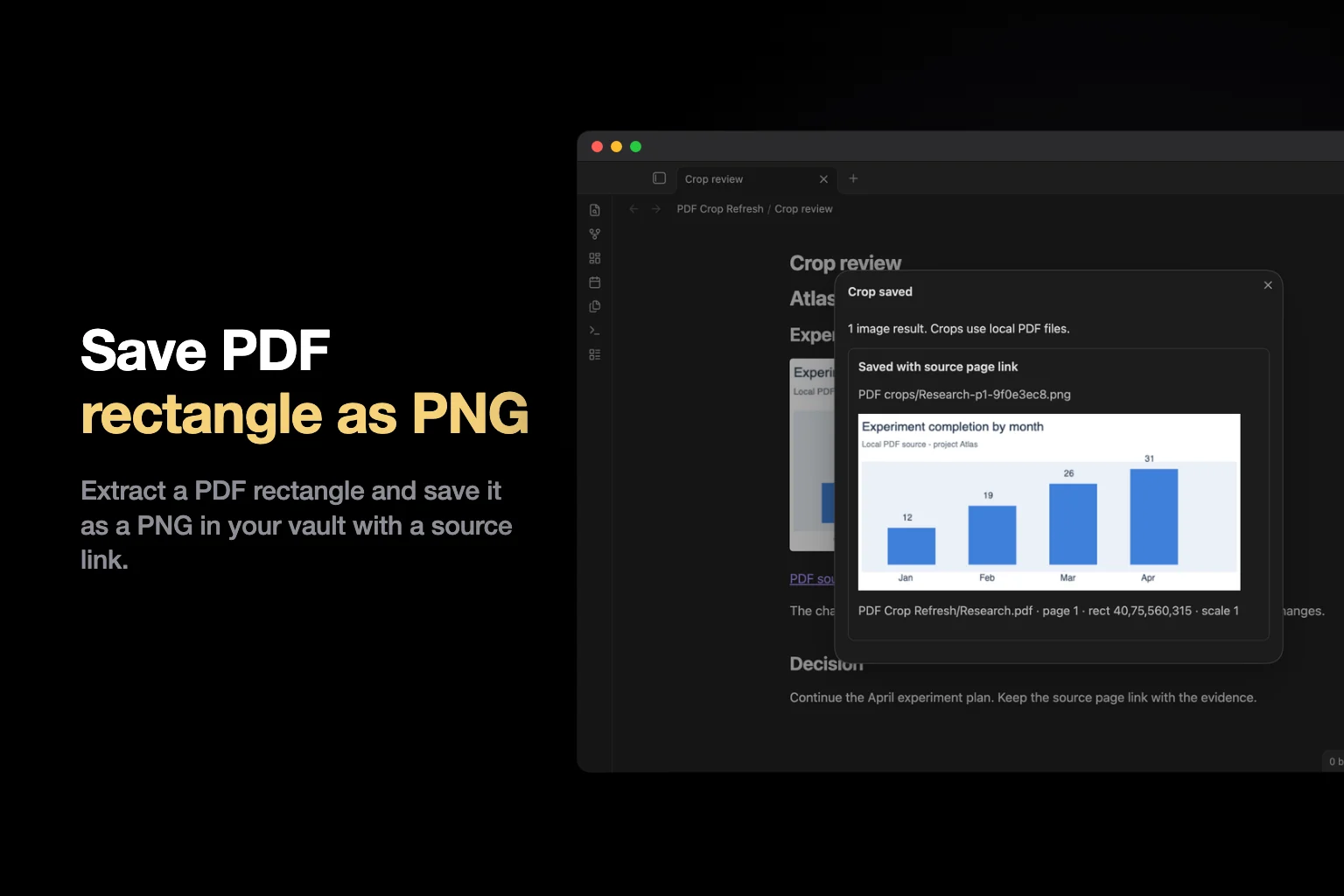
PDF Crop Refresh zapisuje prostokąt z lokalnego pliku PDF jako obraz PNG w twoim archiwum. Zachowuje ścieżkę do pliku PDF, stronę, prostokąt, skalę i ścieżkę wyjściową, dzięki czemu możesz zastąpić obraz po zmianie źródła. Notatka zachowuje link do obrazu.
Używaj go do wykresu obok decyzji badawczych, schematu w przeglądarce projektu lub tabeli obok notatek studenckich. Odświeżanie jest ręczne. Plugin nie śledzi zmian w plikach PDF na wstępie.
Wersja 1.1.3. Wymaga Obsidian 1.13.4 lub nowszego. Działa na komputerach i urządzeniach mobilnych.
1 Instalacja
Aby zainstalować ręcznie, skopiuj pliki main.js, manifest.json i styles.css z wydania do folderu <vault>/.obsidian/plugins/pdf-crop-refresh/. Włącz plugin w sekcji „Community plugins” (pluginy społecznościowe). Wymagany jest Obsidian 1.13.4 lub nowszy.
Plugin wykorzystuje renderowanie PDF dostarczane przez Obsidian. Nie potrzebujesz osobnej usługi PDF ani pakietu PDF do normalnego użytku. Polecenia bezpłatne nie wymagają konta.
2 Pierwsze kroki
- Umieść plik PDF w archiwum i otwórz notatkę w formacie Markdown.
- Dodaj link, np.
[[Research.pdf#page=1&rect=40,75,560,315&scale=1]]. - Zaznacz cały link i uruchom polecenie „Zapisz wybrany prostokąt PDF jako PNG” z palety poleceń.
- Sprawdź zapisany obraz i jego link do strony źródłowej.
- Po zmianie pliku PDF uruchom „Odśwież przycinane obszary w aktywnej notatce”.
Współrzędne są podawane w punktach PDF, z początkiem układu współrzędnych blisko lewego dolnego rogu strony nieobróconej. Ta wersja odczytuje współrzędne - nie zawiera narzędzia do rysowania prostokątów. Sprawdź stronę źródłową podczas tworzenia linku. Zadanie przycinania musi zostać zakończone przed rozpoczęciem kolejnego zadania.
3 Funkcje
Odczytaj prostokąt z lokalnego pliku PDF
Zaznacz kompletny link do pliku PDF z parametrami page i rect. Akceptowane są linki wikikodowe, linki Markdown oraz proste ścieżki lokalne. Prostokąt składa się z czterech współrzędnych PDF oddzielonych przecinkami: lewy, dolny, prawy, górny. Numer strony zaczyna się od jedynki. Zdalne adresy URL plików PDF są odrzucane.
Zapisz sprawdzony prostokąt jako obraz PNG
Uruchom polecenie „Zapisz wybrany prostokąt PDF jako PNG”. Polecenie sprawdza stronę i prostokąt, renderuje fragment i tworzy plik PNG. Jeśli notatka, edytor i zaznaczenie nadal się zgadzają, zastępuje wybrany link osadzeniem obrazu i linkiem do źródła PDF. Jeśli zmieniły się podczas zadania, użyj ścieżki zapisanego obrazu z rejestru, aby dodać osadzenie. Strony obrócone wykorzystują widok strony do przekształcenia narożników prostokąta.
Dla strony 300×300 punktów, rect=20,200,120,250 przy skali 1 generuje obraz 100×50 pikseli. Granice widoku to x 20 do 120 i y 50 do 100. Prostokąty poza stroną są odrzucane.
Przechowuj lokalny rejestr źródeł
Użyj „Pokaż rejestr przycinania”, aby przejrzeć zapisane źródła z podglądem PNG. Każdy wpis przechowuje ścieżkę PDF, stronę, prostokąt, skalę renderowania, ścieżkę PNG, czas renderowania, czas i rozmiar modyfikacji źródła. Rejestr znajduje się w pliku danych pluginu w folderze konfiguracyjnym archiwum.
Odśwież obrazy w aktywnej notatce
Uruchom „Odśwież przycinane obszary w aktywnej notatce” po zastąpieniu lub edycji pliku PDF źródłowego. Zapisane osadzenia PNG w tej notatce są ponownie renderowane w ich istniejących ścieżkach. Zwykły obraz PNG bez wpisu w rejestrze zostanie oznaczony jako „Brak zapisanego źródła” i pozostanie bez zmian.
Brakujące pliki PDF generują „Brak źródła”. Jeśli dwa wpisy w rejestrze używają tej samej ścieżki wyjściowej, polecenie zgłasza konflikt i pozostawia ten obraz bez zmian. Błąd renderowania również pozostawia poprzedni obraz PNG. Okno wyników zawiera status dla każdego sprawdzanego obrazu.
Odśwież wybrany folder (Pro)
Wybierz „Odśwież przycinane obszary w folderze (Pro)” i wybierz folder notatek. Polecenie odczytuje notatki w tym folderze i jego podfolderach, a następnie odświeża ich zapisane osadzenia PNG. Wybór korzenia archiwum obejmuje notatki we wszystkich częściach archiwum. Renderowanie przycinania jest sekwencyjne.
Zgłoś zmienione pliki PDF źródłowe (Pro)
Wybierz „Zgłoś zmienione źródła (Pro)”, aby wyświetlić przycinania, których czas modyfikacji źródła jest późniejszy niż czas zapisania, lub których rozmiar się różni. Raport zawiera również informacje o brakujących źródłach i konfliktach wyjściowych. Nie renderuje obrazów. Odświeżenie zapisuje czas i rozmiar źródła użyte do renderowania.
4 Polecenia
Otwórz paletę poleceń i wpisz nazwę pluginu, aby zobaczyć te polecenia. Możesz przypisać każdemu z nich skrót klawiszowy w ustawieniach, hotkeys (skróty klawiaturowe).
| Polecenie | Id polecenia |
|---|---|
| Zapisz wybrany prostokąt PDF jako PNG | pdf-crop-refresh:create-crop |
| Odśwież przycinane obszary w aktywnej notatce | pdf-crop-refresh:refresh-note |
| Pokaż rejestr przycinania | pdf-crop-refresh:registry |
| Odśwież przycinane obszary w folderze (Pro) | pdf-crop-refresh:refresh-folder |
| Zgłoś zmienione źródła (Pro) | pdf-crop-refresh:changed-sources |
5 Ustawienia
Po aktualizacji wersji, ten plugin otwiera jedną kartę „Co nowego” w tle. Karta i karta ustawień sugerują inne pluginy NoteMods oraz Zovo Chat i prowadzi do notemods.com, aby przesłać opinię (prywatność). Karta nie wysyła żadnych danych. Możesz wyłączyć ją w ustawieniach.
„Folder PNG” ustawia folder w archiwum dla nowych obrazów. Domyślnie to PDF crops. Zmiana tego ustawienia nie przenosi istniejących obrazów ani nie zmienia ich ścieżek w rejestrze. Tworzony jest folder wewnętrzny, gdy zapisujesz nowe przycinanie.
„Skala renderowania” ustawia piksele na punkt PDF, od 0,25 do 4. Domyślnie to 1. Parametr scale w wybranym linku ma priorytet. Większe skale tworzą większe obrazy PNG. Przycinanie jest odrzucane, jeśli jego płótno przekracza 8192 pikseli po jednej osi lub 16 milionów pikseli w powierzchni. Plugin tworzy płótno dla granic przycinania.
Kontrolki GitHub Sponsors pokazują stan logowania i pozwalają odświeżyć sprawdzenie sponsorowania lub się wylogować. Polecenia bezpłatne pozostają dostępne, gdy Pro jest wyłączony.
6 Prywatność, płatności i sieć
Podstawowe funkcje są darmowe. Funkcje Pro wymagają sponsorowania GitHub Sponsors dla theluckystrike: 5 USD miesięcznie lub 15 USD jednorazowo. Całkowita płatność 15 USD spełnia wymóg dla Pro bez dalszych płatności. Logowanie i poniższe sprawdzenia nadal obowiązują. Twoje notatki pozostają czytelne i edytowalne bez Pro.
Jednorazowa płatność włącza Pro we wszystkich pluginach NoteMods.
Płatności obsługiwane są przez GitHub. Sponsoruj pod adresem https://github.com/sponsors/theluckystrike/sponsorships?tier_id=666162&frequency=one-time&metadata_source=pdf-crop-refresh. Nie potrzebujesz konta dla funkcji bezpłatnych. Pro wymaga konta GitHub, które dokonało sponsorowania.
Dopóki nie wybierzesz „Zaloguj się przez GitHub” w ustawieniach, PDF Crop Refresh nie wykonuje żadnych żądań sieciowych. Logowanie wykorzystuje przepływ urządzenia GitHub. PDF Crop Refresh wysyła swoje publiczne ID klienta i zakres read:user do https://github.com/login/device/code i pokazuje kod. Podczas wpisywania kodu na https://github.com/login/device, sprawdza co kilka sekund https://github.com/login/oauth/access_token, aby sprawdzić stan logowania. Zakres pozwala tylko na odczyt profilu. GitHub potrzebuje tego dostępu, aby wyświetlić poziom sponsorowania. Nie udziela dostępu do repozytoriów ani zapisu.
Po zalogowaniu, PDF Crop Refresh wysyła jedno zapytanie do https://api.github.com/graphql. Sprawdza, czy zalogowane konto sponsoruje theluckystrike. Prosi o poziom i całkowitą płatność do theluckystrike. Plugin ponownie wykorzystuje pomyślne sprawdzenie przez 7 dni. Nieudane sprawdzenia mogą ponowić po 6 godzinach. Wybór Odśwież spowoduje wcześniejsze sprawdzenie. Nie wysyła treści notatek, nazw plików ani innych danych archiwum, a nie ma telemetrii.
Po pomyślnym sprawdzeniu, Pro może działać offline przez do 14 dni. Wylogowanie lub negatywna odpowiedź sponsorowania wyłącza Pro. Plugin przechowuje token GitHub przez interfejs przechowywania tajnych danych Obsidian. Nie umieszcza tokenu w ustawieniach ani w lokalnych danych sponsorowania. Lokalne przechowywanie na tym urządzeniu przechowuje twoje dane logowania GitHub, poziom i czas ostatniego sprawdzenia. Wylogowanie kasuje token. Możesz również odwołać dostęp w ustawieniach GitHub, w sekcji „Aplikacje”.
7 Często zadawane pytania
Co się stanie, jeśli przeniosę plik źródłowy lub obraz?
Zapisane ścieżki nie śledzą zmian nazw. Zachowuj plik PDF i obraz PNG w ich zapisanych ścieżkach, albo utwórz nowe przycinanie z nowego linku źródłowego. Zrób kopię zapasową plików PNG i danych pluginu, jeśli chcesz zachować informacje o odświeżaniu.
Czy raport zmienionych źródeł porównuje treść?
Porównuje czas modyfikacji i rozmiar pliku. Zastąpienie o tym samym rozmiarze z starszym timestampiem może ominąć ten raport. Ręczne odświeżenie nadal renderuje źródło na dysku. Obsługiwany format to PNG; wyjście JPEG i WebP nie są uwzględnione.
Co nie zostało przetestowane?
Nie przetestowano urządzeń mobilnych i tabletów, PDF z hasłem, uszkodzonych plików PDF, nietypowych profili kolorów ani dużych dokumentów skanowanych. Testy aplikacji przeprowadzono na macOS. Linux i Windows na stacjach roboczych nie zostały przetestowane w tej wersji. Testy aplikacji Pro wykorzystują symulowaną odpowiedź GitHub; logowanie na urządzeniu i rzeczywista płatność nie zostały przetestowane. Kod wykorzystuje canvas przeglądarki i publiczne interfejsy Obsidian, bez importów Node ani Electron w kodzie uruchomieniowym. Te wybory nie zastępują testów na urządzeniach.
8 Obsługa
Zgłoś problem w sekcji „Issues” tego repozytorium. Podaj wersję Obsidian, polecenie, komunikat statusu i mały plik PDF, który możesz udostępnić. Usuń tekst prywatnych dokumentów przed załączaniem przykładu. Kod źródłowy jest dostępny na licencji MIT.