PDF Crop Refresh · Dokumentasi plugin Obsidian
Dokumentasi PDF Crop Refresh (Bahasa Indonesia)
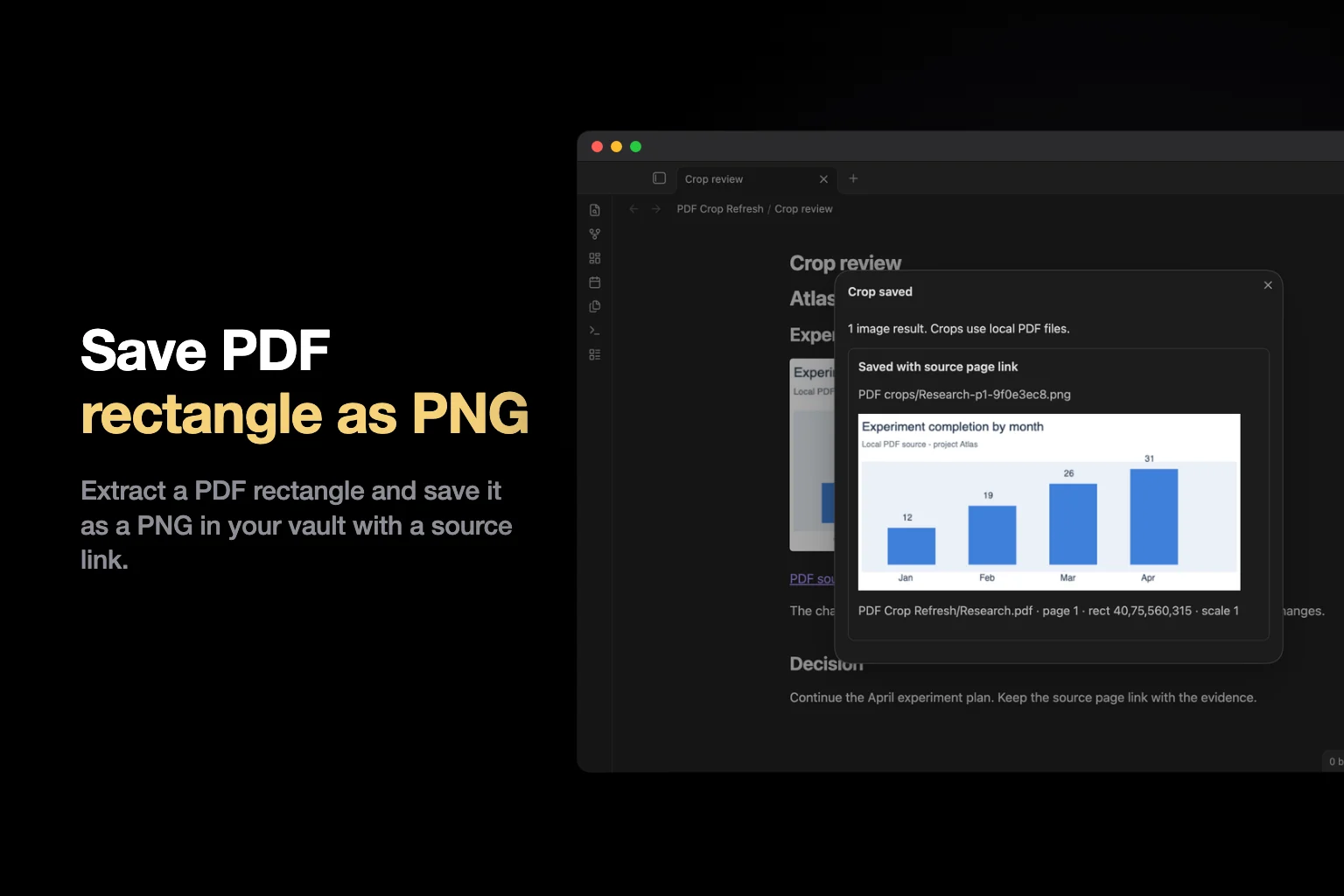
PDF Crop Refresh menyimpan persegi panjang dari PDF lokal sebagai gambar PNG di brankas Anda. Plugin ini menyimpan jalur PDF, halaman, persegi panjang, skala, dan jalur output agar Anda dapat mengganti gambar setelah sumber berubah. Catatan tetap mempertahankan tautan gambar.
Gunakan untuk bagan di samping keputusan penelitian, diagram dalam ulasan proyek, atau tabel di samping catatan studi Anda. Pembaruan dilakukan secara manual. Plugin ini tidak memantau perubahan PDF di latar belakang.
Versi 1.1.3. Membutuhkan Obsidian 1.13.4 atau versi lebih baru. Berfungsi di desktop dan mobile.
1 Instalasi
Untuk instalasi manual, salin main.js, manifest.json, dan styles.css dari rilis ke <vault>/.obsidian/plugins/pdf-crop-refresh/. Aktifkan PDF Crop Refresh di plugin komunitas. Obsidian 1.13.4 atau versi lebih baru diperlukan.
Plugin ini menggunakan renderer PDF yang disediakan oleh Obsidian. Anda tidak perlu layanan PDF terpisah atau paket PDF untuk penggunaan normal. Perintah gratis tidak memerlukan akun.
2 Memulai
- Letakkan PDF di dalam brankas dan buka catatan Markdown.
- Tambahkan tautan seperti
[[Research.pdf#page=1&rect=40,75,560,315&scale=1]]. - Pilih seluruh tautan dan jalankan "Simpan persegi panjang PDF yang dipilih sebagai PNG" dari palet perintah.
- Tinjau gambar yang disimpan dan tautan sumber halamannya.
- Setelah PDF berubah, jalankan "Perbarui panjang gambar di catatan aktif".
Koordinat menggunakan poin PDF, dengan asal PDF berada di dekat kiri bawah halaman yang tidak diputar. Versi ini hanya membaca koordinat; tidak memiliki alat menggambar persegi panjang. Periksa halaman sumber saat menyiapkan tautan. Tugas pemotongan harus selesai sebelum tugas perintah lain dimulai.
3 Fitur
Baca persegi panjang PDF lokal
Pilih tautan PDF lengkap dengan parameter page dan rect. Wikilink, tautan Markdown, dan jalur lokal biasa diterima. Persegi panjang memiliki empat koordinat PDF yang dipisahkan koma: kiri, bawah, kanan, atas. Nomor halaman dimulai dari satu. URL PDF jarak jauh ditolak.
Simpan persegi panjang yang telah dicek sebagai PNG
Jalankan "Simpan persegi panjang PDF yang dipilih sebagai PNG". Perintah ini memeriksa halaman dan persegi panjang, merender pemotongan, dan membuat gambar PNG. Jika catatan, editor, dan pilihan masih cocok, maka tautan yang dipilih diganti dengan embed gambar dan tautan sumber PDF. Jika berubah selama tugas, gunakan jalur gambar yang disimpan di registri untuk menambahkan embed. Halaman yang diputar menggunakan viewport halaman untuk mengubah sudut persegi panjang.
Untuk halaman 300 × 300 poin, rect=20,200,120,250 pada skala satu menghasilkan gambar 100 × 50 piksel. Batas viewport adalah x 20 hingga 120 dan y 50 hingga 100. Persegi panjang di luar halaman ditolak.
Simpan registri sumber lokal
Gunakan "Tampilkan registri pemotongan" untuk memeriksa sumber yang tersimpan dengan pratinjau PNG. Setiap entri menyimpan jalur PDF, halaman, persegi panjang, skala render, jalur PNG, waktu render, serta waktu dan ukuran modifikasi sumber. Registri ini berada di file data plugin di dalam folder konfigurasi brankas.
Perbarui gambar di catatan aktif
Jalankan "Perbarui pemotongan di catatan aktif" setelah Anda mengganti atau mengedit PDF sumber. Embed PNG yang terdaftar di catatan tersebut akan dirender kembali di jalur gambar yang sama. PNG biasa tanpa entri registri dilaporkan sebagai "Tidak ada sumber yang disimpan" dan tetap tidak berubah.
PDF yang hilang menghasilkan "Sumber hilang". Jika dua entri registri menggunakan jalur output yang sama, perintah akan melaporkan konflik dan meninggalkan gambar tersebut tidak berubah. Kesalahan render juga meninggalkan PNG sebelumnya tetap utuh. Jendela hasil mencantumkan status untuk setiap gambar yang diperiksa.
Perbarui folder yang dipilih (Pro)
Pilih "Perbarui pemotongan di folder (pro)" dan pilih folder catatan. Perintah ini membaca catatan di folder tersebut dan subfoldernya, lalu memperbarui embed PNG yang terdaftar. Pilih root brankas untuk mencakup semua catatan di brankas. Rendering pemotongan dilakukan secara berurutan.
Laporkan sumber yang berubah (Pro)
Pilih "Laporkan sumber yang berubah (pro)" untuk mencantumkan pemotongan yang waktu modifikasi sumbernya lebih baru dari waktu penyimpanan, atau ukuran sumbernya berbeda. Laporan ini juga mencantumkan sumber yang hilang dan konflik output. Tidak melakukan render gambar. Pembaruan mencatat waktu dan ukuran sumber yang digunakan untuk render tersebut.
4 Perintah
Buka palet perintah dan ketik nama plugin untuk melihat perintah ini. Anda dapat memberi hotkey pada masing-masing perintah di Pengaturan, Hotkeys.
| Perintah | ID Perintah |
|---|---|
| Simpan persegi panjang PDF yang dipilih sebagai PNG | pdf-crop-refresh:create-crop |
| Perbarui pemotongan di catatan aktif | pdf-crop-refresh:refresh-note |
| Tampilkan registri pemotongan | pdf-crop-refresh:registry |
| Perbarui pemotongan di folder (pro) | pdf-crop-refresh:refresh-folder |
| Laporkan sumber yang berubah (pro) | pdf-crop-refresh:changed-sources |
5 Pengaturan
Setelah pembaruan minor atau utama, plugin ini membuka satu tab "Apa yang baru" di latar belakang. Tab dan kartu pengaturan menyarankan plugin NoteMods lainnya dan Zovo Chat serta mengarahkan ke notemods.com untuk umpan balik (privasi). Tab ini tidak mengirim data. Matikan tab ini di Pengaturan.
"Folder PNG" menentukan folder brankas untuk gambar baru. Defaultnya adalah PDF crops. Mengubahnya tidak memindahkan gambar yang sudah ada atau mengubah jalur registri mereka. Folder bersarang dibuat saat pemotongan baru disimpan.
"Skala render" menentukan piksel per poin PDF, dari 0,25 hingga 4. Defaultnya adalah satu. Parameter scale di tautan yang dipilih akan mendahulukan. Skala yang lebih besar menghasilkan gambar PNG yang lebih besar. Pemotongan ditolak jika kanvas melebihi 8192 piksel di satu sisi atau 16 juta piksel secara total. Plugin membuat kanvas untuk batas pemotongan.
Kontrol GitHub Sponsors menampilkan status masuk dan memungkinkan Anda memperbarui pemeriksaan sponsor atau keluar. Perintah pemotongan gratis tetap tersedia saat Pro dimatikan.
6 Privasi, pembayaran, dan jaringan
Fitur inti gratis. Fitur Pro memerlukan sponsor GitHub dari theluckystrike: $5 per bulan atau lebih, atau $15 sekali bayar. Pembayaran total $15 memenuhi persyaratan pembayaran untuk Pro tanpa pembayaran lebih lanjut. Masuk dan pemeriksaan di bawah ini tetap berlaku. Catatan Anda tetap dapat dibaca dan diedit dengan atau tanpa Pro.
Satu pembayaran mengaktifkan Pro di semua plugin NoteMods.
GitHub menangani pembayaran. Sponsor di https://github.com/sponsors/theluckystrike/sponsorships?tier_id=666162&frequency=one-time&metadata_source=pdf-crop-refresh. Anda tidak perlu akun untuk fitur gratis. Pro memerlukan akun GitHub yang menjadi sponsor.
Hingga Anda memilih "Masuk dengan GitHub" di pengaturan, PDF Crop Refresh tidak melakukan permintaan jaringan. Masuk menggunakan alur perangkat GitHub. PDF Crop Refresh mengirim ID klien publik dan skop read:user ke https://github.com/login/device/code dan menampilkan kode kepada Anda. Saat Anda memasukkan kode di https://github.com/login/device, ia meminta https://github.com/login/oauth/access_token setiap beberapa detik untuk memeriksa status masuk. Skop ini hanya mengizinkan pembacaan profil. GitHub membutuhkan akses ini untuk menampilkan tier sponsor. Akses ini tidak memberi skop repositori atau akses tulis.
Setelah masuk, PDF Crop Refresh mengirim satu permintaan ke https://api.github.com/graphql. Ia memeriksa apakah akun yang masuk adalah sponsor theluckystrike. Ia meminta tier dan total pembayaran ke theluckystrike. Plugin menggunakan hasil pemeriksaan yang berhasil selama 7 hari. Pemeriksaan yang gagal dapat diulang setelah 6 jam. Pilih Perbarui untuk meminta pemeriksaan lebih awal. Plugin tidak mengirim konten catatan, nama file, atau data brankas lainnya, dan tidak memiliki telemetri.
Setelah pemeriksaan berhasil, Pro dapat berjalan offline hingga 14 hari. Keluar atau jawaban sponsor negatif akan mematikan Pro. Plugin menyimpan token GitHub melalui API penyimpanan rahasia Obsidian. Token tidak disimpan di pengaturan yang disimpan atau data sponsor lokal. Penyimpanan lokal perangkat ini menyimpan login GitHub Anda, tier, dan waktu pemeriksaan terakhir. Keluar akan menghapus token. Anda juga dapat mencabut akses di pengaturan GitHub Anda, di bawah Aplikasi.
7 Pertanyaan dan Jawaban
Apa yang terjadi jika saya memindahkan sumber atau gambar?
Jalur yang disimpan tidak melacak perubahan nama. Pertahankan PDF dan PNG di jalur yang terdaftar, atau buat pemotongan baru dari tautan sumber baru. Cadangkan file PNG dan data plugin bersama jika Anda perlu mempertahankan informasi pembaruan.
Apakah laporan sumber yang berubah adalah perbandingan konten?
Ia membandingkan waktu modifikasi dan ukuran file. Penggantian dengan ukuran sama dan timestamp lebih lama bisa lolos dari laporan ini. Pembaruan manual tetap merender sumber di disk. Format output yang didukung adalah PNG; output JPEG dan WebP tidak termasuk.
Apa yang tidak diuji?
Perangkat ponsel dan tablet, PDF yang dilindungi kata sandi, file PDF rusak, profil warna tidak biasa, dan dokumen besar yang dipindai tidak diuji. Uji aplikasi dilakukan di macOS. Desktop Linux dan Windows tidak diuji dalam rilis ini. Uji aplikasi Pro menggunakan respons GitHub simulasi; masuk perangkat nyata dan pembayaran nyata tidak diuji. Kode menggunakan canvas browser dan API Obsidian publik, tanpa impor Node atau Electron di sumber runtime. Pilihan ini tidak menggantikan pengujian perangkat.
8 Dukungan
Laporkan masalah di bagian issues repositori ini. Sertakan versi Obsidian, perintah, pesan status, dan PDF sumber kecil yang bisa Anda bagikan. Hapus teks dokumen pribadi sebelum melampirkan contoh. Kode sumber berlisensi MIT.