PDF Crop Refresh · Документація плагінів Obsidian
Документація до плагіну PDF Crop Refresh (Українська)
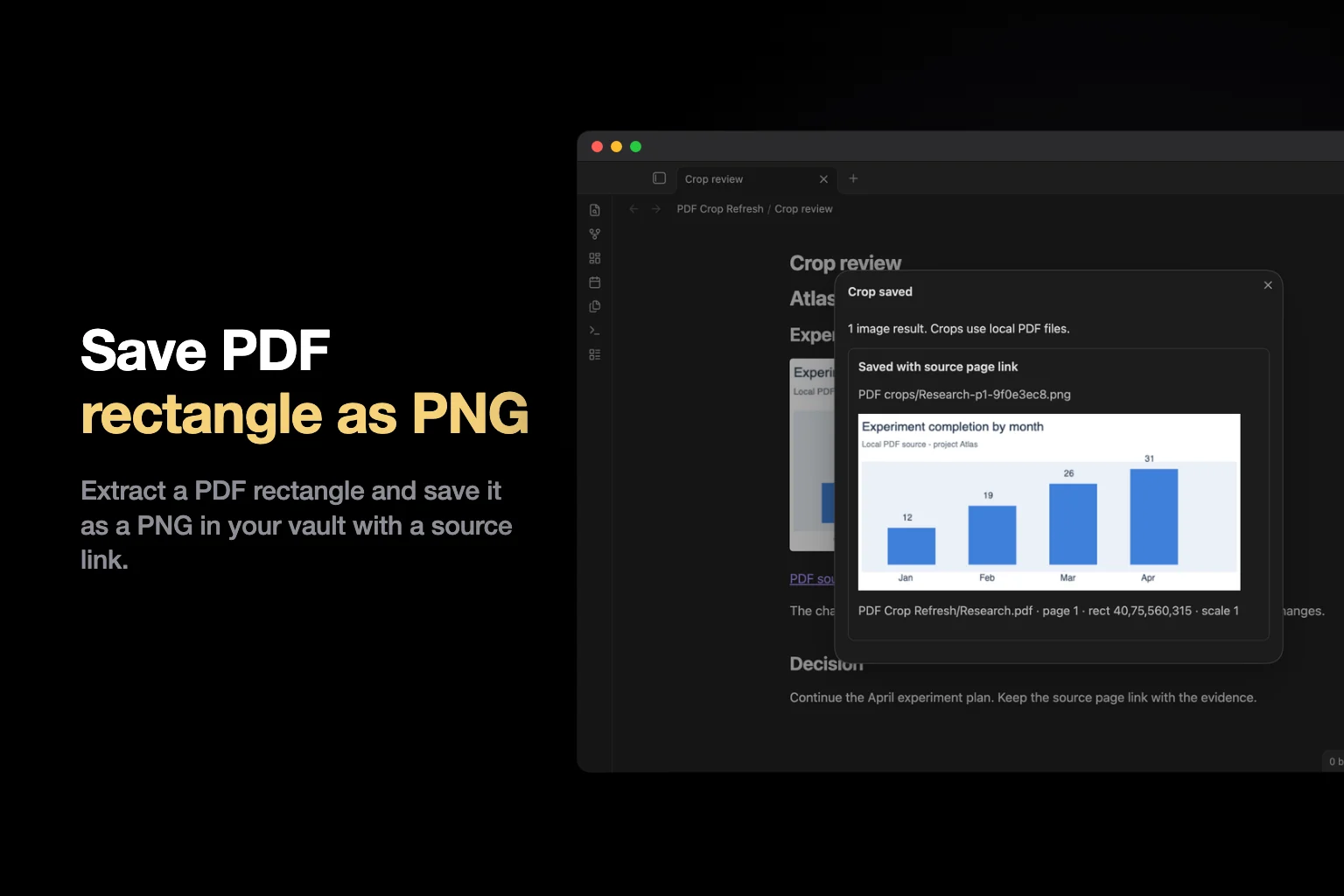
PDF Crop Refresh зберігає прямокутник із локального PDF-файлу у вигляді PNG-зображення у вашому архіві. Він зберігає шлях до PDF, сторінку, прямокутник, масштаб і шлях виводу, щоб ви могли замінити зображення після зміни джерела. Нотатка зберігає посилання на зображення.
Використовуйте його для діаграми поруч із рішенням у дослідженні, схеми під час огляду проекту або таблиці поруч із нотатками з вивчення. Оновлення виконується вручну. Плагін не відстежує зміни у PDF-файлах у фоновому режимі.
Версія 1.1.3. Потребує Obsidian 1.13.4 або новішої. Працює на десктопі та мобільному пристрої.
1 Встановлення
Для ручного встановлення скопіюйте main.js, manifest.json та styles.css з випуску у папку <vault>/.obsidian/plugins/pdf-crop-refresh/. Увімкніть PDF Crop Refresh у розділі «Спільнотні плагіни» (Community plugins). Потрібна версія Obsidian 1.13.4 або новіша.
Плагін використовує вбудований PDF-рендерер, наданий Obsidian. Вам не потрібен окремий сервіс PDF або пакет PDF для звичайного використання. Базові команди не потребують облікового запису.
2 Початок роботи
- Помістіть PDF-файл у архів і відкрийте нотатку у форматі Markdown.
- Додайте посилання, наприклад:
[[Research.pdf#page=1&rect=40,75,560,315&scale=1]]. - Виділіть повне посилання і виконайте команду «Зберегти вибраний прямокутник PDF як PNG» з палітри команд (Command palette).
- Перевірте збережене зображення та посилання на сторінку джерела.
- Після зміни PDF-файлу виконайте команду «Оновити обрізки у активній нотатці».
Координати використовують одиниці PDF, з початком у лівому нижньому куті неперевернутої сторінки. Ця версія читає координати; у неї немає інструменту для малювання прямокутників. Перевіряйте сторінку джерела під час підготовки посилання. Завдання обрізки має завершитися, перш ніж почнеться наступне завдання.
3 Основні функції
Читання прямокутника локального PDF
Виділіть повне посилання на PDF з параметрами page та rect. Приймаються вікіпосилання, посилання у форматі Markdown та прості локальні шляхи. Прямокутник має чотири координати PDF, розділені комами: ліво, низ, право, верх. Номер сторінки починається з одиниці. Віддалені URL-адреси PDF-файлів не приймаються.
Збереження перевіреного прямокутника як PNG
Виконайте команду «Зберегти вибраний прямокутник PDF як PNG». Команда перевіряє сторінку та прямокутник, рендерить обрізку та створює PNG-файл. Якщо нотатка, редактор та виділення залишилися незмінними, вона замінює виділене посилання вставкою зображення та посиланням на джерело PDF. Якщо щось змінилося під час виконання завдання, використовуйте шлях збереженого зображення з реєстру, щоб додати вставку. Обернені сторінки використовуютьViewport сторінки для перетворення кутів прямокутника.
Для сторінки 300 на 300 точок rect=20,200,120,250 при масштабі 1 дає зображення 100 на 50 пікселів. МежіViewport - x від 20 до 120, y від 50 до 100. Прямокутники поза межами сторінки відхиляються.
Збереження реєстру локальних джерел
Використовуйте «Показати реєстр обрізок», щоб переглянути збережені джерела з попереднім переглядом PNG. Кожен запис зберігає шлях PDF, сторінку, прямокутник, масштаб рендерингу, шлях PNG, час рендерингу, час та розмір зміни джерела. Реєстр знаходиться у файлі даних плагіну всередині папки конфігурації архіву.
Оновлення зображень у активній нотатці
Після заміни або редагування PDF-файлу джерела виконайте команду «Оновити обрізки у активній нотатці». Збережені вставки PNG у цій нотатці будуть перерендерені за їхніми поточними шляхами. Звичайне PNG-зображення без запису у реєстр буде відмічено як «Немає збереженого джерела» і залишиться без змін.
Відсутній PDF-файл дає повідомлення «Відсутнє джерело». Якщо два запису реєстру використовують один і той же шлях виводу, команда виявить конфлікт і залишить це зображення без змін. Помилка рендерингу також залишає попереднє PNG. Вікно результатів містить статус для кожного зображення, яке перевірялося.
Оновлення вибраної папки (Pro)
Виберіть «Оновити обрізки у папці (Pro)» і виберіть папку з нотатками. Команда читає нотатки у цій папці та її підпапках, потім оновлює їхні збережені вставки PNG. Вибір кореня архіву включає всі нотатки у всьому архіві. Рендеринг обрізок виконується послідовно.
Звіт про змінені джерела (Pro)
Виберіть «Звіт про змінені джерела (Pro)», щоб перелічити обрізки, чиє час зміни джерела пізніший за час збереження, або чий розмір відрізняється. Звіт також містить відомості про відсутні джерела та конфлікти виводу. Зображення не рендеруються. Оновлення зберігає час та розмір джерела, використані для цього рендерингу.
4 Команди
Відкрийте палітру команд і введіть назву плагіну, щоб побачити ці команди. Ви можете призначити кожній з них клавіші скорочення в налаштуваннях (Settings, Hotkeys).
| Команда | Ідентифікатор команди |
|---|---|
| Зберегти вибраний прямокутник PDF як PNG | pdf-crop-refresh:create-crop |
| Оновити обрізки у активній нотатці | pdf-crop-refresh:refresh-note |
| Показати реєстр обрізок | pdf-crop-refresh:registry |
| Оновити обрізки у папці (Pro) | pdf-crop-refresh:refresh-folder |
| Звіт про змінені джерела (Pro) | pdf-crop-refresh:changed-sources |
5 Налаштування
Після оновлення (мінорного або основного) плагін відкриває одну вкладку «Що нового» у фоновому режимі. Вкладка та картка налаштувань пропонують інші плагіни NoteMods, Zovo Chat та посилання на notemods.com для зворотного зв’язку (приватність). Вкладка не надсилає жодних даних. Вимкніть її у налаштуваннях.
«Папка PNG» встановлює папку у архіві для нових зображень. За замовчуванням - PDF crops. Зміна цього параметра не переміщує існуючі зображення та не змінює їхні шляхи у реєстрі. Підпапки створюються автоматично при збереженні нової обрізки.
«Масштаб рендерингу» встановлює пікселі на одиницю PDF-точки від 0.25 до 4. За замовчуванням - 1. Параметр scale у виділеному посиланні має пріоритет. Більші масштаби створюють більші PNG-зображення. Обрізка відхиляється, якщо її холст перевищує 8192 пікселів по одній стороні або 16 мільйонів пікселів за площею. Плагін створює холст для меж обрізки.
Контролі GitHub Sponsors показують стан входу та дозволяють оновити перевірку спонсорства або вийти. Базові команди збереження залишаються доступними, коли Pro вимкнено.
6 Приватність, оплата та мережа
Основні функції - безкоштовні. Для Pro-функцій потрібно спонсорство GitHub Sponsors від theluckystrike: $5 на місяць або більше, або $15 одноразово. Загальна сума $15 задовольняє вимогу для Pro без подальших платежів. Потрібно виконати входження та перевірки нижче. Ваші нотатки залишаються читабельними та редагованими як з Pro, так і без нього.
Одноразовий платіж увімкне Pro у всіх плагінах NoteMods.
Оплата обробляється GitHub. Спонсоруйте за адресою https://github.com/sponsors/theluckystrike/sponsorships?tier_id=666162&frequency=one-time&metadata_source=pdf-crop-refresh. Для безкоштовних функцій обліковий запис не потрібен. Для Pro потрібен обліковий запис GitHub, який здійснює спонсорство.
Доки ви не виберете «Увійти через GitHub» у налаштуваннях, PDF Crop Refresh не робить мережевих запитів. Увійти використовує потік пристрою GitHub. PDF Crop Refresh надсилає свій публічний ідентифікатор клієнта та дозвіл read:user на https://github.com/login/device/code і показує вам код. Поки ви вводите код на https://github.com/login/device, він кожні кілька секунд перевіряє стан входу на https://github.com/login/oauth/access_token. Дозвіл дозволяє лише читання профілю. GitHub потребує цього доступу, щоб показати рівень спонсорства. Він не надає доступу до репозиторіїв і не має прав на запис.
Після входу PDF Crop Refresh надсилає один запит до https://api.github.com/graphql. Він перевіряє, чи спонсорує вхідний обліковий запис theluckystrike. Він запитує рівень та загальну суму, сплачену theluckystrike. Плагін повторно використовує успішну перевірку протягом 7 днів. Помилкові перевірки можна повторити лише через 6 годин. Ви можете виконати оновлення, щоб запитати раніше. Він не надсилає вміст нотаток, імена файлів або інші дані архіву, і не має телеметрії.
Після успішної перевірки Pro може працювати офлайн протягом до 14 днів. Вихід або негативна відповідь про спонсорство вимикає Pro. Плагін зберігає токен GitHub через API секретного зберігання Obsidian. Він не поміщає токен у свої збережені налаштування або локальні дані спонсорства. Локальне зберігання цього пристрою зберігає вашу авторизацію GitHub, рівень та час останньої перевірки. Вихід очищає токен. Ви також можете скасувати доступ у налаштуваннях GitHub, у розділі «Додатки».
7 Часті питання
Що станеться, якщо я переміщу джерело або зображення?
Збережені шляхи не відстежують зміни імен. Зберігайте PDF і PNG у їхніх реєстрованих шляхах, або створюйте нову обрізку з нового посилання на джерело. Якщо потрібно зберегти інформацію про оновлення, робіть резервну копію PNG-файлів та даних плагіну разом.
Чи є звіт про змінені джерела порівнянням вмісту?
Він порівнює час зміни та розмір файлу. Заміна з тим самим розміром і старішим часом може пройти мимо цього звіту. Ручне оновлення все одно відтворить джерело на диску. Підтримується формат PNG; вивід у форматі JPEG та WebP не передбачений.
Що не було протестовано?
Не тестувалися мобільні пристрої (телефони та планшети), захищені паролем PDF-файли, пошкоджені PDF-файли, нестандартні колірні профілі та великі скановані документи. Тести програми проводилися на macOS. Тести на Linux і Windows desktop не проводилися у цьому випуску. Тести Pro використовують симульовану відповідь GitHub; реальний вхід на пристрій та реальна оплата не тестувалися. Код використовує canvas браузера та публічні API Obsidian, без імпортів Node або Electron у виконуваному коді. Ці вибори не замінюють тестування на пристроях.
8 Підтримка
Повідомте про проблему у розділі «Issues» цього репозиторію. Додайте версію Obsidian, команду, повідомлення про стан та невеликий PDF-файл, який можна поділитися. Видаліть приватний текст із документа перед додаванням прикладу. Вихідний код розповсюджується під ліцензією MIT.