PDF Crop Refresh · Documentation des plugins Obsidian
Documentation de PDF Crop Refresh (Français)
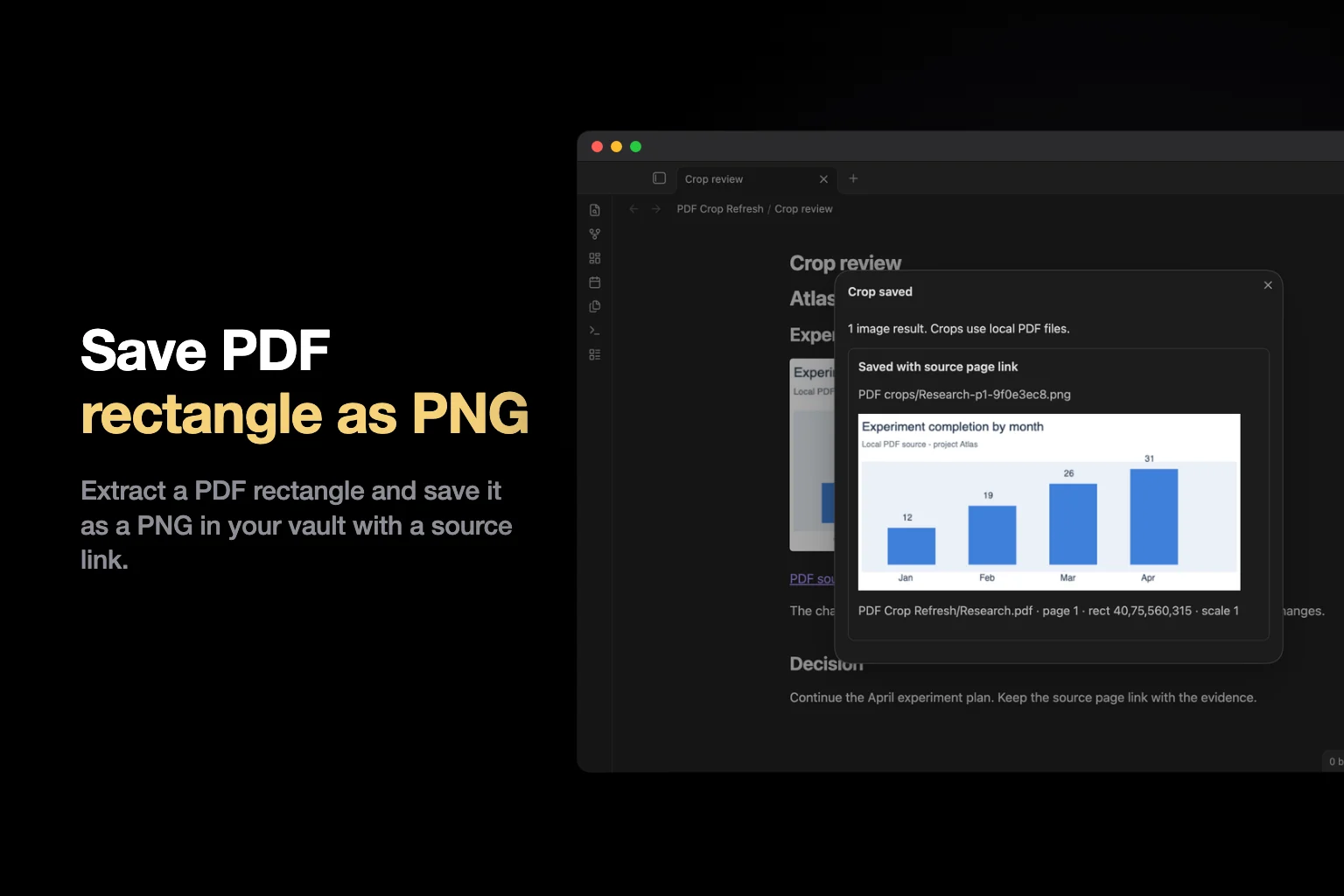
PDF Crop Refresh enregistre un rectangle provenant d'un PDF local sous forme d'image PNG dans votre vault. Il conserve le chemin du PDF, la page, le rectangle, l'échelle et le chemin de sortie afin que vous puissiez remplacer l'image après une modification de la source. La note conserve son lien vers l'image.
Utilisez-le pour un graphique à côté d'une décision de recherche, un schéma dans une revue de projet, ou un tableau à côté de vos notes d'étude. Le rafraîchissement est manuel. Le plugin ne surveille pas les modifications du PDF en arrière-plan.
Version 1.1.3. Nécessite Obsidian 1.13.4 ou ultérieur. Fonctionne sur ordinateur et mobile.
1 Installation
Pour une installation manuelle, copiez main.js, manifest.json et styles.css depuis une version release dans <vault>/.obsidian/plugins/pdf-crop-refresh/. Activez PDF Crop Refresh dans les plugins de la communauté. Obsidian 1.13.4 ou ultérieur est requis.
Le plugin utilise le rendu PDF fourni par Obsidian. Vous n'avez pas besoin d'un service PDF externe ni d'un package PDF pour une utilisation normale. Les commandes gratuites ne nécessitent pas de compte.
2 Premiers pas
- Placez un PDF dans le vault et ouvrez une note Markdown.
- Ajoutez un lien tel que
[[Research.pdf#page=1&rect=40,75,560,315&scale=1]]. - Sélectionnez le lien complet et exécutez "Enregistrer le rectangle PDF sélectionné en tant qu'image PNG" depuis la palette de commandes.
- Vérifiez l'image enregistrée et son lien vers la page source.
- Après avoir modifié le PDF, exécutez "Rafraîchir les captures dans la note active".
Les coordonnées utilisent les points PDF, avec l'origine du PDF près du coin inférieur gauche d'une page non tournée. Cette version lit les coordonnées ; elle ne dispose pas d'outil de dessin de rectangle. Vérifiez la page source lors de la préparation du lien. Une tâche de capture doit se terminer avant qu'une autre tâche de commande ne démarre.
3 Fonctionnalités
Lire un rectangle PDF local
Sélectionnez un lien PDF complet avec les paramètres page et rect. Les liens wikis, les liens Markdown et les chemins locaux bruts sont acceptés. Un rectangle comporte quatre coordonnées PDF séparées par des virgules : gauche, bas, droite, haut. Le numéro de page commence à un. Les URL PDF distantes sont refusées.
Enregistrer un rectangle vérifié en tant qu'image PNG
Exécutez "Enregistrer le rectangle PDF sélectionné en tant qu'image PNG". La commande vérifie la page et le rectangle, rend la capture, puis crée une image PNG. Si la note, l'éditeur et la sélection sont toujours les mêmes, elle remplace le lien sélectionné par une insertion d'image et un lien vers la source PDF. Si elles ont changé pendant la tâche, utilisez le chemin d'image enregistré dans le registre pour ajouter l'insertion. Les pages tournées utilisent le viewport de la page pour transformer les coins du rectangle.
Pour une page de 300 par 300 points, rect=20,200,120,250 à l'échelle 1 produit une image de 100 par 50 pixels. Les limites du viewport sont x de 20 à 120 et y de 50 à 100. Les rectangles en dehors de la page sont rejetés.
Conserver un registre source local
Utilisez "Afficher le registre des captures" pour inspecter les sources enregistrées avec des prévisualisations PNG. Chaque entrée stocke le chemin du PDF, la page, le rectangle, l'échelle de rendu, le chemin PNG, le temps de rendu, ainsi que la date et la taille de modification de la source. Le registre est dans le fichier de données du plugin, situé dans le dossier de configuration du vault.
Rafraîchir les images dans la note active
Exécutez "Rafraîchir les captures dans la note active" après avoir remplacé ou modifié un PDF source. Les images PNG enregistrées dans cette note sont rendues à nouveau à leurs chemins d'image existants. Une image PNG ordinaire sans entrée de registre est signalée comme "Aucune source enregistrée" et reste inchangée.
Un PDF manquant produit "Source manquante". Si deux entrées de registre utilisent le même chemin de sortie, la commande signale un conflit et laisse l'image inchangée. Une erreur de rendu laisse également l'ancienne image PNG en place. La fenêtre de résultat liste l'état de chaque image vérifiée.
Rafraîchir un dossier sélectionné (Pro)
Choisissez "Rafraîchir les captures dans un dossier (pro)" et sélectionnez un dossier de notes. La commande lit les notes de ce dossier et de ses sous-dossiers, puis rafraîchit leurs images PNG enregistrées. Sélectionnez la racine du vault pour inclure toutes les notes du vault. Le rendu des captures se fait séquentiellement.
Signaler les PDF sources modifiés (Pro)
Choisissez "Signaler les sources modifiées (pro)" pour lister les captures dont la date de modification de la source est plus récente que celle enregistrée, ou dont la taille de fichier diffère. Le rapport liste également les sources manquantes et les conflits de sortie. Il ne rend pas d'images. Un rafraîchissement enregistre la date et la taille de la source utilisées pour ce rendu.
4 Commandes
Ouvrez la palette de commandes et tapez le nom du plugin pour voir ces commandes. Vous pouvez attribuer un raccourci à chacune dans Paramètres, Raccourcis.
| Commande | Identifiant de commande |
|---|---|
| Enregistrer le rectangle PDF sélectionné en tant qu'image PNG | pdf-crop-refresh:create-crop |
| Rafraîchir les captures dans la note active | pdf-crop-refresh:refresh-note |
| Afficher le registre des captures | pdf-crop-refresh:registry |
| Rafraîchir les captures dans un dossier (pro) | pdf-crop-refresh:refresh-folder |
| Signaler les sources modifiées (pro) | pdf-crop-refresh:changed-sources |
5 Paramètres
Après une mise à jour mineure ou majeure, ce plugin ouvre une onglet "Quoi de neuf" en arrière-plan. L'onglet et la carte de paramètres suggèrent d'autres plugins NoteMods et Zovo Chat, et redirigent vers notemods.com pour des commentaires (confidentialité). L'onglet n'envoie aucune donnée. Désactivez l'onglet dans Paramètres.
"Répertoire PNG" définit le dossier du vault pour les nouvelles images. La valeur par défaut est PDF crops. Changer cette valeur n'affecte pas les images existantes ni leurs chemins de registre. Les dossiers imbriqués sont créés lorsqu'une nouvelle capture est enregistrée.
"Échelle de rendu" définit les pixels par point PDF, entre 0,25 et 4. La valeur par défaut est 1. Un paramètre scale dans le lien sélectionné a priorité. Une échelle plus élevée produit des images PNG plus grandes. Une capture est refusée si sa toile dépasse 8192 pixels sur un côté ou 16 millions de pixels en surface. Le plugin crée une toile pour les limites de la capture.
Les contrôles GitHub Sponsors affichent l'état de connexion et permettent de rafraîchir la vérification du parrainage ou de se déconnecter. Les commandes de capture gratuites restent disponibles même si Pro est désactivé.
6 Confidentialité, paiement et réseau
Les fonctionnalités de base sont gratuites. Les fonctionnalités Pro nécessitent un parrainage GitHub Sponsors de theluckystrike : 5 $ par mois ou plus, ou 15 $ une fois. Un paiement total de 15 $ satisfait le critère de paiement pour Pro sans paiement supplémentaire. La connexion et les vérifications ci-dessous s'appliquent toujours. Vos notes restent lisibles et modifiables avec ou sans Pro.
Un seul paiement active Pro dans tous les plugins NoteMods.
GitHub gère le paiement. Parrainez à https://github.com/sponsors/theluckystrike/sponsorships?tier_id=666162&frequency=one-time&metadata_source=pdf-crop-refresh. Aucun compte n'est nécessaire pour les fonctionnalités gratuites. Pro nécessite le compte GitHub qui effectue le parrainage.
Jusqu'à ce que vous sélectionniez "Se connecter avec GitHub" dans les paramètres, PDF Crop Refresh ne fait aucune requête réseau. La connexion utilise le flux de périphérique GitHub. PDF Crop Refresh envoie son ID client public et la portée read:user à https://github.com/login/device/code et vous affiche un code. Pendant que vous saisissez ce code sur https://github.com/login/device, il interroge https://github.com/login/oauth/access_token toutes les quelques secondes pour vérifier l'état de connexion. La portée permet uniquement la lecture du profil. GitHub en a besoin pour afficher le niveau de parrainage. Elle n'accorde aucun accès aux dépôts ni aucun accès en écriture.
Après la connexion, PDF Crop Refresh envoie une requête unique à https://api.github.com/graphql. Elle vérifie si le compte connecté parraine theluckystrike. Elle demande le niveau et le montant total versé à theluckystrike. Le plugin réutilise une vérification réussie pendant 7 jours. Les vérifications échouées peuvent être réessayées après 6 heures. Sélectionnez Rafraîchir pour demander une vérification plus tôt. Il n'envoie aucun contenu de note, aucun nom de fichier ni d'autres données du vault, et n'a pas de télémétrie.
Après une vérification réussie, Pro peut fonctionner hors ligne pendant jusqu'à 14 jours. Se déconnecter ou une réponse négative au parrainage désactive Pro. Le plugin stocke le jeton GitHub via l'API de stockage secret d'Obsidian. Il ne place pas le jeton dans ses paramètres sauvegardés ni dans ses données locales de parrainage. Le stockage local de cet appareil conserve votre connexion GitHub, le niveau et l'heure de la dernière vérification. Se déconnecter efface le jeton. Vous pouvez également révoquer l'accès dans vos paramètres GitHub, sous Applications.
7 Questions et réponses
Que se passe-t-il si je déplace une source ou une image ?
Les chemins enregistrés ne suivent pas les renommages. Gardez le PDF et l'image à leurs chemins enregistrés, ou créez une nouvelle capture à partir du nouveau lien source. Sauvegardez les fichiers PNG et les données du plugin ensemble si vous devez conserver les informations de rafraîchissement.
Le rapport des sources modifiées compare-t-il le contenu ?
Il compare la date de modification et la taille du fichier. Un remplacement de même taille avec une date antérieure peut échapper à ce rapport. Le rafraîchissement manuel rend toujours la source sur le disque. Le format PNG est le format pris en charge ; les sorties JPEG et WebP ne sont pas incluses.
Qu'est-ce qui n'a pas été testé ?
Les appareils mobiles et tablettes, les PDF protégés par mot de passe, les fichiers PDF endommagés, les profils de couleur inhabituels et les grands documents numérisés n'ont pas été testés. Les tests de l'application ont été effectués sur macOS. Les versions Linux et Windows n'ont pas été testées dans cette version. Les tests de l'application Pro utilisent une réponse simulée GitHub ; la connexion en direct et un paiement réel n'ont pas été testés. Le code utilise le canvas du navigateur et les API publiques d'Obsidian, sans importations Node ou Electron dans le code d'exécution. Ces choix ne remplacent pas les tests sur appareils.
8 Support
Signalez un problème dans les issues de ce dépôt. Incluez la version d'Obsidian, la commande, le message d'état et un petit PDF source que vous pouvez partager. Supprimez le texte des documents privés avant d'attacher un exemple. Le code source est sous licence MIT.