PDF Crop Refresh · Documentazione plugin Obsidian
Documentazione di PDF Crop Refresh (Italiano)
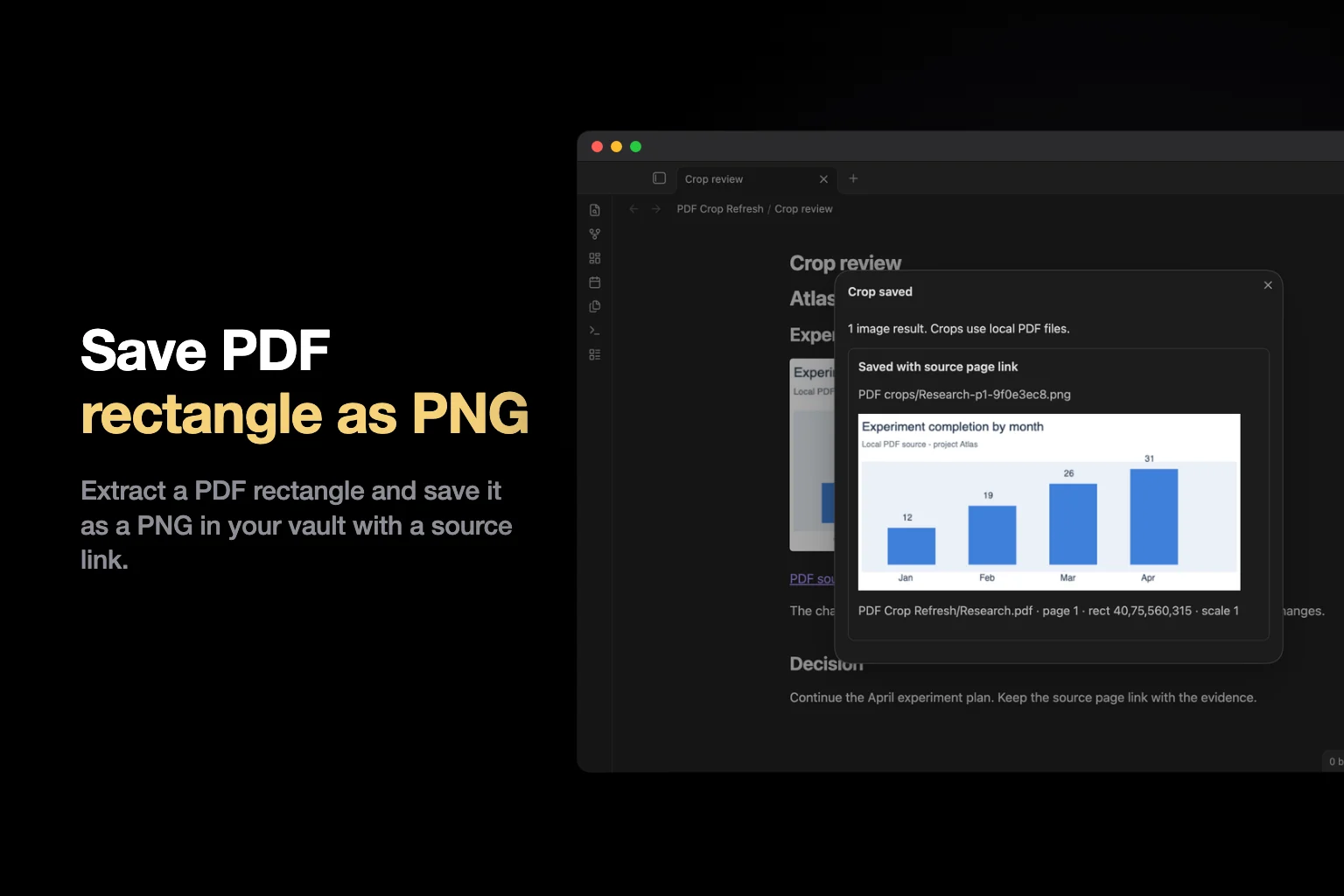
PDF Crop Refresh salva un rettangolo da un PDF locale come immagine PNG nella tua raccolta. Conserva il percorso del PDF, la pagina, il rettangolo, la scala e il percorso di output, in modo da poter sostituire l'immagine dopo che la fonte cambia. La nota mantiene il collegamento all'immagine.
Usalo per un grafico accanto a una decisione di ricerca, un diagramma in una revisione di progetto o una tabella accanto alle tue note di studio. L'aggiornamento è manuale. Il plugin non monitora le modifiche al PDF in background.
Versione 1.1.3. Richiede Obsidian 1.13.4 o successivo. Funziona su desktop e mobile.
1 Installazione
Per l'installazione manuale, copia main.js, manifest.json e styles.css da una release nella cartella <vault>/.obsidian/plugins/pdf-crop-refresh/. Abilita PDF Crop Refresh nei plugin della comunità. È richiesto Obsidian 1.13.4 o successivo.
Il plugin utilizza il renderer PDF fornito da Obsidian. Non è necessario un servizio PDF esterno né un pacchetto PDF per un uso normale. I comandi gratuiti non richiedono un account.
2 Introduzione
- Posiziona un PDF nella raccolta e apri una nota Markdown.
- Aggiungi un collegamento come
[[Research.pdf#page=1&rect=40,75,560,315&scale=1]]. - Seleziona l'intero collegamento e esegui "Salva il rettangolo PDF selezionato come PNG" dal Riquadro comandi.
- Verifica l'immagine salvata e il collegamento alla pagina sorgente.
- Dopo che il PDF cambia, esegui "Aggiorna le immagini nella nota attiva".
Le coordinate usano punti PDF, con l'origine del PDF vicino all'angolo in basso a sinistra di una pagina non ruotata. Questa versione legge le coordinate; non include uno strumento per disegnare rettangoli. Controlla la pagina sorgente quando prepari un collegamento. Un compito di ritaglio deve terminare prima che inizi un altro compito.
3 Funzionalità
Leggi un rettangolo PDF locale
Seleziona un collegamento PDF completo con i parametri page e rect. Sono accettati collegamenti wikilink, collegamenti Markdown e percorsi locali semplici. Un rettangolo ha quattro coordinate PDF separate da virgole: sinistra, basso, destra, alto. Il numero di pagina parte da uno. I URL remoti di PDF sono rifiutati.
Salva un rettangolo verificato come PNG
Esegui "Salva il rettangolo PDF selezionato come PNG". Il comando verifica la pagina e il rettangolo, renderizza il ritaglio e crea un PNG. Se la nota, l'editor e la selezione corrispondono ancora, sostituisce il collegamento selezionato con un embedding dell'immagine e un collegamento alla pagina sorgente. Se sono cambiate durante l'esecuzione del compito, usa il percorso dell'immagine salvata nel registro per aggiungere l'embedding. Le pagine ruotate usano il viewport della pagina per trasformare gli angoli del rettangolo.
Per una pagina di 300x300 punti, rect=20,200,120,250 a scala 1 produce un'immagine di 100x50 pixel. I limiti del viewport sono x da 20 a 120 e y da 50 a 100. I rettangoli fuori dalla pagina sono rifiutati.
Mantieni un registro locale delle fonti
Usa "Mostra registro dei ritagli" per ispezionare le fonti salvate con anteprime PNG. Ogni voce memorizza il percorso del PDF, la pagina, il rettangolo, la scala di rendering, il percorso PNG, l'ora di rendering, e l'ora e la dimensione di modifica della fonte. Il registro si trova nel file dati del plugin nella cartella di configurazione della raccolta.
Aggiorna le immagini nella nota attiva
Esegui "Aggiorna i ritagli nella nota attiva" dopo aver sostituito o modificato un PDF sorgente. Gli embedding PNG registrati in quella nota vengono nuovamente renderizzati nei loro percorsi esistenti. Un PNG normale senza voce nel registro viene segnalato come "Nessuna fonte salvata" e rimane invariato.
Un PDF mancante produce "Fonte mancante". Se due voci nel registro usano lo stesso percorso di output, il comando segnala un conflitto e lascia invariata quell'immagine. Un errore di rendering lascia invariata l'immagine precedente. La finestra dei risultati elenca lo stato di ogni immagine controllata.
Aggiorna una cartella selezionata (Pro)
Scegli "Aggiorna i ritagli in una cartella (pro)" e seleziona una cartella di note. Il comando legge le note in quella cartella e nelle sue sottocartelle, quindi aggiorna i loro embedding PNG registrati. Seleziona la cartella principale della raccolta per includere le note in tutta la raccolta. Il rendering dei ritagli avviene in sequenza.
Segnala le fonti modificate (Pro)
Scegli "Segnala le fonti modificate (pro)" per elencare i ritagli la cui ora di modifica della fonte è successiva a quella salvata, o la cui dimensione della fonte è diversa. Il rapporto elenca anche le fonti mancanti e i conflitti di output. Non renderizza le immagini. Un aggiornamento registra l'ora e la dimensione della fonte usate per quel rendering.
4 Comandi
Apri il Riquadro comandi e digita il nome del plugin per vedere questi comandi. Puoi assegnare una scorciatoia a ciascuno in Impostazioni, Scelte rapide.
| Comando | ID comando |
|---|---|
| Salva il rettangolo PDF selezionato come PNG | pdf-crop-refresh:create-crop |
| Aggiorna i ritagli nella nota attiva | pdf-crop-refresh:refresh-note |
| Mostra registro dei ritagli | pdf-crop-refresh:registry |
| Aggiorna i ritagli in una cartella (pro) | pdf-crop-refresh:refresh-folder |
| Segnala le fonti modificate (pro) | pdf-crop-refresh:changed-sources |
5 Impostazioni
Dopo un aggiornamento minore o maggiore, questo plugin apre una scheda "Cosa c'è di nuovo" in background. La scheda e la scheda delle impostazioni suggeriscono altri plugin NoteMods e Zovo Chat e collegano a notemods.com per il feedback (privacy). La scheda non invia dati. Puoi disattivarla in Impostazioni.
"Cartella PNG" imposta la cartella della raccolta per le nuove immagini. Il valore predefinito è PDF crops. Cambiarlo non sposta le immagini esistenti né modifica i loro percorsi nel registro. Le cartelle annidate vengono create quando viene salvato un nuovo ritaglio.
"Scala di rendering" imposta i pixel per punto PDF, da 0.25 a 4. Il valore predefinito è 1. Il parametro scale nel collegamento selezionato ha priorità. Scale più alte producono PNG più grandi. Un ritaglio viene rifiutato se la sua area supera 8192 pixel su un lato o 16 milioni di pixel in totale. Il plugin crea un canvas per i limiti del ritaglio.
I controlli di GitHub Sponsors mostrano lo stato di accesso e permettono di aggiornare il controllo della sponsorizzazione o disconnettersi. I comandi di ritaglio gratuiti rimangono disponibili anche con Pro disattivato.
6 Privacy, pagamento e rete
Le funzionalità principali sono gratuite. Le funzionalità Pro richiedono una sponsorizzazione GitHub di theluckystrike: 5 dollari al mese o più, oppure 15 dollari una tantum. Un pagamento totale di 15 dollari soddisfa il requisito per Pro senza ulteriori pagamenti. L'accesso e i controlli seguenti continuano a valere. Le tue note rimangono leggibili e modificabili con o senza Pro.
Un pagamento una tantum attiva Pro in tutti i plugin NoteMods.
GitHub gestisce il pagamento. Sponsorizza su https://github.com/sponsors/theluckystrike/sponsorships?tier_id=666162&frequency=one-time&metadata_source=pdf-crop-refresh. Non è necessario un account per le funzionalità gratuite. Pro richiede l'account GitHub che ha effettuato la sponsorizzazione.
Finché non selezioni "Accedi con GitHub" nelle impostazioni, PDF Crop Refresh non effettua richieste di rete. L'accesso utilizza il flusso dispositivo GitHub. PDF Crop Refresh invia il suo ID client pubblico e lo scope read:user a https://github.com/login/device/code e ti mostra un codice. Mentre inserisci il codice su https://github.com/login/device, controlla ogni pochi secondi lo stato di accesso tramite https://github.com/login/oauth/access_token. Lo scope permette solo la lettura del profilo. GitHub ha bisogno di questo accesso per mostrare il livello di sponsorizzazione. Non concede alcuno scope di repository né accesso in scrittura.
Dopo l'accesso, PDF Crop Refresh invia una sola richiesta a https://api.github.com/graphql. Verifica se l'account collegato sponsorizza theluckystrike. Richiede il livello e il pagamento totale a theluckystrike. Il plugin riutilizza un controllo riuscito per 7 giorni. I controlli falliti possono riprovare dopo 6 ore. Seleziona Aggiorna per richiedere un controllo anticipato. Non invia contenuti delle note, nomi di file o altri dati della raccolta, e non ha telemetria.
Dopo un controllo riuscito, Pro può funzionare offline per fino a 14 giorni. Disconnettersi o una risposta negativa sulla sponsorizzazione disattiva Pro. Il plugin memorizza il token GitHub tramite l'API di archiviazione segreta di Obsidian. Non inserisce il token nelle impostazioni salvate né nei dati locali di sponsorizzazione. L'archiviazione locale di questo dispositivo conserva il tuo accesso GitHub, il livello e l'ora dell'ultimo controllo. Disconnettersi cancella il token. Puoi anche revocare l'accesso nelle tue impostazioni GitHub, sotto Applicazioni.
7 Domande e risposte
Cosa succede se sposto la fonte o l'immagine?
I percorsi salvati non tracciano rinomine. Mantieni il PDF e il PNG nei loro percorsi registrati, oppure crea un nuovo ritaglio dal nuovo collegamento sorgente. Esegui un backup dei file PNG e dei dati del plugin insieme se devi mantenere le informazioni di aggiornamento.
Il rapporto sulle fonti modificate è una comparazione del contenuto?
Confronta l'ora di modifica e la dimensione del file. Una sostituzione con stessa dimensione e timestamp più vecchio può sfuggire a questo rapporto. L'aggiornamento manuale renderizza comunque la fonte sul disco. L'output PNG è il formato supportato; JPEG e WebP non sono inclusi.
Cosa non è stato testato?
Dispositivi mobili e tablet, PDF protetti da password, file PDF danneggiati, profili colore insoliti e documenti scansionati grandi non sono stati testati. I test dell'app sono stati eseguiti su macOS. Linux e Windows desktop non sono stati testati in questo rilascio. I test dell'app Pro usano una risposta simulata di GitHub; l'accesso in dispositivo reale e un pagamento reale non sono stati testati. Il codice utilizza canvas del browser e API pubbliche di Obsidian, senza importazioni Node o Electron nel codice in esecuzione. Queste scelte non sostituiscono i test sui dispositivi.
8 Supporto
Segnala un problema in questa repository, nelle sezioni "Issues". Includi la versione di Obsidian, il comando, il messaggio di stato e un piccolo PDF sorgente condivisibile. Rimuovi il testo dei documenti privati prima di allegare un esempio. Il codice sorgente è rilasciato sotto licenza MIT.