Inline Block Embeds · توثيق إضافات Obsidian
وثائق Inline Block Embeds (العربية)
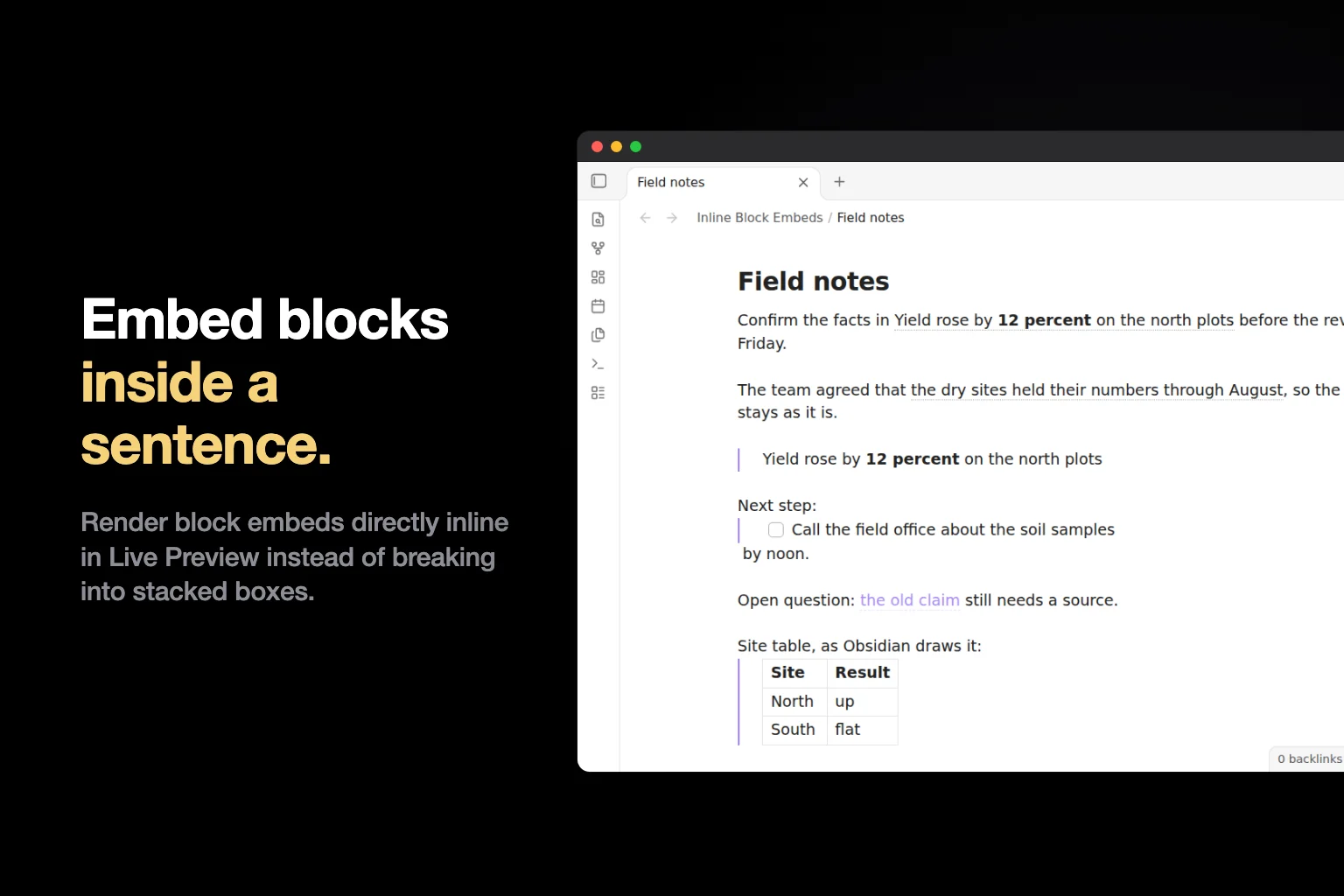
يُظهر Inline Block Embeds كتلة مدمجة داخل جملة كنص في السطر، مثل اقتباس. يرسم Obsidian ![[Note#^block]] كمربع مُحاط بخط على سطر منفصل. مع هذا المُضِيف، تُقرأ الجملة Confirm the facts in ![[Sources#^yield]] today. كجملة واحدة. ترى نص الكتلة بتحته خط متقطع، وعرض تمهيدي عند التمرير، وطريقة للعودة إلى المصدر.
الإصدار 1.0.4. يتطلب Obsidian 1.13.4 أو أحدث. يعمل على سطح المكتب والهاتف.
1 التثبيت
- افتح "Settings → Community plugins" وعطل الوضع المحدود.
- اختر "Browse"، ابحث عن "Inline Block Embeds"، ثم اختر "Install" و"Enable".
للتثبيت يدويًا، انقل ملفي main.js وmanifest.json وstyles.css من أحدث إصدار إلى <vault>/.obsidian/plugins/inline-block-embeds/. ثم فعّل المُضِيف. تحتاج إلى Obsidian 1.13.4 أو أحدث.
2 البدء
لا يوجد شيء لتهيئة. افتح ملاحظة تحتوي على كتلة مدمجة داخل جملة.
- أعطِ فقرة معرف كتلة: أنهِها بمسافة و
^id، أو انسخ رابط كتلة من قائمة الكتلة. - في ملاحظة أخرى، اكتب جملة تحتوي على
![[Note#^id]]فيها. أضف|aliasلتعيين اسم لها. - اقرأ الجملة في عرض الوقت الفعلي أو عرض القراءة.
يُظهر المُضِيف كتل الفقرات داخل السطر (وعناصر القوائم مع Pro). يترك الجداول، كتل الشفرة، التحذيرات، كتل الرياضيات والعناوين كما يرسمها Obsidian. يبقى المدمج وحيدًا على سطره كمربع، إلا إذا كان الإعداد Pro مفعّلًا. تتبع المدمجات داخل التحذيرات وخلايا الجداول نفس القواعد في عرض القراءة.
يُطابق النص المدمج المصدر. عدّل الكتلة في الملاحظة الأخرى، وتتغير الجملة في أقل من ثانية، حتى قبل حفظ ملف Obsidian. لا يكتب المُضِيف أبدًا في ملاحظاتك. يغيّر فقط كيفية عرضها.
3 الميزات
الكتل المدمجة داخل السطر
اكتب الكتلة المدمجة بالطريقة المعتادة، داخل جملة. يكتشف المُضِيف كل ![[note#^id]] و![[note#^id|alias]] مع نص آخر على نفس السطر ويعرض نص الكتلة داخل السطر. تعرض الرسوم المتحركة نفس الجملة قبل وبعد، ثم المؤشر داخل المدمج.
مجاني: كتل الفقرات داخل السطر في عرض الوقت الفعلي وعرض القراءة، عرض تمهيدي عند التمرير، النقر بـ Ctrl أو Cmd. Pro: كتل عناصر القوائم، كل كتلة مدمجة داخل السطر، نمطين إضافيين. 15 دولار دفعة واحدة أو 5 دولارات شهريًا: Sponsor.
المربع الذي يستبدله
بدون المُضِيف، يرسم Obsidian الكتلة المدمجة كمربع محاط بخط، حتى في منتصف جملة. تُقسم الجملة إلى جزأين حوله.
عرض الوقت الفعلي
في عرض الوقت الفعلي، يأخذ نص الكتلة مكان رابط المدمج. النص العريض، المائل، الروابط والكود الداخلي في الكتلة يظهر كما هو في الملاحظة المصدرية. لا يظهر مؤشر معرف الكتلة ^yield. ضع المؤشر داخل المدمج، أو اختر نصًا يلامس الكتلة، ويعود الرابط الخام ![[...]] لتحريره. النقر البسيط على النص المدمج يفعل الشيء نفسه.
عرض القراءة وتصدير PDF
يعرض عرض القراءة نفس النص المدمج داخل عنصر span داخل الفقرة. يحتفظ تصدير PDF من عرض القراءة به، لأن التصدير يستخدم نفس معالج Markdown.
عرض تمهيدي عند التمرير والانتقال إلى المصدر
أوقف المؤشر فوق النص المدمج لرؤية الكتلة المصدرية في عرض الصفحة الأساسية. اضغط على Ctrl (Cmd على macOS) وانقر لفتح الملاحظة المصدرية عند الكتلة في علامة تبويب جديدة. يضيف المُضِيف نفسه إلى القائمة في "Settings → Page preview"، لذا يمكنك طلب Ctrl أو Cmd هناك أيضًا.
كتل مفقودة
عندما لا توجد الملاحظة أو الكتلة، يعرض المُضِيف الاسم المستعار، أو نص الرابط مثل Sources#^old-claim، بأسلوب الرابط غير المُحَلّل. أنشئ الكتلة، ويتعبّأ النص تلقائيًا.
كتل مدمجة متداخلة وحلقات
يمكن للكتلة أن تحتوي على مدمج داخلي لها. يتابع المُضِيفها حتى ثلاث مستويات، ويُحسب كل عنوان أو مدمج ملاحظة بينهما كمستوى. عند المستوى الرابع، أو عندما تعود الكتلة إلى نفسها، أيضًا عبر مدمج عنوان، يعرض نص الرابط ويتوقف. لا يمكن لملفين يدمجان بعضهما أن يجمدا المحرر.
عناصر القوائم (Pro)
مع Pro، تكون عناصر القوائم داخل السطر أيضًا. يزيل المُضِيف العلامة، الرقم وصندوق المهمة، لذا تصبح الجملة - [ ] Call the field office ^call تُقرأ كـ "Call the field office" داخل جملتك.
كل المدمجات داخل السطر وأساليب (Pro)
يُفعّل الإعداد Pro "رسم كل كتلة مدمجة داخل السطر" أيضًا رسم المدمج الوحيد على سطره كنص عادي. يضيف Pro أيضًا نمطين: خلفية لينة، ونوع نص لا يشبه نصك.
4 الإعدادات
بعد تحديث صغير أو كبير، يفتح هذا المُضِيف تبويب "ما الجديد" في الخلفية. يقترح التبويب والبطاقة الإعدادية مُضَيِّفات أخرى من NoteMods وZovo Chat ويربط بـ notemods.com للتعليقات (الخصوصية). لا يرسل التبويب أي بيانات. يمكن إيقافه في الإعدادات.
| الإعداد | ماذا يفعل |
|---|---|
| رسم كل كتلة مدمجة داخل السطر | Pro. يرسم أيضًا المدمج الوحيد على سطره داخل السطر. معطّل افتراضيًا. |
| نمط التضمين | Pro. خط متقطع، خلفية لينة أو لا شيء. المجاني يستخدم الخط المتقطع. |
5 Pro
لتسجيل الدخول وتفعيل Pro:
- قم بالدعم عبر GitHub Sponsors. يُكمل دفعة بقيمة 15 دولار متطلبات الدفع لتفعيل Pro دون دفع إضافي. يظل تسجيل الدخول والتحقق التاليان مطلوبين.
- في Obsidian، افتح إعدادات Inline Block Embeds واختر "تسجيل الدخول باستخدام GitHub".
- ينسخ المُضِيف رمزًا ويفتح github.com/login/device. الصق الرمز هناك وقم بالموافقة.
إذا قمت بالدعم بعد تسجيل الدخول، اختر "تحديث". إجابة سلبية للدعم تُطفئ Pro.
6 الخصوصية والدفع والشبكة
الميزات الأساسية مجانية. تتطلب ميزات Pro دعمًا من GitHub Sponsors لـ theluckystrike: 5 دولارات شهريًا أو أكثر، أو 15 دولارًا دفعة واحدة. يُكمل دفعة بقيمة 15 دولارًا متطلبات الدفع لتفعيل Pro دون دفع إضافي. يظل تسجيل الدخول والتحقق التاليان مطلوبين. تبقى ملاحظاتك قابلة للقراءة والتحرير مع أو بدون Pro.
دفع واحد يُفعّل Pro في كل مُضِيف NoteMods.
تتولى GitHub إدارة الدفع. قم بالدعم من https://github.com/sponsors/theluckystrike/sponsorships?tier_id=666162&frequency=one-time&metadata_source=inline-block-embeds. لا تحتاج إلى حساب للوظائف المجانية. يحتاج Pro إلى الحساب على GitHub الذي قام بالدعم.
حتى تختار "تسجيل الدخول باستخدام GitHub" في الإعدادات، لا تُرسل Inline Block Embeds أي طلبات شبكة. يستخدم تسجيل الدخول تدفق الجهاز على GitHub. يرسل Inline Block Embeds معرف العميل العام ونطاق read:user إلى https://github.com/login/device/code ويعرض لك رمزًا. أثناء إدخال الرمز على https://github.com/login/device، يطلب كل بضع ثوانٍ https://github.com/login/oauth/access_token للتحقق من حالة تسجيل الدخول. يسمح النطاق بقراءة الملف الشخصي فقط. تحتاج GitHub إلى هذا الوصول لعرض مستوى الدعم. لا يمنح أي نطاق لمستودعات ولا صلاحيات كتابة.
بعد تسجيل الدخول، يرسل Inline Block Embeds استعلامًا واحدًا إلى https://api.github.com/graphql. يتحقق مما إذا كان الحساب المسجل يدعم theluckystrike. يطلب مستوى الدعم والدفع الإجمالي لـ theluckystrike. يستخدم المُضِيف التحقق الناجح لمدة 7 أيام. يمكن إعادة المحاولة بعد 6 ساعات في حال الفشل. اختر "تحديث" للطلب مبكرًا. لا يُرسل أي محتوى ملاحظة، أو أسماء ملفات أو بيانات مخزن أخرى، ولا يحتوي على تلسكوبية.
بعد التحقق الناجح، يمكن لـ Pro العمل دون اتصال لمدة تصل إلى 14 يومًا. يُطفئ تسجيل الخروج أو إجابة سلبية للدعم Pro. يخزن المُضِيف رمز GitHub من خلال واجهة تخزين الأسرار في Obsidian. لا يضع الرمز في الإعدادات المحفوظة أو بيانات الدعم المحلية. يحتفظ التخزين المحلي لهذا الجهاز ببيانات تسجيل الدخول على GitHub، والمستوى، ووقت آخر تحقق. يُمسح الرمز عند تسجيل الخروج. يمكنك أيضًا إلغاء الوصول في إعدادات GitHub، تحت التطبيقات.
7 الأسئلة والأجوبة
هل يغيّر المُضِيف ملاحظاتي؟
لا. تبقى الكتلة ![[Note#^id]] في الملف. افتح وغلق ملاحظة، والملف يبقى نفسه، بايتًا ببايت.
لماذا لا تزال الكتلة مربعًا؟
الكتلة وحيدة على سطرها، أو الكتلة جدول، كتلة شفرة، تحذير، كتلة رياضيات أو عنوان. هذه تبقى بأسلوبها الأصلي. تحتاج عناصر القوائم إلى Pro.
هل يعمل مع مدمجات العناوين أو الملاحظات الكاملة؟
لا. يرسم فقط كتل المدمجات، بـ #^id. مدمجات العناوين، الملاحظات الكاملة ومجموعات الكتل تبقى كما يرسمها Obsidian.
هل يمكنني تعديل الكتلة من داخل الجملة؟
ليس مباشرة. النقر بـ Ctrl أو Cmd يفتح الكتلة المصدرية، والتغييرات تظهر في الجملة فورًا.
ما الفرق بين هذا والمُضَيِّفات CSS في المنتدى؟
الـ snippets تعيد تصميم المربع وتعطلت بعد تحديثات Obsidian. هذا المُضِيف يقرأ الكتلة باستخدام واجهة برمجة التطبيقات العامة ويرسم نصًا حقيقيًا داخل السطر.
8 الدعم
صفحة المُضِيف: inline-block-embeds.
أبلغ عن الأخطاء واطلب ميزات في مشكلات GitHub لهذا المستودع. أضف إصدار Obsidian وعينة صغيرة من الملاحظة.