Inline Block Embeds · Documentación de plugins de Obsidian
Inline Block Embeds documentación (Español)
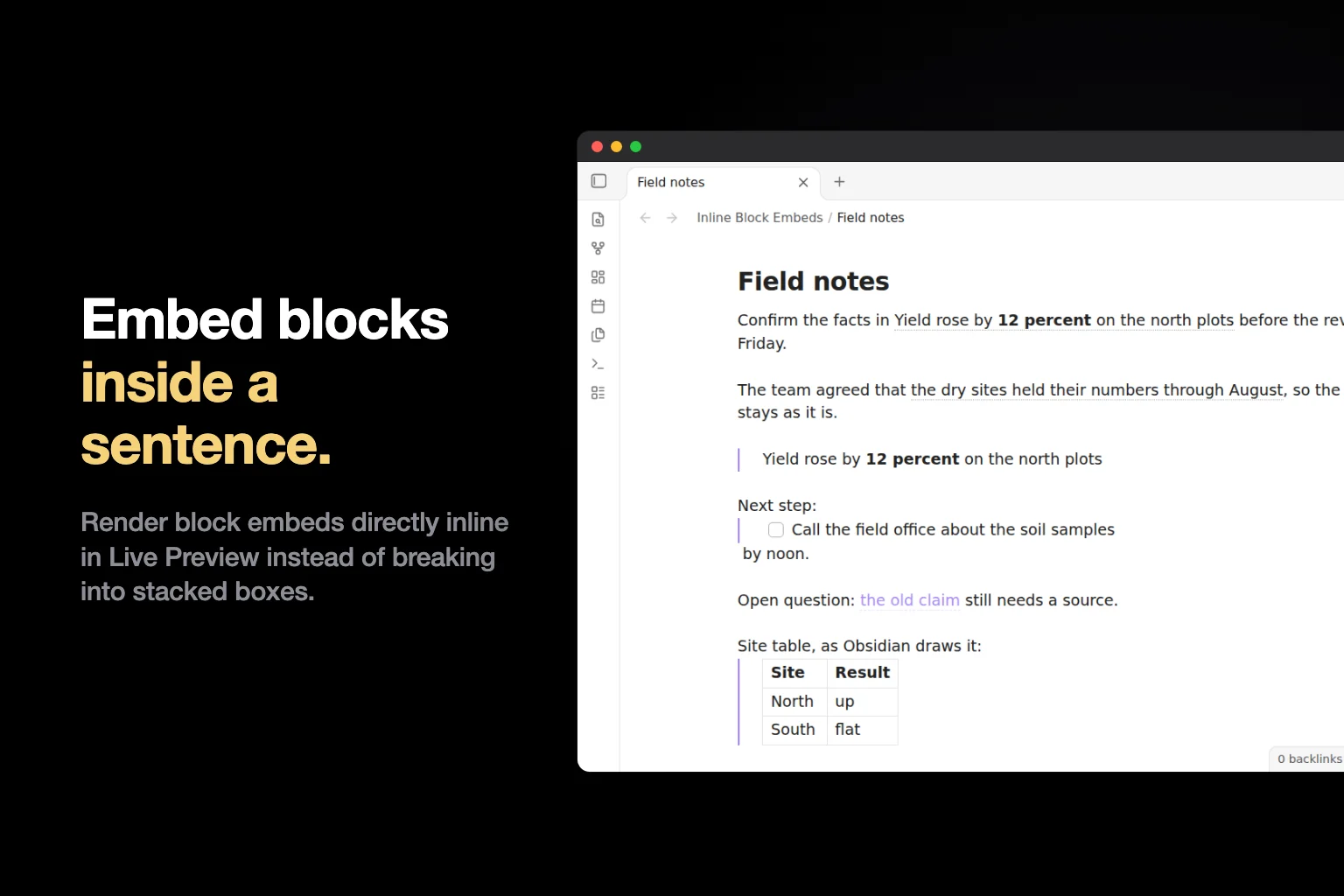
Inline Block Embeds dibuja un bloque de incrustación que se sitúa dentro de una frase como texto en la línea, como una cita. Obsidian dibuja ![[Note#^block]] como una caja con marco en su propia línea. Con este plugin, Confirm the facts in ![[Sources#^yield]] today. se lee como una sola frase. Ves el texto del bloque con un subrayado punteado, un vista previa al pasar el ratón y una forma de regresar a la fuente.
Versión 1.0.4. Requiere Obsidian 1.13.4 o posterior. Funciona en escritorio y móvil.
1 Instalación
- Abre "Settings → Community plugins" y desactiva el modo restringido.
- Selecciona "Browse", busca "Inline Block Embeds", luego selecciona "Install" y "Enable".
Para instalar manualmente, copia main.js, manifest.json y styles.css desde la última versión en <vault>/.obsidian/plugins/inline-block-embeds/. Luego habilita el plugin. Necesitas Obsidian 1.13.4 o posterior.
2 Comenzando
No hay nada que configurar. Abre una nota que tenga un bloque de incrustación dentro de una frase.
- Da a un párrafo un ID de bloque: termina con un espacio y
^id, o copia un enlace de bloque desde su menú. - En otra nota, escribe una frase con
![[Note#^id]]en ella. Agrega|aliaspara nombrarlo. - Lee la frase en Live Preview o Reading view.
El plugin dibuja bloques de párrafo en línea (y elementos de lista con Pro). Deja las tablas, bloques de código, llamadas de atención, bloques de matemáticas y encabezados como Obsidian los dibuja. Una incrustación sola en su línea también se queda como una caja, a menos que la configuración de Pro esté activada. Las incrustaciones dentro de llamadas de atención y celdas de tablas siguen las mismas reglas en Reading view.
El texto en línea sigue la fuente. Edita el bloque en la otra nota, y la frase cambia en menos de un segundo, incluso antes de que Obsidian guarde el archivo. El plugin nunca escribe en tus notas. Solo cambia cómo se ven.
3 Características
Incrustaciones de bloques en línea
Escribe una incrustación de bloque de la manera habitual, dentro de una frase. El plugin encuentra cada ![[note#^id]] y ![[note#^id|alias]] con otro texto en su línea y muestra el texto del bloque en la línea. La animación muestra la misma frase antes y después, y luego el cursor en la incrustación.
Free: párrafos de bloques en línea en Live Preview y Reading view, vista previa al pasar el ratón, Ctrl o Cmd click. Pro: elementos de lista de bloques, cada incrustación de bloque en línea, dos estilos más. $15 una vez o $5 al mes: Sponsor.
La caja que reemplaza
Sin el plugin, Obsidian dibuja una incrustación de bloque como una caja con marco, incluso en medio de una frase. La frase se rompe en dos alrededor de ella.
Vista previa en vivo
En Live Preview, el texto del bloque toma el lugar del enlace de incrustación. El texto en negrita, cursiva, enlaces e código en línea en el bloque se ven como en la nota de origen. El marcador de posición del ID de bloque ^yield no se muestra. Coloca el cursor en la incrustación, o selecciona texto que toca con ella, y el enlace crudo ![[...]] vuelve para que puedas editarla. Un clic simple en el texto en línea hace lo mismo.
Vista de lectura y exportación a PDF
La vista de lectura muestra el mismo texto en línea en un span dentro del párrafo. La exportación a PDF desde la vista de lectura lo mantiene, porque la exportación usa el mismo procesador de Markdown.
Vista previa al pasar el ratón y saltar a la fuente
Detén el puntero sobre el texto en línea para ver el bloque fuente en la vista previa de la página principal. Mantén Ctrl (Cmd en macOS) y haz clic para abrir la nota fuente en el bloque en una nueva pestaña. El plugin se añade a la lista en "Settings → Page preview", así que puedes pedir Ctrl o Cmd allí también.
Bloques faltantes
Cuando la nota o el bloque no existen, el plugin muestra el alias, o el texto del enlace como Sources#^old-claim, en el estilo de un enlace no resuelto. Crea el bloque, y el texto se completa.
Incrustaciones anidadas y bucles
Un bloque puede contener una incrustación en línea de su propio. El plugin sigue hasta tres niveles de profundidad, y un encabezado o nota incrustada entre ellos cuenta como un nivel. En el cuarto nivel, o cuando un bloque regresa a sí mismo, también a través de una incrustación de encabezado, muestra el texto del enlace y se detiene. Dos notas que se incrustan una a la otra no congelan el editor.
Elementos de lista (Pro)
Con Pro, un elemento de lista de bloque también es en línea. El plugin elimina el punto, el número y la casilla de tarea, así que - [ ] Call the field office ^call se lee como "Call the field office" dentro de tu frase.
Cada incrustación en línea y estilos (Pro)
La configuración de Pro "Draw every block embed inline" también dibuja una incrustación que está sola en su línea como texto simple. Pro también añade dos estilos: un fondo suave, y ninguno para texto que se vea como tuyo.
4 Configuraciones
Después de una actualización menor o mayor, este plugin abre una pestaña What's new en segundo plano. La pestaña y la tarjeta de configuración sugieren otros plugins de NoteMods y Zovo Chat y enlazan a notemods.com para comentarios (privacidad). La pestaña no envía datos. Apaga la pestaña en Settings.
| Configuración | Qué hace |
|---|---|
| Draw every block embed inline | Pro. También dibuja una incrustación que está sola en su línea en línea. Apagado por defecto. |
| Inline style | Pro. Subrayado punteado, fondo suave o ninguno. Free usa el subrayado punteado. |
5 Pro
Para iniciar sesión y habilitar Pro:
- Sponsor via GitHub Sponsors. Un pago total de $15 cumple con el requisito de pago para Pro sin pago adicional. La iniciación de sesión y las verificaciones a continuación aún se aplican.
- En Obsidian, abre las configuraciones de Inline Block Embeds y selecciona "Sign in with GitHub".
- El plugin copia un código y abre github.com/login/device. Pega el código allí y aprueba.
Si te haces sponsor después de iniciar sesión, selecciona Refresh. Una respuesta negativa de sponsorship apaga Pro.
6 Privacidad, pago y red
Las características principales son gratuitas. Las características de Pro necesitan una suscripción de GitHub Sponsors de theluckystrike: $5 al mes o más, o $15 una vez. Un pago total de $15 cumple con el requisito de pago para Pro sin pago adicional. La iniciación de sesión y las verificaciones a continuación aún se aplican. Tus notas permanecen legibles y editables con o sin Pro.
Un pago activa Pro en cada plugin de NoteMods.
GitHub maneja el pago. Te haces sponsor en https://github.com/sponsors/theluckystrike/sponsorships?tier_id=666162&frequency=one-time&metadata_source=inline-block-embeds. No necesitas una cuenta para las características gratuitas. Pro necesita la cuenta de GitHub que hace el sponsorship.
Hasta que selecciones "Sign in with GitHub" en las configuraciones, Inline Block Embeds no hace solicitudes de red. La iniciación de sesión usa el flujo de dispositivo de GitHub. Inline Block Embeds envía su ID de cliente público y el ámbito read:user a https://github.com/login/device/code y te muestra un código. Mientras entras el código en https://github.com/login/device, consulta https://github.com/login/oauth/access_token cada pocos segundos para verificar el estado de la iniciación de sesión. El ámbito permite solo lecturas de perfil. GitHub necesita este acceso para mostrar el nivel de sponsorship. No otorga permisos de ámbito de repositorio ni acceso de escritura.
Después de la iniciación de sesión, Inline Block Embeds envía una consulta a https://api.github.com/graphql. Verifica si la cuenta iniciada de sesión sponsors a theluckystrike. Pide el nivel y el pago total a theluckystrike. El plugin reutiliza una verificación exitosa durante 7 días. Las verificaciones fallidas pueden reintentar después de 6 horas. Selecciona Refresh para solicitar una verificación más temprana. No envía contenido de notas, nombres de archivos u otra información del almacén.
Después de una verificación exitosa, Pro puede funcionar sin conexión durante hasta 14 días. La iniciación de sesión o una respuesta negativa de sponsorship apagan Pro. El plugin almacena el token de GitHub a través de la API de almacenamiento secreto de Obsidian. No lo pone en sus configuraciones guardadas ni en su datos de sponsorship locales. El almacenamiento local de este dispositivo mantiene tu inicio de sesión de GitHub, el nivel y la hora de la última verificación. La iniciación de sesión borra el token. También puedes revocar el acceso en tus configuraciones de GitHub, bajo Aplicaciones.
7 Preguntas y respuestas
¿Cambia mis notas?
No. La incrustación permanece ![[Note#^id]] en el archivo. Abre y cierra una nota, y el archivo es el mismo, byte a byte.
¿Por qué mi incrustación sigue siendo una caja?
La incrustación está sola en su línea, o el bloque es una tabla, un bloque de código, una llamada de atención, un bloque de matemáticas o un encabezado. Esos mantienen la apariencia principal. Un elemento de lista necesita Pro.
¿Funciona con incrustaciones de encabezados o notas completas?
No. Dibuja solo incrustaciones de bloques, con #^id. Las incrustaciones de encabezados, notas completas y rangos de bloques se mantienen como Obsidian los dibuja.
¿Puedo editar el bloque desde la frase?
No en su lugar. Ctrl o Cmd click abre el bloque fuente, y los cambios allí se muestran en la frase al instante.
¿Cómo es esto diferente de los fragmentos de CSS en el foro?
Los fragmentos restablecen el estilo de la caja y se rompen después de las actualizaciones de Obsidian. Este plugin lee el bloque con la API pública y dibuja texto en línea real.
8 Soporte
Página del plugin: inline-block-embeds.
Reporta errores y pide características en los problemas de GitHub de este repositorio. Añade tu versión de Obsidian y una muestra pequeña de nota.