Inline Block Embeds · Документация плагинов Obsidian
Документация по плагину Inline Block Embeds (Русский)
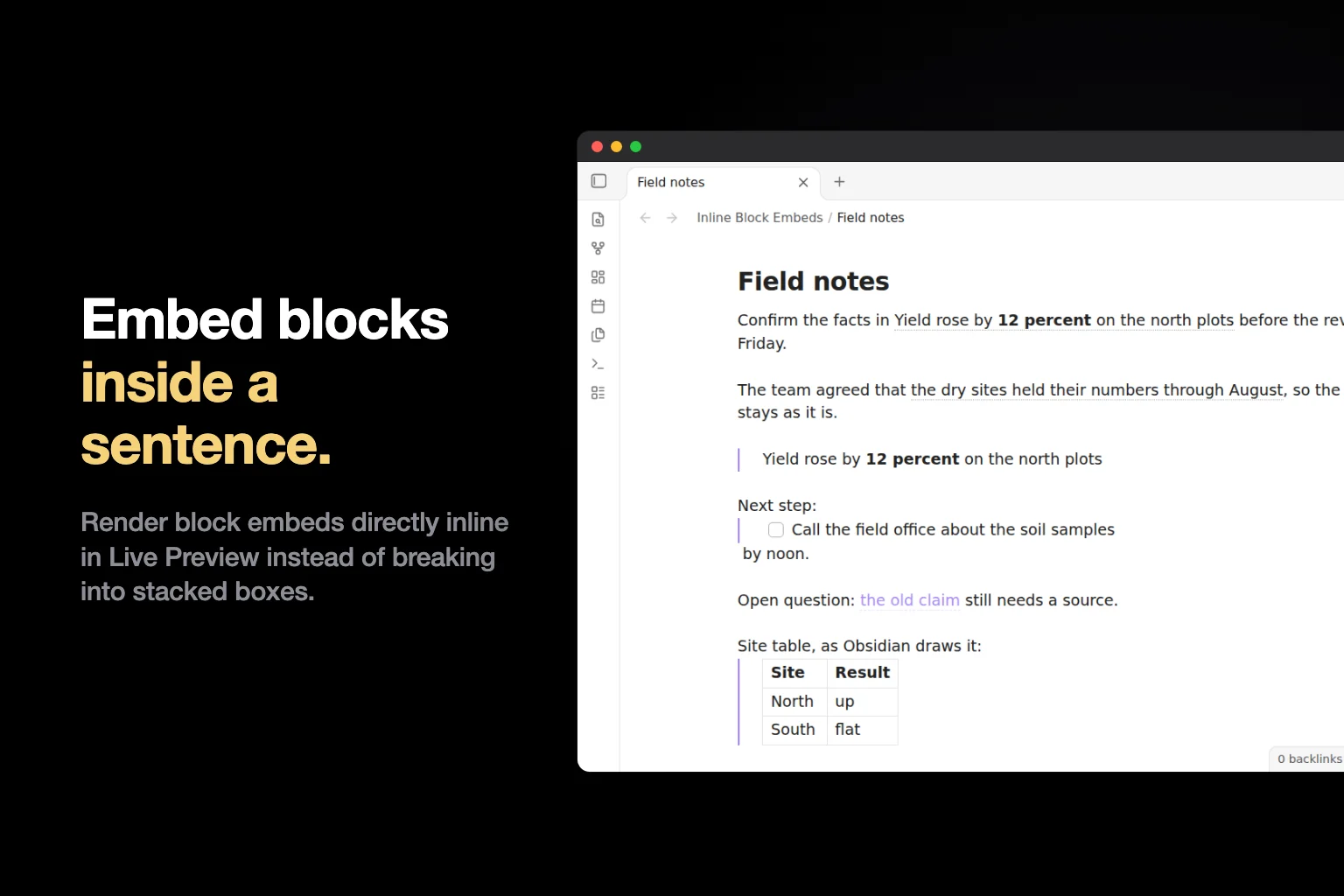
Inline Block Embeds отображает встраиваемый блок прямо внутри предложения, как цитату. Obsidian отображает ![[Note#^block]] как рамку на отдельной строке. С этим плагином предложение Confirm the facts in ![[Sources#^yield]] today. читается как единое предложение. Вы видите текст блока с пунктирной подчеркнутой линией, всплывающее предварительное просмотра и способ вернуться к источнику.
Версия 1.0.4. Требуется Obsidian 1.13.4 или новее. Работает на десктопе и мобильных устройствах.
1 Установка
- Откройте «Настройки → Сторонние плагины» и отключите режим ограничений.
- Выберите «Обзор», найдите «Inline Block Embeds», затем нажмите «Установить» и «Включить».
Для установки вручную скопируйте файлы main.js, manifest.json и styles.css из последнего релиза в папку <vault>/.obsidian/plugins/inline-block-embeds/. Затем включите плагин. Требуется Obsidian 1.13.4 или новее.
2 Начало работы
Ничего настраивать не нужно. Откройте заметку, содержащую встраиваемый блок внутри предложения.
- Присвойте абзацу идентификатор блока: завершите его пробелом и
^id, или скопируйте ссылку на блок из меню. - В другой заметке напишите предложение с
![[Note#^id]]внутри. Добавьте|alias, чтобы дать ему имя. - Прочитайте предложение в режиме предварительного просмотра или режиме чтения.
Плагин отображает абзацные блоки в строке (и элементы списков - в версии Pro). Таблицы, блоки кода, блоки-вызовы, математические блоки и заголовки остаются такими, как их отображает Obsidian. Встраиваемый блок, стоящий один на строке, также остаётся рамкой, если не включён режим Pro. Встраиваемые блоки внутри блоков-вызовов и ячеек таблиц подчиняются тем же правилам в режиме чтения.
Встроенный текст следует за исходным. Отредактируйте блок в другой заметке - предложение изменится менее чем за секунду, даже до сохранения файла Obsidian. Плагин никогда не записывает данные в ваши заметки. Он меняет только внешний вид.
3 Функции
Встроенные встраиваемые блоки
Напишите встраиваемый блок обычным способом, внутри предложения. Плагин находит каждый ![[note#^id]] и ![[note#^id|alias]], если рядом с ним есть другой текст на той же строке, и отображает текст блока прямо в строке. Анимация показывает одно и то же предложение до и после, а затем курсор внутри встраиваемого блока.
Бесплатно: абзацные блоки встроены в режиме предварительного просмотра и режиме чтения, всплывающий просмотр, клик по Ctrl или Cmd. Pro: блоки элементов списка, все встраиваемые блоки встроены, ещё два стиля. Один раз $15 или $5 в месяц: Спонсорство.
Блок, который заменяется
Без плагина Obsidian отображает встраиваемый блок как рамку, даже в середине предложения. Предложение разбивается на две части вокруг него.
Режим предварительного просмотра
В режиме предварительного просмотра текст блока заменяет ссылку на встраиваемый блок. Жирный, курсив, ссылки и встроенный код внутри блока отображаются так же, как в исходной заметке. Маркер идентификатора блока ^yield не отображается. Поместите курсор внутрь встраиваемого блока или выделите текст, касающийся блока - исходная ссылка ![[...]] снова появится, чтобы вы могли её отредактировать. Простой клик по встроенному тексту делает то же самое.
Режим чтения и экспорт в PDF
В режиме чтения текст отображается так же, как в строке, внутри тега span. Экспорт в PDF из режима чтения сохраняет его, потому что экспорт использует тот же пост-обработчик Markdown.
Всплывающий просмотр и переход к источнику
Наведите указатель на встроенный текст, чтобы увидеть исходный блок в всплывающем просмотре страницы. Удерживайте Ctrl (Cmd на macOS) и кликните, чтобы открыть исходную заметку с блоком в новой вкладке. Плагин добавляется в список в «Настройки → Просмотр страницы», поэтому вы можете задать Ctrl или Cmd там же.
Отсутствующие блоки
Когда заметка или блок не существует, плагин отображает алиас или текст ссылки, например Sources#^old-claim, в стиле неразрешённой ссылки. Создайте блок - текст заполнится.
Вложенные встраиваемые блоки и циклы
Блок может содержать встроенный блок самого себя. Плагин отслеживает их до трёх уровней глубины, и каждый заголовок или встраиваемая заметка между ними считается уровнем. На четвёртом уровне, или когда блок возвращается к себе (в том числе через встраиваемый заголовок), отображается текст ссылки и процесс останавливается. Две заметки, встраивающие друг друга, не могут заморозить редактор.
Элементы списков (Pro)
В версии Pro элемент списка также отображается в строке. Плагин удаляет маркер, номер и поле задачи, поэтому - [ ] Call the field office ^call читается как «Call the field office» внутри вашего предложения.
Все встраиваемые блоки в строке и стили (Pro)
Настройка Pro «Отображать каждый встраиваемый блок в строке» также отображает встраиваемый блок, стоящий один на строке, как обычный текст. Pro также добавляет два стиля: мягкий фон и отсутствие стиля для текста, который выглядит как ваш собственный.
4 Настройки
После небольшого или крупного обновления плагин открывает в фоне вкладку «Что нового». Вкладка и карточка настроек предлагают другие плагины NoteMods, Zovo Chat и ведут на notemods.com для обратной связи (конфиденциальность). Вкладка не отправляет никаких данных. Отключите вкладку в Настройках.
| Настройка | Что она делает |
|---|---|
| Отображать каждый встраиваемый блок в строке | Pro. Также отображает встраиваемый блок, стоящий один на строке, в строке. По умолчанию выключено. |
| Стиль встраивания | Pro. Пунктирная подчёркивание, мягкий фон или отсутствие стиля. Бесплатная версия использует пунктирную подчёркивание. |
5 Pro
Чтобы войти и включить Pro:
- Спонсируйте через GitHub Sponsors. Общая сумма $15 удовлетворяет требованиям к оплате для Pro без дополнительных платежей. Вход и проверки ниже всё ещё применяются.
- В Obsidian откройте настройки Inline Block Embeds и выберите «Войти через GitHub».
- Плагин скопирует код и откроет github.com/login/device. Вставьте код там и подтвердите.
Если вы спонсируете после входа, выберите «Обновить». Отрицательный ответ по спонсорству отключает Pro.
6 Конфиденциальность, оплата и сеть
Основные функции бесплатны. Функции Pro требуют спонсорства GitHub через theluckystrike: $5 в месяц или больше, или $15 разово. Общая сумма $15 удовлетворяет требованиям к оплате для Pro без дополнительных платежей. Вход и проверки ниже всё ещё применяются. Ваши заметки остаются читаемыми и редактируемыми с или без Pro.
Один платёж включает Pro во всех плагинах NoteMods.
GitHub обрабатывает оплату. Спонсируйте по адресу https://github.com/sponsors/theluckystrike/sponsorships?tier_id=666162&frequency=one-time&metadata_source=inline-block-embeds. Для бесплатных функций аккаунт не нужен. Pro требует аккаунт GitHub, который является спонсором.
До тех пор, пока вы не выберете «Войти через GitHub» в настройках, Inline Block Embeds не делает сетевых запросов. Вход использует поток устройства GitHub. Inline Block Embeds отправляет свой публичный идентификатор клиента и область read:user на https://github.com/login/device/code и показывает вам код. Пока вы вводите код на https://github.com/login/device, он каждые несколько секунд проверяет статус входа через https://github.com/login/oauth/access_token. Область разрешает только чтение профиля. GitHub использует это разрешение, чтобы показать уровень спонсорства. Оно не предоставляет доступ к репозиториям и не даёт прав на запись.
После входа Inline Block Embeds отправляет один запрос на https://api.github.com/graphql. Он проверяет, спонсирует ли учётная запись theluckystrike. Запрашивает уровень спонсорства и общую сумму, выплаченную theluckystrike. Плагин повторно использует успешную проверку в течение 7 дней. Неудачные проверки можно повторить через 6 часов. Выберите «Обновить», чтобы запросить более раннюю проверку. Он не отправляет содержимое заметок, имена файлов или другие данные хранилища, и у него нет телеметрии.
После успешной проверки Pro может работать автономно до 14 дней. Выход из учётной записи или отрицательный ответ по спонсорству отключает Pro. Плагин хранит токен GitHub через API секретного хранилища Obsidian. Он не помещает токен в сохранённые настройки или локальные данные спонсорства. Локальное хранилище этого устройства хранит вашу учётную запись GitHub, уровень и время последней проверки. Выход из учётной записи очищает токен. Вы также можете отозвать доступ в настройках GitHub, в разделе «Приложения».
7 Вопросы и ответы
Изменяет ли плагин мои заметки?
Нет. Ссылка остаётся ![[Note#^id]] в файле. Откройте и закройте заметку - файл останется прежним, байт за байтом.
Почему мой встраиваемый блок всё ещё рамка?
Встраиваемый блок один на строке, или блок - это таблица, блок кода, блок-вызов, математический блок или заголовок. Эти элементы сохраняют исходный вид. Элемент списка требует Pro.
Работает ли это с встраиванием заголовков или целых заметок?
Нет. Плагин отображает только встраиваемые блоки с #^id. Встраивание заголовков, целых заметок и диапазонов блоков остаётся как в Obsidian.
Могу ли я редактировать блок прямо из предложения?
Нет, не в месте. Клик по Ctrl или Cmd открывает исходный блок, и изменения в нём отображаются в предложении сразу.
Чем это отличается от CSS-сниппетов из форума?
Сниппеты перестраивают рамку и ломаются после обновлений Obsidian. Этот плагин читает блок через публичный API и отображает настоящий текст в строке.
8 Поддержка
Страница плагина: inline-block-embeds.
Сообщайте об ошибках и предлагайте функции в разделе GitHub Issues этого репозитория. Укажите версию Obsidian и небольшой пример заметки.