Inline Block Embeds · Obsidian プラグイン ドキュメント
Inline Block Embeds ドキュメント (日本語)
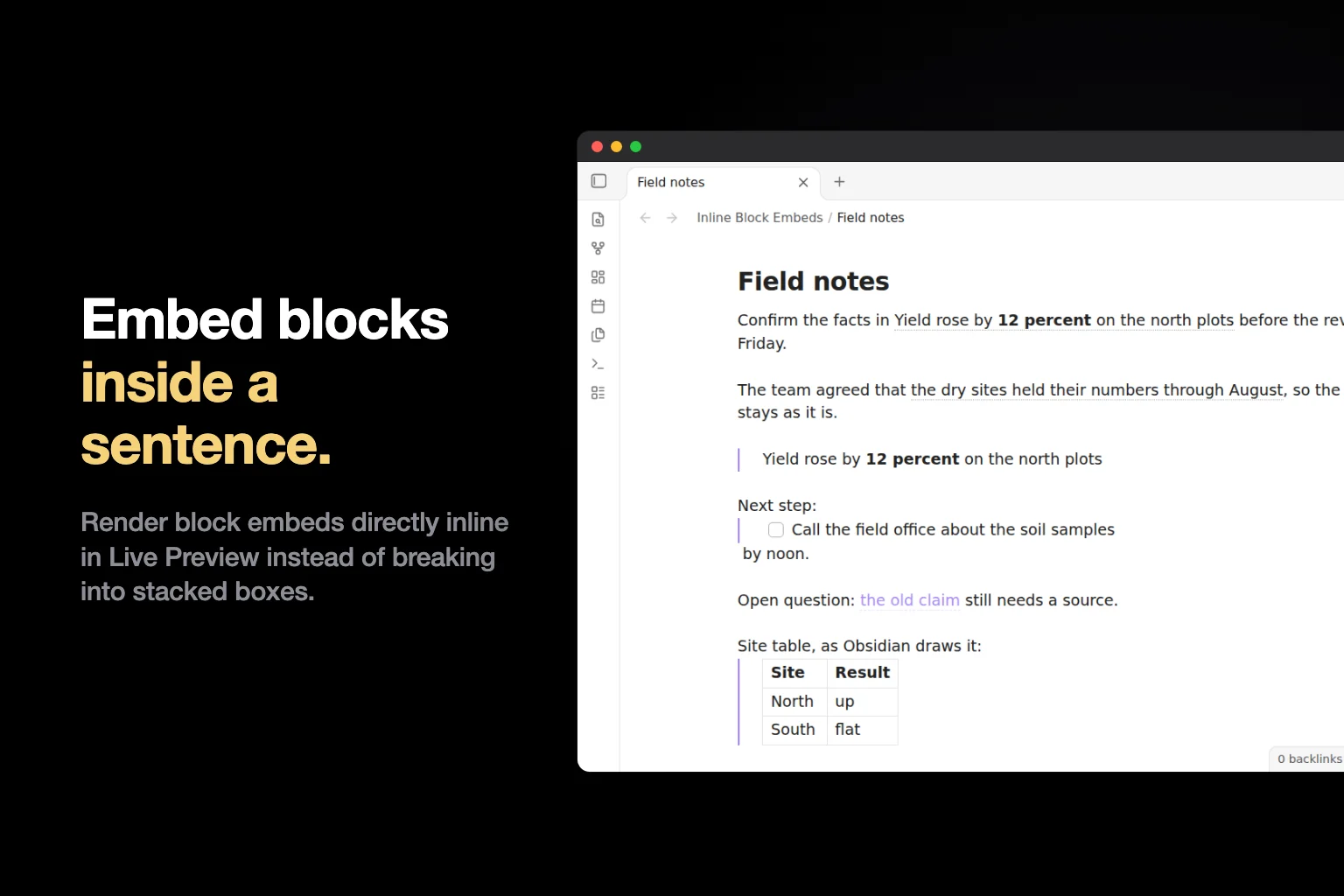
Inline Block Embeds は、文章の途中に埋め込まれたブロックを、引用のように行内に表示します。Obsidian では ![[Note#^block]] を別行の枠付きボックスとして描画します。このプラグインを使うと、Confirm the facts in ![[Sources#^yield]] today. という文は、1つの文として読み取れます。ブロックのテキストは点線下線付きで表示され、ホバーでプレビューが可能で、元のソースに戻る方法も用意されています。
バージョン 1.0.4。Obsidian 1.13.4 以降が必要。デスクトップおよびモバイルで動作。
1 インストール
- 「Settings → Community plugins」を開き、制限モードをオフにします。
- 「Browse」を選択し、「Inline Block Embeds」を検索して、「Install」(インストール)と「Enable」(有効化)を選択します。
手動インストールする場合、最新リリースから main.js、manifest.json、styles.css を <vault>/.obsidian/plugins/inline-block-embeds/ にコピーしてください。その後、プラグインを有効化します。Obsidian 1.13.4 以降が必要です。
2 はじめに
設定は一切不要です。文章内にブロック埋め込みがあるノートを開いてください。
- 段落にブロック ID を付ける:行末に空白と
^idを追加する、またはメニューからブロックリンクをコピーする。 - 他のノートで、
![[Note#^id]]を含む文を書く。名前を付けるには|aliasを追加する。 - ライブプレビューまたはリーディングビューで文を読みます。
このプラグインは段落ブロックを行内に描画します(Pro ではリストアイテムも対象)。テーブル、コードブロック、コールアウト、数式ブロック、見出しは、Obsidian の通常の描画方法のままです。単独の埋め込みもボックスのままになりますが、Pro 設定が有効な場合は行内表示になります。コールアウトやテーブルセル内の埋め込みも、リーディングビューでは同じルールに従います。
行内テキストは元のソースに従います。別のノートでブロックを編集すると、1秒未満で文が更新され、Obsidian がファイルを保存する前にも反映されます。このプラグインはノートに書き込みを行いません。表示方法のみを変更します。
3 機能
行内ブロック埋め込み
通常通りブロック埋め込みを文章内に記述します。プラグインは行内に他のテキストがある ![[note#^id]] および ![[note#^id|alias]] を検出し、ブロックのテキストを行内に表示します。アニメーションでは、同じ文がプラグイン有効前と有効後の状態、そしてカーソルが埋め込みに移動した状態を示しています。
無料:ライブプレビューおよびリーディングビューで段落ブロックを行内表示、ホバープレビュー、Ctrl もしくは Cmd クリック。Pro:リストアイテムブロック、すべてのブロック埋め込みを行内表示、さらに2種類のスタイル。1回払い $15 または月額 $5:Sponsor。
プラグインが置き換えるボックス
プラグインなしでは、Obsidian は文章の中でもブロック埋め込みを枠付きボックスとして描画します。このため、文がそのボックスの前後で2つに分断されます。
ライブプレビュー
ライブプレビューでは、ブロックテキストが埋め込みリンクの場所に表示されます。ブロック内の太字、イタリック、リンク、インラインコードは、元のノートでの表示と同じになります。ブロック ID マーカー ^yield は表示されません。埋め込み内にカーソルを置く、またはそのテキストに触れると、編集可能な元の ![[...]] リンクが再表示されます。行内テキストを単純にクリックしても同じ動作になります。
リーディングビューと PDF エクスポート
リーディングビューでは、同じ行内テキストが段落内の 要素として表示されます。PDF エクスポートでもこの表示が保持されるのは、エクスポートが同じ Markdown ポストプロセッサを使用しているためです。
ホバープレビューとソースへジャンプ
行内テキストにマウスを置くと、元のブロックのコアページプレビューが表示されます。Ctrl(macOS では Cmd)キーを押しながらクリックすると、新しいタブで元のノートのブロックを開きます。プラグインは「Settings → Page preview」のリストに追加されるため、ここで Ctrl もしくは Cmd を設定することも可能です。
存在しないブロック
ノートまたはブロックが存在しない場合、プラグインはエイリアス、または Sources#^old-claim のようなリンクテキストを、未解決リンクのスタイルで表示します。ブロックを作成すると、テキストが自動的に埋め込まれます。
ネストされた埋め込みとループ
ブロック内に自身の行内埋め込みを含めることができます。プラグインは3レベルまでネストを追跡し、その間に見出しやノート埋め込みがある場合も1レベルとカウントします。4レベル目、またはブロックが自分自身に戻る場合(見出し埋め込みを経由しても)は、リンクテキストが表示され、処理が停止します。2つのノートがお互いに埋め込み合っていても、エディタがフリーズすることはありません。
リストアイテム(Pro)
Pro では、リストアイテムブロックも行内表示になります。プラグインはバULLET、番号、タスクボックスを削除するため、- [ ] Call the field office ^call は文章内では「Call the field office」として読み取れます。
すべての埋め込みを行内表示とスタイル(Pro)
Pro 設定の「すべてのブロック埋め込みを行内表示」は、単独の行にある埋め込みも行内テキストとして描画します。Pro ではさらに2つのスタイルも追加されます:ソフトな背景、および自分の文章のように見えるテキストにはなし。
4 設定
マイナーアップデートまたはメジャーアップデート後に、このプラグインはバックグラウンドで「What's new」タブを開きます。タブと設定カードは、他の NoteMods プラグインや Zovo Chat をおすすめし、notemods.com にフィードバックを送るリンクを提供します(プライバシー)。タブはデータを送信しません。設定でタブをオフにできます。
| 設定 | 機能 |
|---|---|
| すべてのブロック埋め込みを行内表示 | Pro。単独行の埋め込みも行内表示。デフォルトはオフ。 |
| 行内スタイル | Pro。点線下線、ソフト背景、なし。無料版は点線下線を使用。 |
5 Pro
Pro を有効化するには:
- GitHub Sponsors でスポンサーシップを登録。$15 の一括支払いで、追加の支払いなしに Pro が有効になります。サインインと以下の確認は引き続き必要です。
- Obsidian で Inline Block Embeds の設定を開き、「Sign in with GitHub」(GitHub でサインイン)を選択。
- プラグインがコードをコピーし、github.com/login/device を開きます。そこにコードを貼り付け、承認してください。
サインイン後にスポンサーシップを登録した場合、「Refresh」(更新)を選択してください。否定的なスポンサーシップ回答は Pro を無効化します。
6 プライバシー、支払い、ネットワーク
コア機能は無料です。Pro 機能には、theluckystrike の GitHub Sponsors スポンサーシップが必要です:月額 $5 以上、または一括 $15。$15 の合計支払いがあれば、追加支払いなしに Pro が有効になります。サインインと以下の確認は引き続き必要です。Pro 有無に関わらず、ノートは読み取り・編集可能のままです。
1回の支払いですべての NoteMods プラグインで Pro が有効化。
支払いは GitHub が処理します。https://github.com/sponsors/theluckystrike/sponsorships?tier_id=666162&frequency=one-time&metadata_source=inline-block-embeds でスポンサーシップ登録。無料機能にはアカウント不要。Pro にはスポンサーシップ登録用の GitHub アカウントが必要です。
「Settings」で「Sign in with GitHub」を選択するまで、Inline Block Embeds はネットワークリクエストを行いません。サインインには GitHub デバイスフローを使用します。Inline Block Embeds は公開クライアントIDと read:user スコープを https://github.com/login/device/code に送信し、コードを表示します。https://github.com/login/device でコードを入力している間、数秒ごとに https://github.com/login/oauth/access_token をリクエストしてサインイン状態を確認します。スコープはプロフィールの読み取りのみを許可します。GitHub はこのアクセスをスポンサーシップのTierを表示するために必要とします。リポジトリスコープや書き込みアクセスは付与されません。
サインイン後、Inline Block Embeds は https://api.github.com/graphql に1回のクエリを送信します。サインインしたアカウントが theluckystrike をスポンサーシップしているか確認し、Tierと合計支払い額を取得します。成功したチェックは7日間再利用されます。失敗したチェックは6時間後に再試行できます。早期のチェックを要求するには「Refresh」を選択してください。ノートの内容、ファイル名、他のバウルデータは送信せず、テレメトリもありません。
成功したチェック後、Pro は最大14日間オフラインでも動作可能です。サインアウト、または否定的なスポンサーシップ回答で Pro は無効化されます。プラグインは Obsidian のシークレットストレージ API を使って GitHub トークンを保存します。トークンは保存された設定やローカルスポンサーシップデータに格納しません。このデバイスのローカルストレージには、GitHub ログイン情報、Tier、最終チェック時刻が保持されます。サインアウトでトークンは削除されます。GitHub 設定の「Applications」でアクセスを無効化することも可能です。
7 質問と回答
ノートを変更しますか?
いいえ。埋め込みはファイル内では ![[Note#^id]] のままです。ノートを開閉しても、ファイルはバイト単位で同一です。
なぜ埋め込みがまだボックスのままですか?
埋め込みが行の単独、またはブロックがテーブル、コードブロック、コールアウト、数式ブロック、見出しの場合です。これらは元の見た目を維持します。リストアイテムは Pro が必要です。
見出し埋め込みやノート全体の埋め込みに対応していますか?
いいえ。このプラグインは #^id を含むブロック埋め込みのみ対応しています。見出し埋め込み、ノート全体の埋め込み、ブロック範囲は、Obsidian の通常の描画方法のままです。
文章からブロックを直接編集できますか?
いいえ。Ctrl もしくは Cmd クリックで元のブロックが開き、その変更が即座に文章に反映されます。
フォーラムの CSS スニペットとは何が違いますか?
スニペットはボックスのスタイルを変更するもので、Obsidian のアップデートで動作しなくなりました。このプラグインは公開 API を使ってブロックを読み込み、実際の行内テキストを描画します。
8 サポート
プラグインページ:inline-block-embeds。
バグ報告や機能要望は、このリポジトリの GitHub Issues でお願いします。使用している Obsidian のバージョンと、小さなサンプルノートを添えてください。