Inline Block Embeds · Dokumentacja wtyczek Obsidian
Dokumentacja wtyczki Inline Block Embeds (Polski)
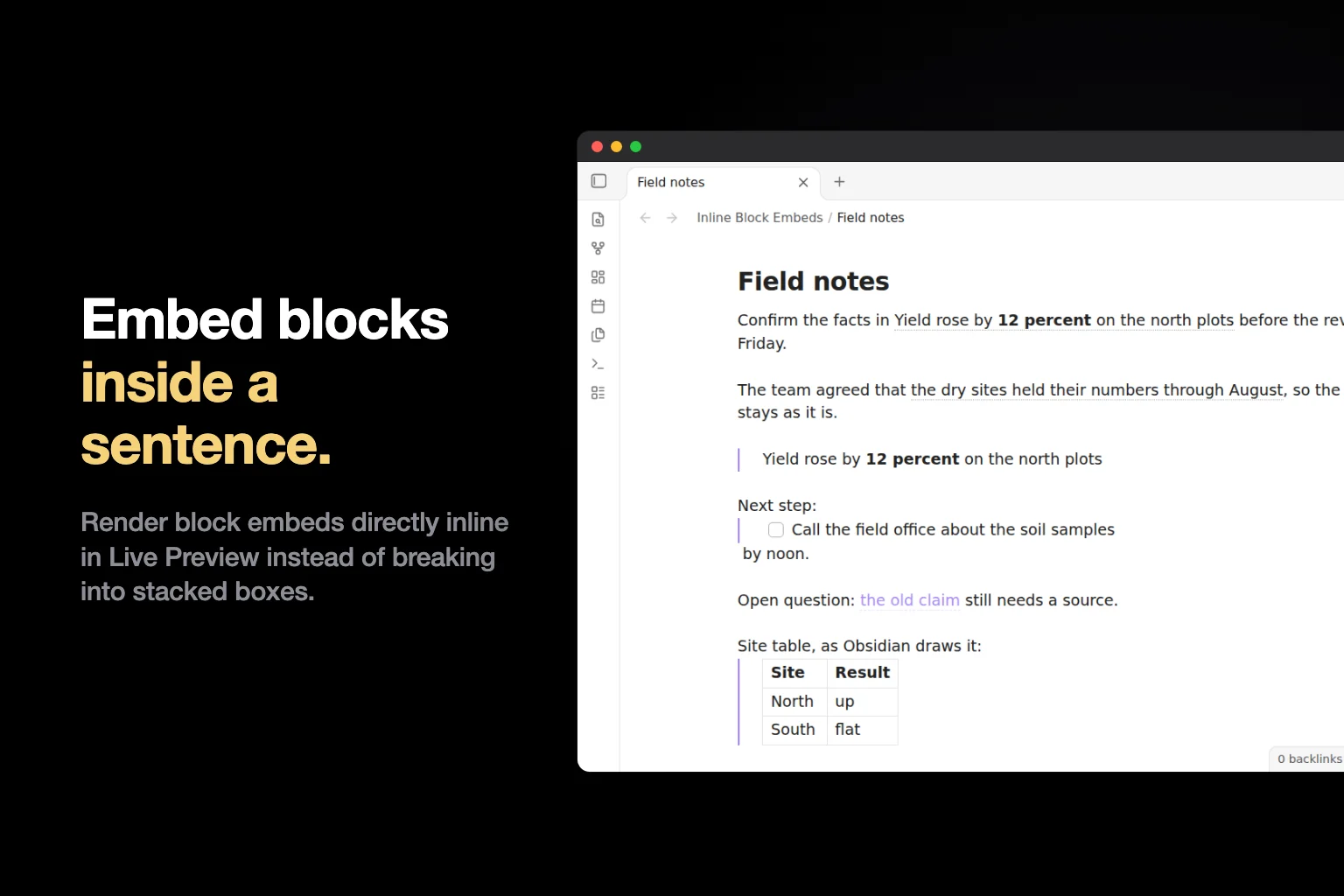
Wtyczka Inline Block Embeds rysuje osadzony blok, który znajduje się wewnątrz zdania jako tekst w linii, podobnie jak cytowanie. Obsidian rysuje ![[Note#^block]] jako ramkowany pudełko na osobnej linii. Dzięki tej wtyczce zdanie Confirm the facts in ![[Sources#^yield]] today. czyta się jako jedno zdanie. Widzisz tekst bloku z podkreślением kropkowanym, podglądem przy najechaniu i możliwością powrotu do źródła.
Wersja 1.0.4. Wymaga Obsidian 1.13.4 lub nowszego. Działa na komputerach i urządzeniach mobilnych.
1 Instalacja
- Otwórz "Ustawienia → Wtyczki społecznościowe" i wyłącz tryb ograniczony.
- Wybierz "Przeglądaj", wyszukaj "Inline Block Embeds", a następnie wybierz "Zainstaluj" i "Włącz".
Aby zainstalować ręcznie, skopiuj pliki main.js, manifest.json i styles.css z najnowszego wydania do katalogu <vault>/.obsidian/plugins/inline-block-embeds/. Następnie włącz wtyczkę. Potrzebujesz Obsidian 1.13.4 lub nowszego.
2 Pierwsze kroki
Nic nie trzeba konfigurować. Otwórz notatkę zawierającą osadzony blok wewnątrz zdania.
- Nadaj paragrafowi identyfikator bloku: zakończ go spacją i
^id, albo skopiuj link do bloku z menu. - W innej notatce napisz zdanie z
![[Note#^id]]w nim. Dodaj|alias, aby nadać mu nazwę. - Przeczytaj zdanie w trybie Podgląd i trybie Czytania.
Wtyczka rysuje bloki paragrafów jako tekst w linii (i elementy listy z Pro). Pozostawia tabele, bloki kodu, bloki wywołujące, bloki matematyczne i nagłówki takie, jakie rysuje Obsidian. Osadzenie same na linii nadal pozostaje pudełkiem, chyba że włączono ustawienie Pro. Osadzenia wewnątrz bloków wywołujących i komórek tabeli podlegają tym samym zasadom w trybie Czytania.
Tekst w linii odzwierciedla źródło. Edytuj blok w innej notatce, a zdanie zmieni się w ciągu mniej niż sekundy, nawet przed zapisaniem pliku przez Obsidian. Wtyczka nigdy nie zapisuje się do Twoich notatek. Zmienia tylko sposób ich wyświetlania.
3 Funkcje
Osadzenia bloków w linii
Pisz osadzenie bloku w sposób zwyczajny, wewnątrz zdania. Wtyczka znajduje każde ![[note#^id]] i ![[note#^id|alias]] z innym tekstem na tej samej linii i pokazuje tekst bloku w linii. Animacja pokazuje to samo zdanie przed i po, a następnie kursor w osadzeniu.
Bezpłatnie: bloki paragrafów w linii w trybie Podgląd i Czytania, podgląd przy najechaniu, kliknięcie Ctrl lub Cmd. Pro: bloki elementów listy, każde osadzenie bloku w linii, dwa dodatkowe style. $15 jednorazowo lub $5 miesięcznie: Sponsor.
Pudełko, które zostaje zastąpione
Bez wtyczki Obsidian rysuje osadzenie bloku jako pudełko z ramką, nawet w środku zdania. Zdanie rozdziela się na dwie części wokół niego.
Podgląd w czasie rzeczywistym
W trybie Podgląd, tekst bloku zastępuje link osadzenia. Pogrubienie, kursywa, linki i kod w linii w bloku wyglądają tak samo, jak w notatce źródłowej. Znacznik identyfikatora bloku ^yield nie jest widoczny. Umieść kursor w osadzeniu lub zaznacz tekst dotykający go, a pojawi się surowy link ![[...]], aby móc go edytować. Prosty kliknięcie w tekst w linii robi to samo.
Tryb Czytania i eksport do PDF
Tryb Czytania pokazuje ten sam tekst w linii w elemencie span wewnątrz paragrafu. Eksport do PDF z trybu Czytania go zachowuje, ponieważ eksport używa tego samego przetwarzacza Markdown.
Podgląd przy najechaniu i przejście do źródła
Zatrzymaj wskaźnik nad tekstem w linii, aby zobaczyć blok źródłowy w podglądzie strony. Przytrzymaj Ctrl (Cmd na macOS) i kliknij, aby otworzyć notatkę źródłową w bloku w nowej karcie. Wtyczka dodaje się do listy w "Ustawienia → Podgląd strony", więc możesz też ustawić tam Ctrl lub Cmd.
Brakujące bloki
Gdy notatka lub blok nie istnieje, wtyczka pokazuje alias lub tekst linku, np. Sources#^old-claim, w stylu nie rozpoznanego linku. Utwórz blok, a tekst się wypełni.
Zagnieżdżone osadzenia i pętle
Blok może zawierać własne osadzenie w linii. Wtyczka przetwarza je do trzech poziomów głębokości, a nagłówek lub osadzenie notatki pomiędzy nimi liczy się jako poziom. Na czwartym poziomie lub gdy blok wraca do siebie, również przez osadzenie nagłówka, pokazuje tekst linku i przestaje. Dwie notatki, które osadzają się wzajemnie, nie mogą zablokować edytora.
Elementy listy (Pro)
Z Pro, element listy jest również w linii. Wtyczka usuwa kropkę, numer i pole zadania, więc - [ ] Call the field office ^call czyta się jako "Call the field office" wewnątrz zdania.
Każde osadzenie w linii i style (Pro)
Ustawienie Pro "Rysuj każde osadzenie bloku w linii" również rysuje osadzenie same na linii jako zwykły tekst. Pro dodaje też dwa style: delikatne tło i brak tła dla tekstu, który wygląda jak Twój własny.
4 Ustawienia
Po aktualizacji, małej lub dużej, wtyczka otwiera jedną kartę "Co nowego" w tle. Karta i karta ustawień sugerują inne wtyczki NoteMods i Zovo Chat oraz prowadzi do notemods.com dla opinii (prywatność). Karta nie wysyła żadnych danych. Wyłącz ją w Ustawieniach.
| Ustawienie | Co robi |
|---|---|
| Rysuj każde osadzenie bloku w linii | Pro. Rysuje również osadzenie same na linii jako tekst w linii. Domyślnie wyłączone. |
| Styl w linii | Pro. Podkreślenie kropkowane, delikatne tło lub brak. Wersja bezpłatna używa podkreślenia kropkowanego. |
5 Pro
Aby się zalogować i włączyć Pro:
- Sponsoruj przez GitHub Sponsors. Całkowita płatność $15 spełnia wymóg płatności dla Pro bez dalszych płatności. Logowanie i sprawdzenia poniżej nadal są wymagane.
- W Obsidianie otwórz ustawienia Inline Block Embeds i wybierz "Zaloguj się przez GitHub".
- Wtyczka skopiuje kod i otworzy github.com/login/device. Wklej kod tam i zatwierdź.
Jeśli sponsorujesz po zalogowaniu, wybierz Odśwież. Negatywna odpowiedź sponsorowania wyłącza Pro.
6 Prywatność, płatności i sieć
Podstawowe funkcje są darmowe. Funkcje Pro wymagają sponsorowania GitHub Sponsors dla theluckystrike: $5 miesięcznie lub więcej, albo $15 jednorazowo. Całkowita płatność $15 spełnia wymóg płatności dla Pro bez dalszych płatności. Logowanie i sprawdzenia poniżej nadal są wymagane. Twoje notatki pozostają czytelne i edytowalne z lub bez Pro.
Jednorazowa płatność włącza Pro we wszystkich wtyczkach NoteMods.
GitHub obsługuje płatności. Sponsoruj na https://github.com/sponsors/theluckystrike/sponsorships?tier_id=666162&frequency=one-time&metadata_source=inline-block-embeds. Do funkcji bezpłatnych nie potrzebujesz konta. Pro wymaga konta GitHub, które sponsoruje.
Dopóki nie wybierzesz "Zaloguj się przez GitHub" w ustawieniach, Inline Block Embeds nie wykonuje żadnych żądań sieciowych. Logowanie używa przepływu urządzenia GitHub. Inline Block Embeds wysyła swój publiczny identyfikator klienta i zakres read:user do https://github.com/login/device/code i pokazuje kod. Podczas wpisywania kodu na https://github.com/login/device, sprawdza https://github.com/login/oauth/access_token co kilka sekund, aby sprawdzić stan logowania. Zakres pozwala tylko na odczyt profilu. GitHub potrzebuje tego dostępu, aby pokazać poziom sponsorowania. Nie udziela dostępu do repozytoriów ani do zapisu.
Po zalogowaniu, Inline Block Embeds wysyła jedno zapytanie do https://api.github.com/graphql. Sprawdza, czy zalogowane konto sponsoruje theluckystrike. Prosi o poziom i całkowitą płatność do theluckystrike. Wtyczka ponownie wykorzystuje pomyślne sprawdzenie przez 7 dni. Nieudane sprawdzenia mogą ponowić po 6 godzinach. Wybierz Odśwież, aby zażądać wcześniejszego sprawdzenia. Nie wysyła treści notatek, nazw plików ani innych danych skarbu, a nie ma telemetrii.
Po pomyślnym sprawdzeniu, Pro może działać offline przez do 14 dni. Wylogowanie lub negatywna odpowiedź sponsorowania wyłącza Pro. Wtyczka przechowuje token GitHub przez interfejs przechowywania tajnych danych Obsidian. Nie umieszcza tokenu w zapisanych ustawieniach ani w lokalnych danych sponsorowania. Lokalne przechowywanie tego urządzenia przechowuje Twoje logowanie GitHub, poziom i czas ostatniego sprawdzenia. Wylogowanie kasuje token. Możesz również odwołać dostęp w ustawieniach GitHub, pod Applications.
7 Pytania i odpowiedzi
Czy zmienia moje notatki?
Nie. Osadzenie pozostaje ![[Note#^id]] w pliku. Otwórz i zamknij notatkę, a plik będzie taki sam, bajt po bajcie.
Dlaczego moje osadzenie nadal jest pudełkiem?
Osadzenie znajduje się same na linii, albo blok to tabela, blok kodu, blok wywołujący, blok matematyczny lub nagłówek. Te pozostają w oryginalnym wyglądzie. Element listy wymaga Pro.
Czy działa z osadzeniami nagłówków lub całości notatek?
Nie. Rysuje tylko osadzenia bloków, z #^id. Osadzenia nagłówków, całości notatek i zakresy bloków pozostają takie, jakie rysuje Obsidian.
Czy mogę edytować blok z zdania?
Nie w miejscu. Kliknięcie Ctrl lub Cmd otwiera blok źródłowy, a zmiany tam od razu pojawiają się w zdaniu.
Jak to różni się od skryptów CSS z forum?
Skrypty CSS przekształcały wygląd pudełka i przestały działać po aktualizacjach Obsidian. Ta wtyczka odczytuje blok za pomocą publicznego interfejsu API i rysuje rzeczywisty tekst w linii.
8 Obsługa
Strona wtyczki: inline-block-embeds.
Zgłaszaj błędy i prośby o funkcje w issue na GitHubie tego repozytorium. Dodaj wersję Obsidian i małą przykładową notatkę.