Inline Block Embeds · Документація плагінів Obsidian
Документація до плагіну Inline Block Embeds (Українська)
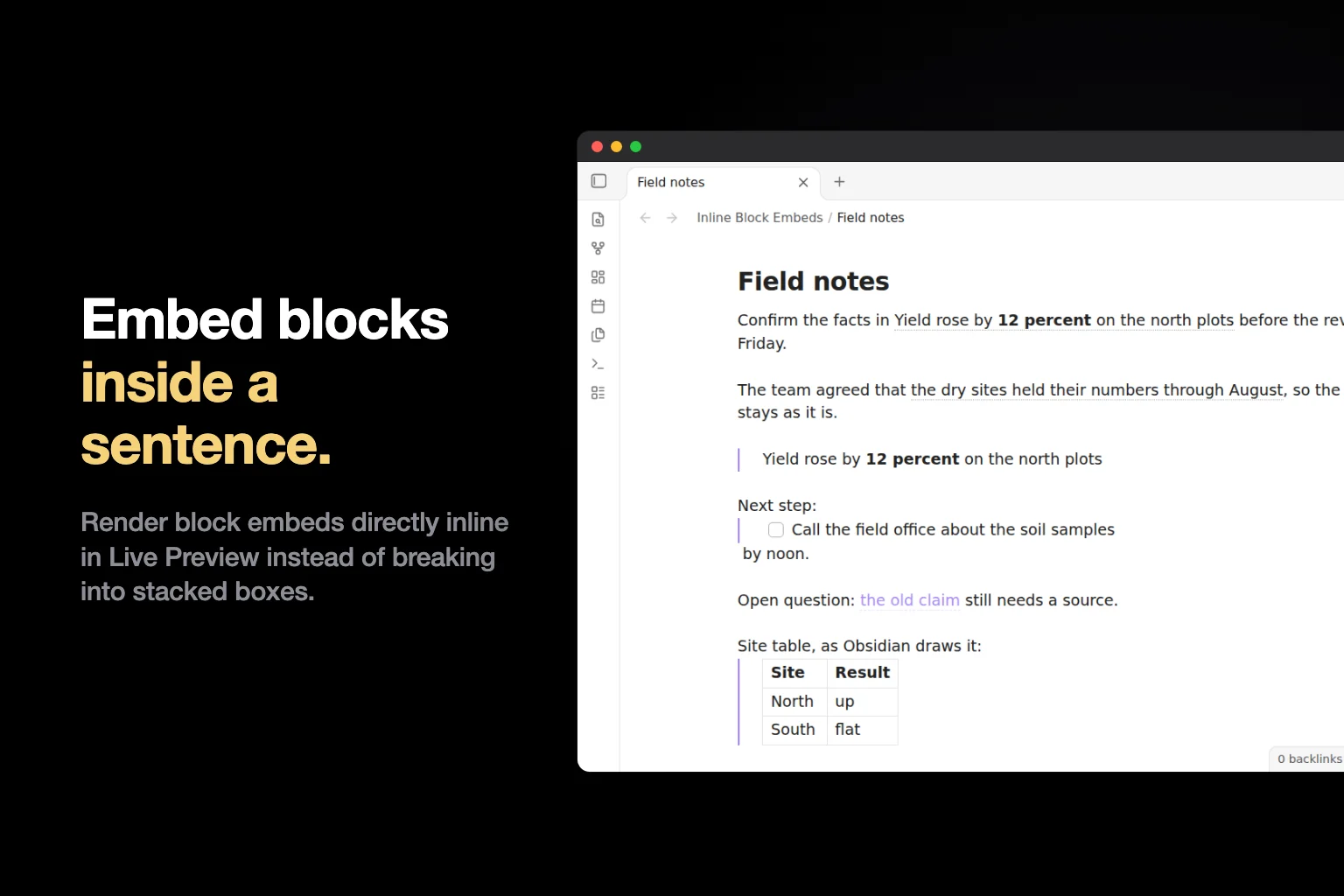
Inline Block Embeds відображає вкладений блок у межах речення, як текст у рядку, наче цитату. Obsidian відображає ![[Note#^block]] як рамкову коробку на окремому рядку. З цим плагіном Підтвердьте факти в ![[Sources#^yield]] сьогодні. читається як одне речення. Ви бачите текст блоку з пунктирною підкресленням, підказку при наведенні та можливість повернутися до джерела.
Версія 1.0.4. Потрібен Obsidian 1.13.4 або новіша. Працює на десктопі та мобільному пристрої.
1 Встановлення
- Відкрийте "Налаштування → Спільнотні плагіни" і вимкніть режим обмеження.
- Виберіть "Переглянути", знайдіть "Inline Block Embeds", потім натисніть "Встановити" і "Увімкнути".
Щоб встановити вручну, скопіюйте main.js, manifest.json та styles.css з останнього випуску у папку <vault>/.obsidian/plugins/inline-block-embeds/. Потім увімкніть плагін. Потрібен Obsidian 1.13.4 або новіша.
2 Початок роботи
Нічого налаштовувати немає. Відкрийте нотатку, яка містить вкладений блок у реченні.
- Надайте блоку ідентифікатор: закінчіть абзац пробілом і
^id, або скопіюйте посилання на блок із меню. - У іншій нотатці напишіть речення з
![[Note#^id]]у ньому. Додайте|alias, щоб назвати його. - Прочитайте речення у режимі Live Preview або режимі читання.
Плагін відображає абзацні блоки в рядку (і елементи списків - з Pro). Таблиці, кодові блоки, виклики, математичні блоки та заголовки залишаються як відображає їх Obsidian. Вкладений блок, що стоїть сам по собі на рядку, також залишається коробкою, якщо не увімкнено налаштування Pro. Вкладені блоки у викликах і комірках таблиць дотримуються тих самих правил у режимі читання.
Текст у рядку відображається як у джерелі. Редагуйте блок у іншій нотатці, і речення зміниться менш ніж за секунду, навіть до того, як Obsidian збереже файл. Плагін ніколи не записується у ваші нотатки. Він змінює лише те, як вони виглядають.
3 Основні функції
Вкладені блоки в рядку
Напишіть вкладений блок звичайним способом, усередині речення. Плагін знаходить кожне ![[note#^id]] і ![[note#^id|alias]], яке має інший текст на тому ж рядку, і відображає текст блоку у рядку. Анимація показує те саме речення до і після, а потім курсор у вкладеному блоку.
Безкоштовно: абзацні блоки в рядку у Live Preview і режимі читання, підказка при наведенні, клік Ctrl або Cmd. Pro: блоки елементів списків, кожен вкладений блок у рядку, ще два стилі. $15 одноразово або $5 на місяць: Підтримати.
Коробка, яку він замінює
Без плагіну Obsidian відображає вкладений блок як коробку з рамкою, навіть у середині речення. Речення розривається навколо нього.
Live Preview
У режимі Live Preview текст блоку замінює посилання на вкладений блок. Жирний, курсив, посилання та вбудований код у блозі виглядають так, як у джерелі. Позначка ідентифікатора блоку ^yield не відображається. Поставте курсор у вкладений блок або виділіть текст, що торкається його, і сирове ![[...]] посилання знову з'явиться, щоб ви могли його редагувати. Простий клік на тексті в рядку зробить те саме.
Режим читання та експорт у PDF
У режимі читання відображається той самий текст у рядку всередині тега span абзацу. Експорт у PDF з режиму читання зберігає його, оскільки експорт використовує той самий обробник Markdown.
Підказка при наведенні та перехід до джерела
Наведіть курсор на текст у рядку, щоб побачити джерельний блок у підказці сторінки. Утримуйте Ctrl (Cmd на macOS) і клікніть, щоб відкрити джерельну нотатку з блоком у новій вкладці. Плагін додає себе до списку у "Налаштування → Підказка сторінки", тому ви можете вказати Ctrl або Cmd там.
Відсутні блоки
Коли нотатка або блок не існує, плагін відображає аліас або текст посилання, наприклад Sources#^old-claim, у стилі нерозрізного посилання. Створіть блок, і текст заповниться.
Вкладені вкладені блоки та цикли
Блок може містити вкладений блок власного. Плагін відстежує їх на глибині до трьох рівнів, і заголовок або вкладений блок між ними також рахується як рівень. На четвертому рівні або коли блок повертається до себе, також через вкладений заголовок, відображається текст посилання і зупиняється. Дві нотатки, що вкладаються одна в одну, не можуть заморозити редактор.
Елементи списків (Pro)
З Pro елемент списку також відображається у рядку. Плагін видаляє крапку, номер і поле завдання, тому - [ ] Зателефонуйте в офіс ^call читається як "Зателефонуйте в офіс" у вашому реченні.
Кожен вкладений блок у рядку та стилі (Pro)
Налаштування Pro "Відображати кожен вкладений блок у рядку" також відображає вкладений блок, що стоїть сам по собі на рядку, як звичайний текст. Pro також додає два стилі: м’який фон і відсутність стилю для тексту, що виглядає як ваш власний.
4 Налаштування
Після мінорного або мажорного оновлення цей плагін відкриває одну вкладку "Що нового" у фоновому режимі. Вкладка та картка налаштувань пропонують інші плагіни NoteMods, Zovo Chat і посилання на notemods.com для зворотного зв’язку (приватність). Вкладка не надсилає жодних даних. Вимкніть її у Налаштуваннях.
| Налаштування | Що воно робить |
|---|---|
| Відображати кожен вкладений блок у рядку | Pro. Також відображає вкладений блок, що стоїть сам по собі на рядку, у рядку. Вимкнено за замовчуванням. |
| Стиль відображення | Pro. Пунктирна підкреслення, м’який фон або нічого. Безкоштовно використовує пунктирну підкреслення. |
5 Pro
Щоб увійти і увімкнути Pro:
- Підтримайте через GitHub Sponsors. Загальна сума $15 задовольняє вимогу оплати для Pro без подальших платежів. Увійти і перевірки нижче все одно залишаються.
- У Obsidian відкрийте налаштування Inline Block Embeds і виберіть "Увійти через GitHub".
- Плагін скопіює код і відкриє github.com/login/device. Вставте код тут і підтвердіть.
Якщо ви підтримаєте після входу, виберіть Оновити. Негативна підтримка вимикає Pro.
6 Приватність, оплата та мережа
Основні функції - безкоштовні. Функції Pro потребують підтримки GitHub Sponsors від theluckystrike: $5 на місяць або більше, або $15 одноразово. Загальна сума $15 задовольняє вимогу оплати для Pro без подальших платежів. Увійти і перевірки нижче все одно залишаються. Ваші нотатки залишаються читабельними і редагованими з або без Pro.
Одна оплата увімкне Pro у всіх плагінах NoteMods.
GitHub обробляє оплату. Підтримайте на https://github.com/sponsors/theluckystrike/sponsorships?tier_id=666162&frequency=one-time&metadata_source=inline-block-embeds. Для безкоштовних функцій не потрібно облікового запису. Pro потребує облікового запису GitHub, який здійснює підтримку.
Доки ви не виберете "Увійти через GitHub" у налаштуваннях, Inline Block Embeds не робить мережевих запитів. Увійти використовує потік пристрою GitHub. Inline Block Embeds надсилає свій публічний ідентифікатор клієнта та дозвіл read:user на https://github.com/login/device/code і показує вам код. Поки ви вводите код на https://github.com/login/device, він перевіряє https://github.com/login/oauth/access_token кожні кілька секунд, щоб перевірити стан входу. Дозвіл дозволяє лише читання профілю. GitHub потребує цього доступу, щоб показати рівень підтримки. Він не надає доступу до репозиторіїв і не має права на запис.
Після входу Inline Block Embeds надсилає один запит до https://api.github.com/graphql. Він перевіряє, чи підтримує обліковий запис theluckystrike. Він запитує рівень та загальну суму підтримки theluckystrike. Плагін повторно використовує успішну перевірку протягом 7 днів. Помилкові перевірки можуть повторити після 6 годин. Виберіть Оновити, щоб запитати раніше. Він не надсилає вміст нотаток, імена файлів або інші дані з архіву, і не має телеметрії.
Після успішної перевірки Pro може працювати офлайн протягом до 14 днів. Вийдіть або негативна підтримка вимикає Pro. Плагін зберігає токен GitHub через API секретного зберігання Obsidian. Він не розміщує токен у збережених налаштуваннях або локальних даних підтримки. Локальне зберігання цього пристрою зберігає вашу авторизацію GitHub, рівень та час останньої перевірки. Вихід очищає токен. Ви також можете скасувати доступ у своїх налаштуваннях GitHub, у розділі "Додатки".
7 Питання та відповіді
Чи змінює плагін мої нотатки?
Ні. Посилання залишається ![[Note#^id]] у файлі. Відкрийте і закрийте нотатку - файл залишається таким самим, байт за байтом.
Чому мій вкладений блок все ще є коробкою?
Блок стоїть сам по собі на рядку, або блок - це таблиця, кодовий блок, виклик, математичний блок або заголовок. Вони зберігають оригінальний вигляд. Елемент списку потребує Pro.
Чи працює це з вкладеними заголовками або цілими нотатками?
Ні. Він відображає лише вкладені блоки з #^id. Вкладені заголовки, цілі нотатки та діапазони блоків залишаються як відображає їх Obsidian.
Чи можу я редагувати блок із речення?
Не в місці. Клік Ctrl або Cmd відкриває джерельний блок, і зміни там відображаються у реченні одразу.
Чим це відрізняється від CSS-сніпетів із форуму?
Сніпети переналаштовують коробку і виходили з ладу після оновлень Obsidian. Цей плагін читає блок через публічний API і відображає справжній текст у рядку.
8 Підтримка
Сторінка плагіну: inline-block-embeds.
Повідомте про помилки та запитайте функції у GitHub Issues цього репозиторію. Додайте версію Obsidian і невелику зразкову нотатку.