Inline Block Embeds · Obsidian-plugindocumentatie
Documentatie van Inline Block Embeds (Nederlands)
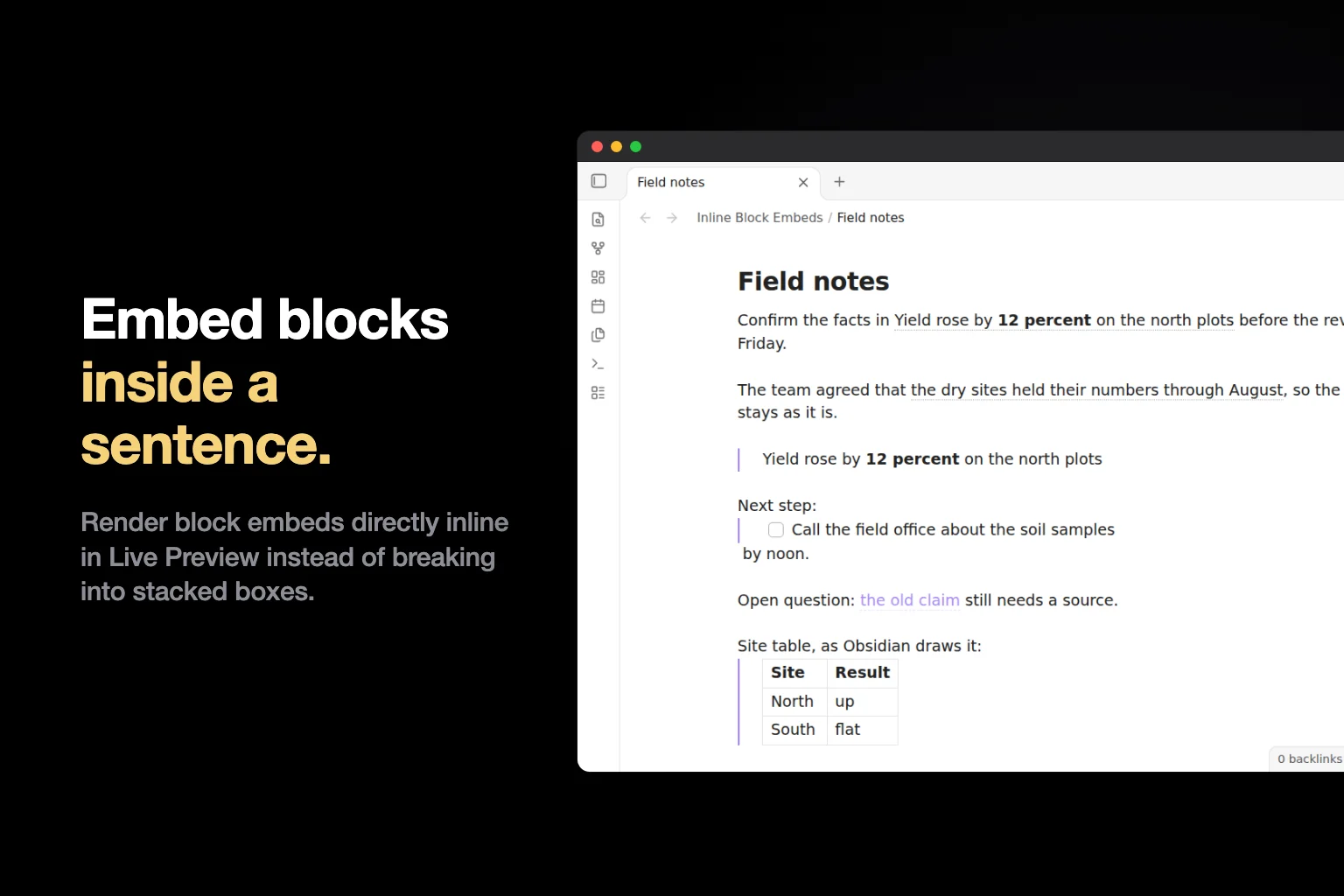
Inline Block Embeds tekent een blokembed dat binnen een zin als tekst op de regel staat, net als een citaat. Obsidian tekent ![[Notitie#^blok]] als een omlijnd vak op een aparte regel. Met deze plugin leest Bevestig de feiten in ![[Bronnen#^opbrengst]] vandaag. als één zin. Je ziet de bloktekst met een gestreepte onderlijning, een hovervoorbeeld en een manier terug naar de bron.
Versie 1.0.4. Vereist Obsidian 1.13.4 of nieuwer. Werkt op desktop en mobiel.
1 Installatie
- Open "Instellingen → Community plugins" en zet beperkte modus uit.
- Selecteer "Bladeren", zoek op "Inline Block Embeds", selecteer vervolgens "Installeren" en "Inschakelen".
Installeer handmatig door main.js, manifest.json en styles.css van de laatste release te kopiëren naar <vault>/.obsidian/plugins/inline-block-embeds/. Activeer daarna de plugin. Je hebt Obsidian 1.13.4 of nieuwer nodig.
2 Aan de slag
Er is niets om in te stellen. Open een notitie die een blokembed bevat binnen een zin.
- Geef een alinea een blok-ID: eindig met een spatie en
^id, of kopieer een bloklink uit het menu. - Schrijf in een andere notitie een zin met
![[Notitie#^id]]erin. Voeg|aliastoe om het te benoemen. - Lees de zin in Live Preview of Leesweergave.
De plugin tekent alinea-blokken inline (en lijstitems met Pro). Tabellen, codeblokken, opmerkingen, wiskundeblokken en koppen blijven zoals Obsidian ze tekent. Een embed alleen op zijn regel blijft een vak, tenzij de Pro-instelling aan staat. Embeds binnen opmerkingen en tabelcellen volgen dezelfde regels in Leesweergave.
De inline-tekst volgt de bron. Bewerk het blok in de andere notitie, en de zin verandert in minder dan een seconde, ook voordat Obsidian het bestand opslaat. De plugin schrijft nooit naar je notities. Hij verandert alleen hoe ze eruitzien.
3 Functies
Inline blokembeds
Schrijf een blokembed op de gebruikelijke manier, binnen een zin. De plugin vindt elk ![[notitie#^id]] en ![[notitie#^id|alias]] met andere tekst op dezelfde regel en toont de bloktekst in de regel. De animatie toont dezelfde zin voor en na, en vervolgens de cursor in het embed.
Gratis: alinea-blokken inline in Live Preview en Leesweergave, hovervoorbeeld, Ctrl of Cmd klik. Pro: lijstitem-blokken, elk blokembed inline, twee extra stijlen. $15 één keer of $5 per maand: Sponsor.
Het vak dat wordt vervangen
Zonder de plugin tekent Obsidian een blokembed als een vak met een lijn, zelfs midden in een zin. De zin breekt in twee stukken rond het vak.
Live Preview
In Live Preview neemt de bloktekst de plaats in van de embed-link. Vet, cursief, links en inline-code in het blok zien eruit zoals in de bronnotitie. De marker ^opbrengst van het blok wordt niet getoond. Plaats de cursor in het embed, of selecteer tekst die erbij aanraakt, en de ruwe ![[...]]-link komt terug zodat je hem kunt bewerken. Een gewone klik op de inline-tekst doet hetzelfde.
Leesweergave en PDF-export
Leesweergave toont dezelfde inline-tekst in een span binnen de alinea. PDF-export uit Leesweergave behoudt het, omdat export dezelfde Markdown-postprocessor gebruikt.
Hovervoorbeeld en terug naar de bron
Houd de muis boven de inline-tekst om het bronblok te zien in de kernpagina-voorbeeld. Houd Ctrl (Cmd op macOS) ingedrukt en klik om de bronnotitie op het blok te openen in een nieuw tabblad. De plugin voegt zich toe aan de lijst in "Instellingen → Paginavoorbeeld", zodat je daar ook Ctrl of Cmd kunt vragen.
Ontbrekende blokken
Wanneer de notitie of het blok niet bestaat, toont de plugin de alias, of de linktekst zoals Bronnen#^oude-aanspraak, in de stijl van een onopgeloste link. Maak het blok aan, en de tekst vult zich in.
Geneste embeds en lussen
Een blok kan een inline-embed van zichzelf bevatten. De plugin volgt ze drie niveaus diep, en een kop of notitie-embed ertussen telt als een niveau. Op het vierde niveau, of wanneer een blok zichzelf terugkomt, ook via een kop-embed, toont hij de linktekst en stopt hij. Twee notities die elkaar embedden kunnen de editor niet vastzetten.
Lijstitems (Pro)
Met Pro is ook een lijstitem-blok inline. De plugin verwijdert de balie, het nummer en het taakvak, zodat - [ ] Bel het kantoor ^bel leest als "Bel het kantoor" binnen je zin.
Elk embed inline en stijlen (Pro)
De Pro-instelling "Teken elk blokembed inline" tekent ook een embed die alleen op zijn regel staat als gewone tekst. Pro voegt ook twee stijlen toe: een zachte achtergrond, en geen voor tekst die eruitziet als jouw eigen.
4 Instellingen
Na een kleine of grote update opent deze plugin automatisch een "Wat is er nieuw"-tabblad in de achtergrond. Het tabblad en de instellingenkaart stellen andere NoteMods-plugins en Zovo Chat voor en koppelen aan notemods.com voor feedback (privacy). Het tabblad stuurt geen gegevens. Zet het tabblad uit in Instellingen.
| Instelling | Wat het doet |
|---|---|
| Teken elk blokembed inline | Pro. Tekent ook een embed die alleen op zijn regel staat inline. Uitgeschakeld standaard. |
| Inline-stijl | Pro. Gestreepte onderlijning, zachte achtergrond of geen. Gratis gebruikt de gestreepte onderlijning. |
5 Pro
Om in te loggen en Pro te activeren:
- Sponsor via GitHub Sponsors. Een totaalbedrag van $15 voldoet aan de betalingsvereiste voor Pro zonder verdere betaling. Inloggen en de checks hieronder gelden nog steeds.
- Open in Obsidian de instellingen van Inline Block Embeds en selecteer "Inloggen met GitHub".
- De plugin kopieert een code en opent github.com/login/device. Plak de code daar en bevestig.
Als je na het inloggen sponsort, selecteer dan Vernieuwen. Een negatieve sponsoring zet Pro uit.
6 Privacy, betaling en netwerk
De kernfuncties zijn gratis. Pro-functies vereisen een GitHub Sponsors-sponsoring van theluckystrike: $5 per maand of meer, of $15 één keer. Een totaalbedrag van $15 voldoet aan de betalingsvereiste voor Pro zonder verdere betaling. Inloggen en de checks hieronder gelden nog steeds. Je notities blijven leesbaar en bewerkbaar met of zonder Pro.
Eén betaling activeert Pro in elk NoteMods-plugin.
GitHub behandelt de betaling. Sponsoreer op https://github.com/sponsors/theluckystrike/sponsorships?tier_id=666162&frequency=one-time&metadata_source=inline-block-embeds. Je hebt geen account nodig voor de gratis functies. Pro vereist het GitHub-account dat sponsort.
Tot je "Inloggen met GitHub" selecteert in de instellingen, maakt Inline Block Embeds geen netwerkverzoeken. Inloggen gebruikt de GitHub device flow. Inline Block Embeds stuurt zijn openbare client-ID en het bereik read:user naar https://github.com/login/device/code en toont je een code. Terwijl je de code invoert op https://github.com/login/device, vraagt hij elke paar seconden https://github.com/login/oauth/access_token om de inlogstatus te controleren. Het bereik geeft alleen profiel-leesmachtigingen. GitHub heeft deze toegang nodig om de sponsoringtier te tonen. Het verleent geen repository-toegang en geen schrijftoegang.
Na inloggen stuurt Inline Block Embeds één query naar https://api.github.com/graphql. Het controleert of het ingelogde account theluckystrike sponsort. Het vraagt om de tier en het totale bedrag dat theluckystrike heeft ontvangen. De plugin hergebruikt een geslaagde controle gedurende 7 dagen. Mislukte controles kunnen na 6 uur opnieuw proberen. Selecteer Vernieuwen om een eerder controleverzoek te vragen. Het stuurt geen notitie-inhoud, bestandsnamen of andere vault-gegevens, en heeft geen telemetrie.
Na een geslaagde controle kan Pro tot 14 dagen offline werken. Uitloggen of een negatieve sponsoring zet Pro uit. De plugin slaat de GitHub-token op via de geheime opslag-API van Obsidian. Hij plaatst de token niet in zijn opgeslagen instellingen of zijn lokale sponsoringgegevens. De lokale opslag van dit apparaat bewaart je GitHub-login, de tier en het tijdstip van de laatste controle. Uitloggen verwijdert de token. Je kunt de toegang ook opzeggen in je GitHub-instellingen, onder Toepassingen.
7 Veelgestelde vragen
Verandert het mijn notities?
Nee. Het embed blijft ![[Notitie#^id]] in het bestand. Open en sluit een notitie, en het bestand is hetzelfde, byte voor byte.
Waarom is mijn embed nog steeds een vak?
Het embed staat alleen op zijn regel, of het blok is een tabel, een codeblok, een opmerking, een wiskundeblok of een kop. Die behouden de standaardweergave. Een lijstitem vereist Pro.
Werkt het met kopembeds of hele notities?
Nee. Het tekent alleen blokembeds, met #^id. Kopembeds, hele notitie-embeds en blokkenbereiken blijven zoals Obsidian ze tekent.
Kan ik het blok bewerken vanuit de zin?
Niet op de plek. Ctrl of Cmd klik opent het bronblok, en veranderingen daar verschijnen direct in de zin.
Hoe verschilt dit van de CSS-snippets in het forum?
De snippets herschikken het vak en werken na Obsidian-updates niet meer. Deze plugin leest het blok met de openbare API en tekent echte inline-tekst.
8 Ondersteuning
Pluginpagina: inline-block-embeds.
Meld fouten en vraag functies aan in de GitHub-issues van deze repository. Voeg je Obsidian-versie en een klein voorbeeldnotitie toe.