Inline Block Embeds · Obsidian-Plugin-Dokumentation
Inline Block Embeds Dokumentation (Deutsch)
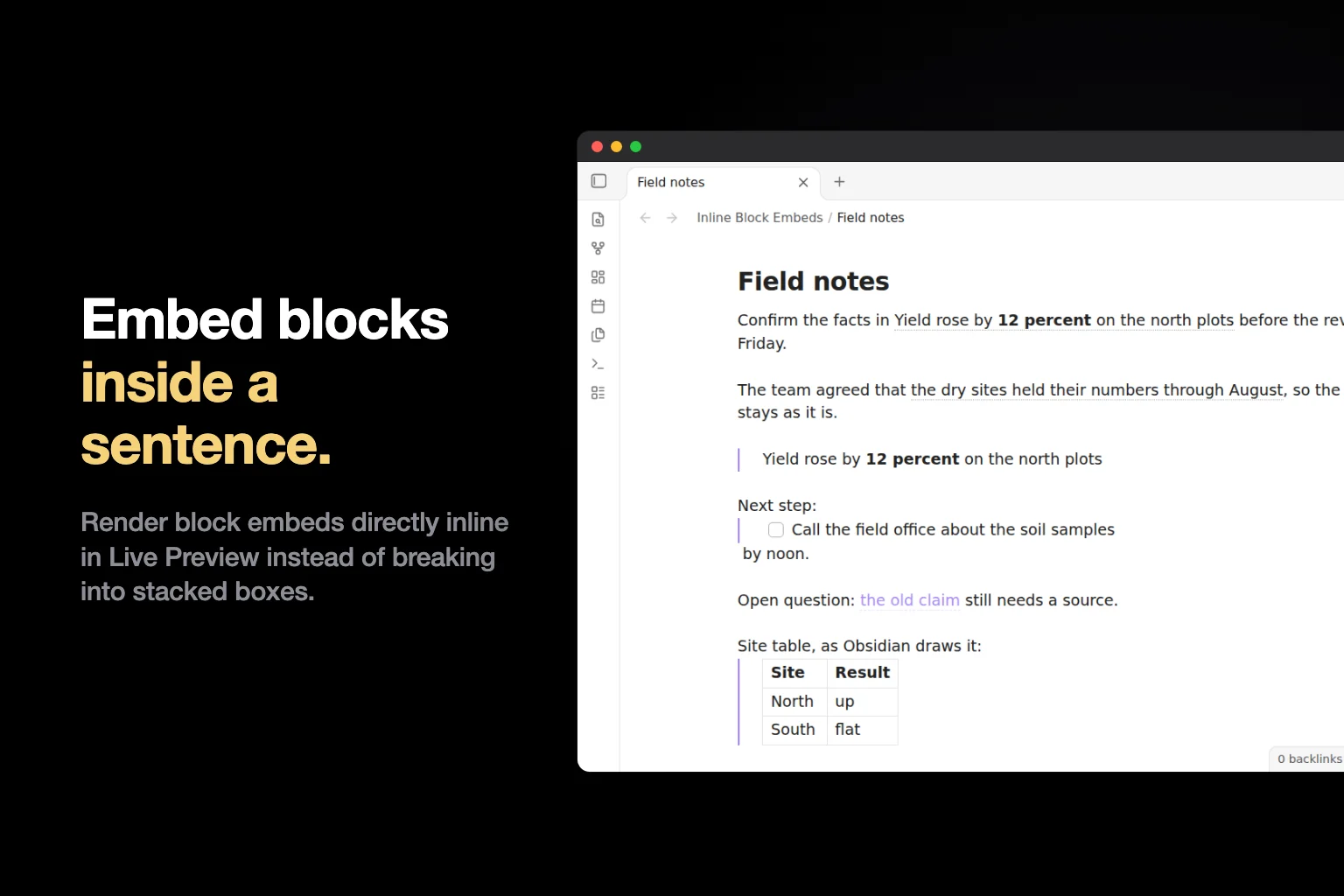
Inline Block Embeds zeichnet einen Block-Einbettungs-Block, der innerhalb eines Satzes als Text in der Zeile erscheint, wie eine Zitation. Obsidian zeichnet ![[Note#^block]] als gerahmten Box auf einer eigenen Zeile. Mit diesem Plugin liest sich Confirm the facts in ![[Sources#^yield]] today. als ein Satz. Sie sehen den Blocktext mit einem gestrichelten Unterstrich, einer Hover-Vorschau und einem Weg zurück zum Quelltext.
Version 1.0.4. Erfordert Obsidian 1.13.4 oder höher. Funktioniert auf Desktop und Mobilgeräten.
1 Installation
- Öffnen Sie "Settings → Community plugins" und schalten Sie den eingeschränkten Modus aus.
- Wählen Sie "Browse", suchen Sie nach "Inline Block Embeds", dann klicken Sie auf "Install" und "Enable".
Um manuell zu installieren, kopieren Sie main.js, manifest.json und styles.css aus der neuesten Version in <vault>/.obsidian/plugins/inline-block-embeds/. Aktivieren Sie dann das Plugin. Sie benötigen Obsidian 1.13.4 oder höher.
2 Erste Schritte
Es gibt nichts zu konfigurieren. Öffnen Sie eine Notiz, die einen Block-Einbettungs-Link innerhalb eines Satzes enthält.
- Geben Sie einem Absatz einen Block-ID: fügen Sie am Ende einen Leerzeichen und
^idhinzu, oder kopieren Sie einen Block-Link aus dem Menü. - In einer anderen Notiz schreiben Sie einen Satz mit
![[Note#^id]]darin. Fügen Sie|aliashinzu, um ihn zu benennen. - Lesen Sie den Satz im Live Preview oder im Reading View.
Das Plugin zeichnet Absatzblöcke inline (und Listenpunkte mit Pro). Es lässt Tabellen, Codeblöcke, Callouts, Math-Blöcke und Überschriften unverändert. Ein Einbettungs-Link allein auf einer Zeile bleibt ein Box, es sei denn, das Pro-Einstellung ist aktiviert. Einbettungen innerhalb von Callouts und Tabellenzellen folgen den gleichen Regeln im Reading View.
Der inline Text folgt dem Quelltext. Bearbeiten Sie den Block in der anderen Notiz, und der Satz ändert sich innerhalb weniger Sekunden, auch bevor Obsidian die Datei speichert. Das Plugin schreibt niemals in Ihre Notizen. Es ändert nur, wie sie aussehen.
3 Funktionen
Inline Block-Einbettungen
Schreiben Sie einen Block-Einbettungs-Link wie gewohnt, innerhalb eines Satzes. Das Plugin findet jeden ![[note#^id]] und ![[note#^id|alias]] mit anderen Texten auf der gleichen Zeile und zeigt den Blocktext innerhalb der Zeile an. Die Animation zeigt den gleichen Satz vor und nach dem Einbetten, und dann den Cursor im Einbettungs-Link.
Free: Absatzblöcke inline in Live Preview und Reading View, Hover-Vorschau, Ctrl oder Cmd Klick. Pro: Listenpunkte, jedes Block-Einbettungs-Link inline, zwei weitere Stile. $15 einmalig oder $5 monatlich: Sponsor.
Der Box, den es ersetzt
Ohne das Plugin zeichnet Obsidian einen Block-Einbettungs-Link als Box mit Rahmen, auch mitten in einem Satz. Der Satz bricht in zwei Teile um ihn herum.
Live Preview
Im Live Preview nimmt der Blocktext die Stelle des Einbettungs-Links ein. Fettdruck, Kursiv, Links und inline Code im Block sehen so aus wie im Quellnotiz. Der Block-ID-Marker ^yield erscheint nicht. Legen Sie den Cursor in den Einbettungs-Link, oder wählen Sie Text, der ihn berührt, und der rohe ![[...]] Link erscheint, damit Sie ihn bearbeiten können. Ein einfacher Klick auf den inline Text tut das gleiche.
Reading View und PDF-Export
Reading View zeigt den gleichen inline Text in einem Span innerhalb des Absatzes an. PDF-Export aus Reading View behält es bei, da Export die gleiche Markdown-Postprozessor verwendet.
Hover-Vorschau und Sprung zum Quelltext
Setzen Sie den Zeiger auf den inline Text, um den Quellblock in der core-Seite-Vorschau zu sehen. Halten Sie Ctrl (Cmd auf macOS) und klicken Sie, um die Quellnotiz am Block in einem neuen Tab zu öffnen. Das Plugin fügt sich in die Liste in "Settings → Page preview", so dass Sie dort auch nach Ctrl oder Cmd fragen können.
Fehlende Blöcke
Wenn die Notiz oder der Block nicht existiert, zeigt das Plugin den Alias, oder den Linktext wie Sources#^old-claim, im Stil eines ungelösten Links an. Erstellen Sie den Block, und der Text füllt sich ein.
Eingebettete Blöcke und Schleifen
Ein Block kann einen inline Einbettungs-Link seines eigenen enthalten. Das Plugin folgt ihnen drei Ebenen tief, und eine Überschrift oder Notiz-Einbettung dazwischen zählt als Ebene. Bei der vierten Ebene, oder wenn ein Block zu sich selbst zurückkehrt, auch durch eine Überschrift-Einbettung, zeigt es den Linktext und hält inne. Zwei Notizen, die sich gegenseitig einbetten, können den Editor nicht einfrieren.
Listenpunkte (Pro)
Mit Pro ist ein Listenpunkt-Block ebenfalls inline. Das Plugin entfernt den Punkt, die Nummer und den Aufgaben-Haken, so dass - [ ] Call the field office ^call als "Call the field office" innerhalb Ihres Satzes erscheint.
Jedes Einbettungs-Link inline und Stile (Pro)
Die Pro-Einstellung "Draw every block embed inline" zeichnet auch einen Einbettungs-Link, der allein auf einer Zeile ist, als einfacher Text. Pro fügt zwei Stile hinzu: einen weichen Hintergrund, und keinen für Text, der wie Ihr eigener aussieht.
4 Einstellungen
Nach einer kleinen oder großen Aktualisierung öffnet dieses Plugin eine "What's new" Seite im Hintergrund. Die Seite und Einstellungen-Karte schlagen andere NoteMods-Plugins und Zovo Chat vor und verlinken auf notemods.com für Rückmeldungen (Privacy). Die Seite sendet keine Daten. Schalten Sie die Seite in den Einstellungen aus.
| Einstellung | Was es tut |
|---|---|
| Draw every block embed inline | Pro. Zeichnet auch einen Einbettungs-Link, der allein auf einer Zeile ist, inline. Ist standardmäßig ausgeschaltet. |
| Inline Stil | Pro. Gestrichelter Unterstrich, weicher Hintergrund oder keiner. Free verwendet den gestrichelten Unterstrich. |
5 Pro
Um sich anzumelden und Pro zu aktivieren:
- Sponsoren Sie über GitHub Sponsors. Eine Gesammtzahl von $15 erfüllt die Zahlungsanforderung für Pro ohne weitere Zahlungen. Die Anmeldung und die Checks unten gelten weiterhin.
- In Obsidian öffnen Sie die Einstellungen von Inline Block Embeds und wählen Sie "Sign in with GitHub".
- Das Plugin kopiert einen Code und öffnet github.com/login/device. Fügen Sie den Code dort ein und bestätigen Sie ihn.
Wenn Sie nach der Anmeldung sponsonieren, wählen Sie "Refresh". Eine negative Sponsorenantwort deaktiviert Pro.
6 Datenschutz, Zahlung und Netzwerk
Die Kernfunktionen sind kostenlos. Pro-Funktionen erfordern eine GitHub-Sponsoren-Zahlung für theluckystrike: $5 pro Monat oder mehr, oder $15 einmalig. Eine Gesammtzahl von $15 erfüllt die Zahlungsanforderung für Pro ohne weitere Zahlungen. Die Anmeldung und die Checks unten gelten weiterhin. Ihre Notizen bleiben lesbar und bearbeitbar mit oder ohne Pro.
Eine Zahlung aktiviert Pro in jedem NoteMods-Plugin.
GitHub handelt die Zahlung ab. Sponsoren Sie unter https://github.com/sponsors/theluckystrike/sponsorships?tier_id=666162&frequency=one-time&metadata_source=inline-block-embeds. Sie benötigen kein Konto für die kostenlosen Funktionen. Pro erfordert das GitHub-Konto, das sponsoniert.
Bis Sie "Sign in with GitHub" in den Einstellungen auswählen, macht Inline Block Embeds keine Netzwerk-Anfragen. Die Anmeldung verwendet den GitHub-Device-Flow. Inline Block Embeds sendet seine öffentliche Client-ID und den Scope read:user an https://github.com/login/device/code und zeigt Ihnen einen Code an. Während Sie den Code unter https://github.com/login/device eingeben, fragt es https://github.com/login/oauth/access_token alle paar Sekunden nach dem Anmeldestatus. Der Scope erlaubt nur Profile-Lesezugriff. GitHub benötigt diesen Zugriff, um die Sponsorenstufe anzuzeigen. Es gewährt keinen Repository-Zugriff und keine Schreibrechte.
Nach der Anmeldung sendet Inline Block Embeds eine Abfrage an https://api.github.com/graphql. Es überprüft, ob das angemeldete Konto theluckystrike sponsoniert. Es fragt nach der Stufe und der Gesammtzahlung an theluckystrike. Das Plugin nutzt eine erfolgreiche Überprüfung für 7 Tage. Fehlgeschlagene Überprüfungen können nach 6 Stunden erneut versucht werden. Wählen Sie "Refresh", um eine frühere Überprüfung zu verlangen. Es sendet keine Notizinhalt, Dateinamen oder andere Vault-Daten und hat keine Telemetrie.
Nach einer erfolgreichen Überprüfung kann Pro offline für bis zu 14 Tage arbeiten. Die Anmeldung oder eine negative Sponsorenantwort deaktiviert Pro. Das Plugin speichert den GitHub-Token über das Geheim-Speichersystem von Obsidian. Es speichert den Token nicht in seinen gespeicherten Einstellungen oder seinem lokalen Sponsoren-Daten. Die lokale Speicherung dieses Geräts behält Ihre GitHub-Anmeldung, die Stufe und die Zeit der letzten Überprüfung bei. Die Anmeldung löscht den Token. Sie können den Zugriff auch in Ihren GitHub-Einstellungen unter Anwendungen widerrufen.
7 Fragen und Antworten
Ändert es meine Notizen?
Nein. Der Einbettungs-Link bleibt ![[Note#^id]] in der Datei. Öffnen und schließen Sie eine Notiz, und die Datei ist byte für byte gleich.
Warum ist mein Einbettungs-Link immer noch ein Box?
Der Einbettungs-Link steht allein auf einer Zeile, oder der Block ist eine Tabelle, ein Codeblock, ein Callout, ein Math-Block oder eine Überschrift. Diese behalten das Kern-Aussehen bei. Ein Listenpunkt erfordert Pro.
Funktioniert es mit Überschrifts-Einbettungen oder ganzen Notizen?
Nein. Es zeichnet nur Block-Einbettungen mit #^id. Überschrifts-Einbettungen, Notiz-Einbettungen und Blockbereiche bleiben wie Obsidian sie zeichnet.
Kann ich den Block aus dem Satz bearbeiten?
Nicht direkt. Ctrl oder Cmd Klick öffnet den Quellblock, und Änderungen dort zeigen sich im Satz sofort.
Wie ist das anders als die CSS-Snippets im Forum?
Die Snippets restylen den Box und brachen nach Obsidian-Updates. Dieses Plugin liest den Block mit der öffentlichen API und zeichnet echten inline Text.
8 Unterstützung
Plugin-Seite: inline-block-embeds.
Berichten Sie Fehler und fragen Sie nach Funktionen in den GitHub-Issues dieses Repositorys. Fügen Sie Ihre Obsidian-Version und ein kleines Beispiel-Notiz hinzu.