Inline Block Embeds · Documentazione plugin Obsidian
Documentazione di Inline Block Embeds (Italiano)
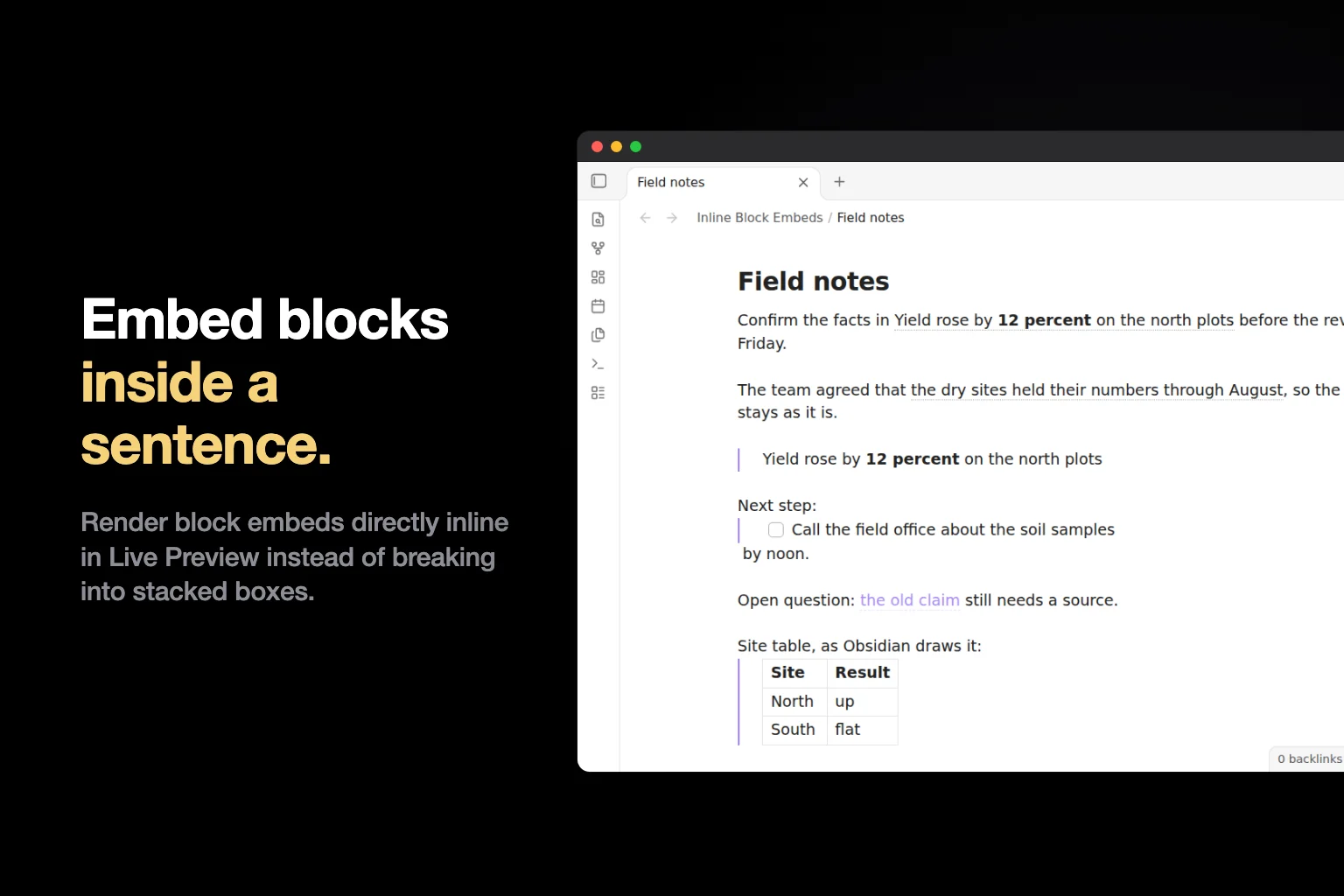
Inline Block Embeds disegna un blocco incorporato che si trova all'interno di una frase come testo nella riga, come una citazione. Obsidian disegna ![[Note#^block]] come una scatola inquadrata su una riga separata. Con questo plugin, Conferma i fatti in .[[Sources#^yield]] oggi. viene letto come una sola frase. Vedi il testo del blocco con una sottolineatura tratteggiata, una anteprima al passaggio del mouse e un modo per tornare alla fonte.
Versione 1.0.4. Richiede Obsidian 1.13.4 o successivo. Funziona su desktop e mobile.
1 Installazione
- Apri "Impostazioni → Plugin della comunità" e disattiva la modalità restrittiva.
- Seleziona "Sfoglia", cerca "Inline Block Embeds", quindi seleziona "Installa" e "Abilita".
Per installare manualmente, copia main.js, manifest.json e styles.css dall'ultima release nella cartella <vault>/.obsidian/plugins/inline-block-embeds/. Poi abilita il plugin. È necessario Obsidian 1.13.4 o successivo.
2 Introduzione
Non è necessaria alcuna configurazione. Apri una nota che contiene un blocco incorporato all'interno di una frase.
- Assegna un ID al paragrafo: termina con uno spazio e
^id, oppure copia un collegamento al blocco dal suo menu. - In un'altra nota, scrivi una frase con
![[Note#^id]]al suo interno. Aggiungi|aliasper assegnargli un nome. - Leggi la frase nella vista Anteprima o nella vista Lettura.
Il plugin disegna i blocchi paragrafo in linea (e gli elementi di elenco con Pro). Lascia tabelle, blocchi di codice, avvisi, blocchi matematici e intestazioni come li disegna Obsidian. Un incorporamento da solo sulla sua riga rimane una scatola, a meno che non sia attivata l'impostazione Pro. Gli incorporamenti all'interno di avvisi e celle di tabelle seguono le stesse regole nella vista Lettura.
Il testo in linea segue la fonte. Modifica il blocco nell'altra nota, e la frase cambia in meno di un secondo, anche prima che Obsidian salvi il file. Il plugin non scrive mai nei tuoi file. Cambia solo come appaiono.
3 Funzionalità
Incorporamenti di blocchi in linea
Scrivi un incorporamento di blocco nel modo abituale, all'interno di una frase. Il plugin trova ogni ![[note#^id]] e ![[note#^id|alias]] con altro testo sulla stessa riga e mostra il testo del blocco nella riga. L'animazione mostra la stessa frase prima e dopo, e poi il cursore nell'incorporamento.
Gratis: blocchi paragrafo in linea nella vista Anteprima e nella vista Lettura, anteprima al passaggio del mouse, clic con Ctrl o Cmd. Pro: blocchi di elementi di elenco, ogni incorporamento di blocco in linea, due stili aggiuntivi. $15 una tantum o $5 al mese: Sponsorizza.
La scatola che viene sostituita
Senza il plugin, Obsidian disegna un incorporamento di blocco come una scatola con un bordo, anche nel mezzo di una frase. La frase si interrompe in due intorno ad esso.
Vista Anteprima
Nella vista Anteprima, il testo del blocco occupa il posto del collegamento incorporato. Grassetto, corsivo, collegamenti e codice inline nel blocco appaiono come nella nota sorgente. Il marcatore dell'ID del blocco ^yield non viene visualizzato. Posiziona il cursore nell'incorporamento, o seleziona del testo che lo tocca, e il collegamento grezzo ![[...]] riappare in modo da poterlo modificare. Un semplice clic sul testo in linea fa la stessa cosa.
Vista Lettura e esportazione in PDF
La vista Lettura mostra lo stesso testo in linea in un elemento span all'interno del paragrafo. L'esportazione in PDF dalla vista Lettura lo conserva, perché l'esportazione utilizza lo stesso post-processore Markdown.
Anteprima al passaggio del mouse e salto alla fonte
Metti il puntatore sul testo in linea per vedere il blocco sorgente nella preview della pagina principale. Tieni premuto Ctrl (Cmd su macOS) e clicca per aprire la nota sorgente al blocco in una nuova scheda. Il plugin si aggiunge all'elenco in "Impostazioni → Preview della pagina", quindi puoi chiedere Ctrl o Cmd anche lì.
Blocchi mancanti
Quando la nota o il blocco non esistono, il plugin mostra l'alias, o il testo del collegamento come Sources#^old-claim, nello stile di un collegamento non risolto. Crea il blocco, e il testo si riempie.
Incorporamenti annidati e cicli
Un blocco può contenere un incorporamento in linea del suo stesso blocco. Il plugin li segue fino a tre livelli di profondità, e un'intestazione o un incorporamento di nota in mezzo conta come un livello. Al quarto livello, o quando un blocco torna su se stesso, anche tramite un incorporamento di intestazione, mostra il testo del collegamento e si ferma. Due note che si incorporano a vicenda non possono bloccare l'editor.
Elementi di elenco (Pro)
Con Pro, anche un elemento di elenco è in linea. Il plugin rimuove il segno di elenco, il numero e la casella del compito, quindi - [ ] Chiama l'ufficio ^call viene letto come "Chiama l'ufficio" all'interno della tua frase.
Tutti gli incorporamenti in linea e stili (Pro)
L'impostazione Pro "Disegna ogni incorporamento di blocco in linea" disegna anche un incorporamento che è da solo sulla sua riga come testo normale. Pro aggiunge anche due stili: sfondo morbido e nessuno per il testo che sembra il tuo.
4 Impostazioni
Dopo un aggiornamento minore o maggiore, questo plugin apre una scheda "Cosa c'è di nuovo" in background. La scheda e la scheda delle impostazioni suggeriscono altri plugin NoteMods e Zovo Chat e collegano a notemods.com per i feedback (privacy). La scheda non invia dati. Disattivala nelle Impostazioni.
| Impostazione | Cosa fa |
|---|---|
| Disegna ogni incorporamento di blocco in linea | Pro. Disegna anche un incorporamento da solo sulla sua riga in linea. Disattivato per impostazione predefinita. |
| Stile in linea | Pro. Sottolineatura tratteggiata, sfondo morbido o nessuno. Il gratuito usa la sottolineatura tratteggiata. |
5 Pro
Per accedere e abilitare Pro:
- Sponsorizza tramite GitHub Sponsors. Un pagamento totale di $15 soddisfa il requisito di pagamento per Pro senza ulteriori pagamenti. L'accesso e i controlli seguenti si applicano comunque.
- In Obsidian, apri le impostazioni di Inline Block Embeds e seleziona "Accedi con GitHub".
- Il plugin copia un codice e apre github.com/login/device. Incolla il codice lì e approva.
Se sponsorizzi dopo aver effettuato l'accesso, seleziona Aggiorna. Una risposta negativa alla sponsorizzazione disattiva Pro.
6 Privacy, pagamento e rete
Le funzionalità principali sono gratuite. Le funzionalità Pro richiedono una sponsorizzazione su GitHub Sponsors di theluckystrike: $5 al mese o più, o $15 una tantum. Un pagamento totale di $15 soddisfa il requisito di pagamento per Pro senza ulteriori pagamenti. L'accesso e i controlli seguenti si applicano comunque. I tuoi file rimangono leggibili e modificabili con o senza Pro.
Un unico pagamento attiva Pro in tutti i plugin NoteMods.
GitHub gestisce il pagamento. Sponsorizza su https://github.com/sponsors/theluckystrike/sponsorships?tier_id=666162&frequency=one-time&metadata_source=inline-block-embeds. Non è necessario un account per le funzionalità gratuite. Pro richiede l'account GitHub che ha effettuato la sponsorizzazione.
Fino a quando non selezioni "Accedi con GitHub" nelle impostazioni, Inline Block Embeds non effettua richieste di rete. L'accesso utilizza il flusso dispositivo di GitHub. Inline Block Embeds invia il suo ID client pubblico e lo scope read:user a https://github.com/login/device/code e ti mostra un codice. Mentre inserisci il codice su https://github.com/login/device, chiede a https://github.com/login/oauth/access_token ogni pochi secondi per controllare lo stato di accesso. Lo scope permette solo la lettura del profilo. GitHub ne ha bisogno per mostrare il livello di sponsorizzazione. Non concede alcuno scope di repository né accesso in scrittura.
Dopo l'accesso, Inline Block Embeds invia una query a https://api.github.com/graphql. Verifica se l'account collegato sponsorizza theluckystrike. Chiede il livello e il pagamento totale a theluckystrike. Il plugin riutilizza un controllo riuscito per 7 giorni. I controlli falliti possono riprovare dopo 6 ore. Seleziona Aggiorna per richiedere un controllo anticipato. Non invia contenuti delle note, nomi di file o altri dati del vault, e non ha telemetria.
Dopo un controllo riuscito, Pro può funzionare offline per fino a 14 giorni. Disconnettersi o una risposta negativa alla sponsorizzazione disattiva Pro. Il plugin memorizza il token GitHub tramite l'API di archiviazione segreta di Obsidian. Non inserisce il token nelle sue impostazioni salvate o nei suoi dati locali di sponsorizzazione. L'archiviazione locale di questo dispositivo conserva il tuo accesso a GitHub, il livello e l'ora dell'ultimo controllo. Disconnettersi cancella il token. Puoi anche revocare l'accesso nelle tue impostazioni GitHub, sotto Applicazioni.
7 Domande e risposte
Cambia i miei file?
No. L'incorporamento rimane ![[Note#^id]] nel file. Apri e chiudi una nota, e il file è identico, byte per byte.
Perché il mio incorporamento è ancora una scatola?
L'incorporamento è da solo sulla sua riga, oppure il blocco è una tabella, un blocco di codice, un avviso, un blocco matematico o un'intestazione. Quelli mantengono l'aspetto principale. Un elemento di elenco richiede Pro.
Funziona con gli incorporamenti di intestazioni o note intere?
No. Disegna solo incorporamenti di blocchi, con #^id. Gli incorporamenti di intestazioni, le note intere e i range di blocchi rimangono come li disegna Obsidian.
Posso modificare il blocco dalla frase?
Non in loco. Clic con Ctrl o Cmd apre il blocco sorgente, e le modifiche lì si vedono immediatamente nella frase.
In che modo questo è diverso dai snippet CSS nel forum?
I snippet riformattano la scatola e si rompono dopo gli aggiornamenti di Obsidian. Questo plugin legge il blocco con l'API pubblica e disegna un vero testo in linea.
8 Supporto
Pagina del plugin: inline-block-embeds.
Segnala bug e chiedi funzionalità negli issue di GitHub di questo repository. Aggiungi la tua versione di Obsidian e un piccolo esempio di nota.