Inline Block Embeds · เอกสารปลั๊กอิน Obsidian
คู่มือการใช้งาน Inline Block Embeds (ไทย)
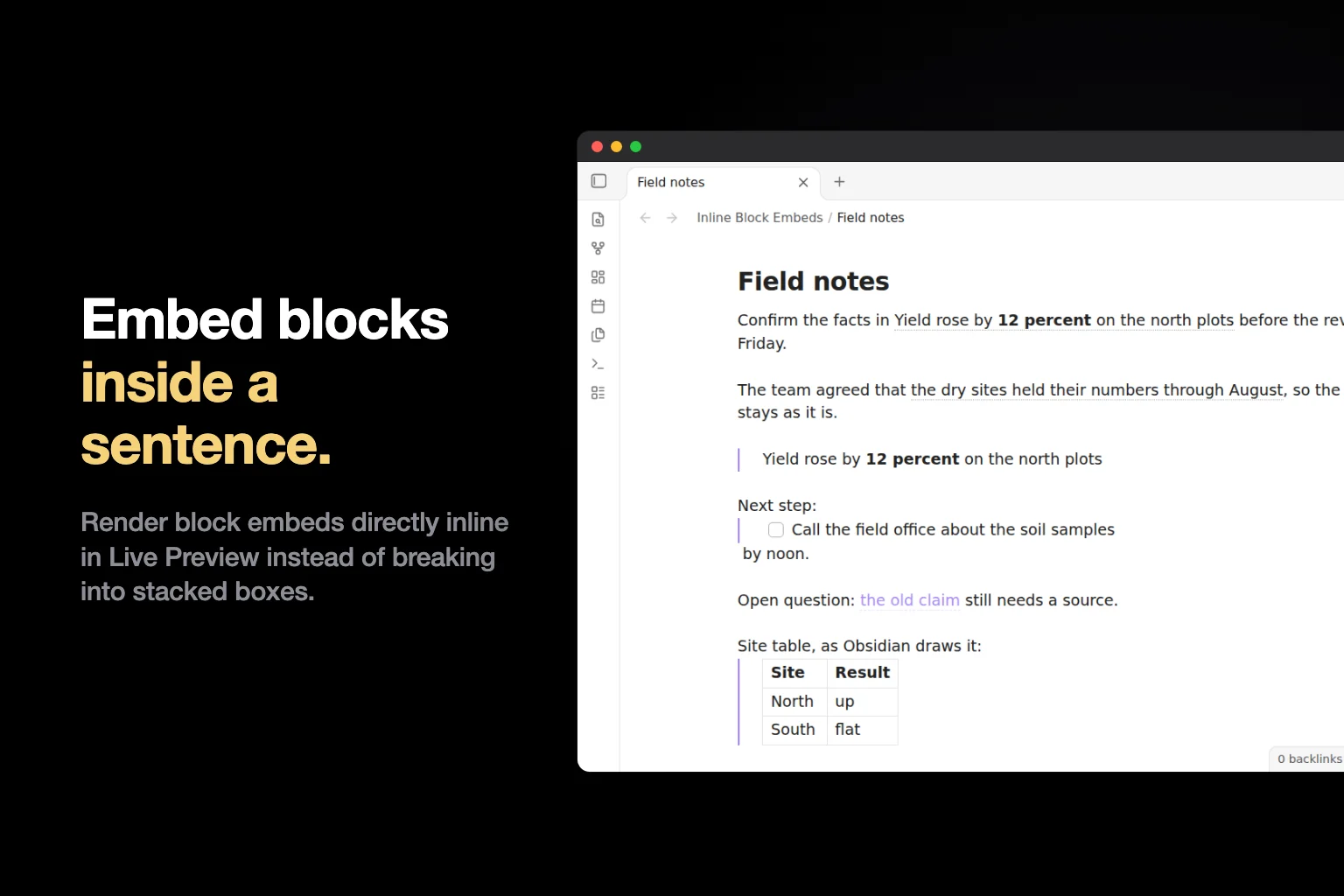
Inline Block Embeds แสดงบล็อกที่ฝังอยู่ภายในประโยคเหมือนคำพูดอ้างอิง ซึ่งอยู่ในบรรทัดเดียวกัน โดยปกติ Obsidian จะแสดง ![[Note#^block]] เป็นกล่องกรอบที่อยู่คนเดียวในบรรทัด แต่ด้วยปลั๊กอินนี้ Confirm the facts in ![[Sources#^yield]] today. จะอ่านได้เป็นประโยคเดียว คุณจะเห็นข้อความบล็อกด้วยเส้นใต้จุดๆ และมีการดูตัวอย่างเมื่อชี้เมาส์ รวมถึงมีทางกลับไปยังแหล่งที่มา
เวอร์ชัน 1.0.4 ต้องใช้ Obsidian 1.13.4 หรือใหม่กว่า ใช้งานได้ทั้งบนเดสก์ท็อปและมือถือ
1 การติดตั้ง
- เปิด "Settings → Community plugins" แล้วปิดโหมดจำกัด
- เลือก "Browse" ค้นหา "Inline Block Embeds" แล้วเลือก "Install" และ "Enable"
หากต้องการติดตั้งด้วยตนเอง ให้คัดลอกไฟล์ main.js, manifest.json และ styles.css จากเวอร์ชันล่าสุด ไปยัง <vault>/.obsidian/plugins/inline-block-embeds/ จากนั้นเปิดใช้งานปลั๊กอิน ต้องใช้ Obsidian 1.13.4 หรือใหม่กว่า
2 เริ่มต้นใช้งาน
ไม่ต้องตั้งค่าอะไรเพิ่มเติม แค่เปิดโน้ตที่มีบล็อกฝังอยู่ภายในประโยค
- ให้ ID แก่ย่อหน้า: จบด้วยช่องว่างและ
^idหรือคัดลอกลิงก์บล็อกจากเมนู - ในโน้ตอื่น เขียนประโยคที่มี
![[Note#^id]]อยู่ในนั้น เพิ่ม|aliasเพื่อตั้งชื่อ - อ่านประโยคนั้นในโหมด Live Preview หรือ Reading view
ปลั๊กอินจะแสดงบล็อกย่อหน้าแบบฝังในบรรทัด (และรายการย่อยในเวอร์ชัน Pro) แต่จะทิ้งตาราง บล็อกโค้ด บล็อกเตือน บล็อกคณิตศาสตร์ และหัวข้อไว้ตามรูปแบบเดิมของ Obsidian บล็อกฝังที่อยู่คนเดียวในบรรทัดจะยังคงเป็นกล่อง ยกเว้นหากเปิดใช้งานตัวเลือก Pro บล็อกฝังในบล็อกเตือนและเซลล์ตารางก็จะใช้กฎเดียวกันในโหมด Reading view
ข้อความแบบฝังจะอัปเดตตามแหล่งที่มาโดยอัตโนมัติ แก้ไขบล็อกในโน้ตอื่น ข้อความในประโยคจะเปลี่ยนภายในไม่กี่วินาที รวมถึงก่อนที่ Obsidian จะบันทึกไฟล์ ปลั๊กอินไม่เขียนหรือแก้ไขไฟล์โน้ตใดๆ เลย มันแค่เปลี่ยนรูปลักษณ์การดูเท่านั้น
3 คุณสมบัติ
บล็อกฝังแบบบรรทัดเดียว
เขียนบล็อกฝังแบบปกติ อยู่ภายในประโยค ปลั๊กอินจะตรวจจับ ![[note#^id]] และ ![[note#^id|alias]] ที่มีข้อความอื่นอยู่ในบรรทัดเดียวกัน และแสดงข้อความบล็อกไว้ในบรรทัดนั้น แอนิเมชันแสดงประโยคเดียวกันก่อนและหลัง แล้วตามด้วยเคอร์เซอร์ที่อยู่ในบล็อกฝัง
ฟรี: บล็อกย่อหน้าแบบฝังใน Live Preview และ Reading view, ดูตัวอย่างเมื่อชี้เมาส์, คลิกด้วย Ctrl หรือ Cmd โปร: บล็อกรายการย่อย, บล็อกฝังทุกชนิดแบบฝัง, รูปแบบเพิ่มเติมสองแบบ ราคา $15 ครั้งเดียว หรือ $5 ต่อเดือน: สนับสนุน
กล่องที่ถูกแทนที่
โดยไม่มีปลั๊กอิน Obsidian จะแสดงบล็อกฝังเป็นกล่องกรอบ แม้จะอยู่ในกลางประโยคก็ตาม ทำให้ประโยคต้องแยกเป็นสองบรรทัด
โหมด Live Preview
ในโหมด Live Preview ข้อความบล็อกจะแทนที่ลิงก์ฝัง คำพิมพ์หนา ตัวเอียง ลิงก์ และโค้ดแบบบรรทัดเดียวในบล็อกจะแสดงเหมือนในโน้ตต้นฉบับ ตัวระบุ ID บล็อก ^yield จะไม่แสดง วางเคอร์เซอร์ไว้ในบล็อก หรือเลือกข้อความที่สัมผัสบล็อก ลิงก์ ![[...]] ดิจิทัลจะกลับมาเพื่อให้แก้ไขได้ คลิกธรรมดาที่ข้อความแบบฝังก็ทำให้เกิดสิ่งเดียวกัน
โหมดอ่านและส่งออก PDF
โหมดอ่านแสดงข้อความแบบฝังไว้ใน ภายในย่อหน้า เดียวกันกับการส่งออก PDF จากโหมดอ่าน เพราะการส่งออกใช้ตัวประมวลผล Markdown เดียวกัน
การดูตัวอย่างเมื่อชี้เมาส์ และไปยังแหล่งที่มา
ชี้เมาส์ที่ข้อความแบบฝัง เพื่อดูบล็อกต้นฉบับในหน้าตัวอย่างหลัก คลิกค้างค้าง Ctrl (Cmd บน macOS) เพื่อเปิดโน้ตต้นฉบับที่ตำแหน่งบล็อกในแท็บใหม่ ปลั๊กอินจะเพิ่มตัวเลือกเข้าไปในรายการใน "Settings → Page preview" คุณจึงสามารถตั้งค่าให้ใช้ Ctrl หรือ Cmd ได้เช่นกัน
บล็อกที่หายไป
เมื่อโน้ตหรือบล็อกไม่มีอยู่ ปลั๊กอินจะแสดงชื่อเรียก หรือข้อความลิงก์เช่น Sources#^old-claim ในสไตล์ของลิงก์ที่ยังไม่ถูกแก้ไข สร้างบล็อกนั้นขึ้นมา ข้อความจะเติมเต็มทันที
บล็อกฝังซ้อนกันและลูป
บล็อกหนึ่งสามารถมีบล็อกฝังของตัวเองได้ ปลั๊กอินจะติดตามได้สามระดับ หัวข้อหรือบล็อกฝังระหว่างนั้นถือเป็นหนึ่งระดับ ที่ระดับที่สี่ หรือเมื่อบล็อกกลับมาพบตัวเองอีกครั้ง รวมถึงผ่านบล็อกหัวข้อ ก็จะแสดงข้อความลิงก์และหยุด สองโน้ตที่ฝังซึ่งกันและกันไม่สามารถทำให้เอดิเตอร์ติดขัดได้
รายการย่อย (Pro)
ในเวอร์ชัน Pro บล็อกรายการย่อยก็จะแสดงแบบฝังเช่นกัน ปลั๊กอินจะลบจุด ตัวเลข และกล่องงาน ทำให้ - [ ] Call the field office ^call อ่านได้ว่า "Call the field office" อยู่ภายในประโยคของคุณ
บล็อกฝังทุกชนิดแบบฝัง และสไตล์ (Pro)
ตัวเลือก Pro "วาดบล็อกฝังทุกชนิดแบบฝัง" จะทำให้บล็อกฝังที่อยู่คนเดียวในบรรทัดแสดงเป็นข้อความธรรมดา โปรยังเพิ่มสไตล์สองแบบ: พื้นหลังอ่อน และไม่มีอะไรสำหรับข้อความที่ดูเหมือนเขียนเอง
4 การตั้งค่า
หลังอัปเดตเวอร์ชันเล็กหรือใหญ่ ปลั๊กอินจะเปิดแท็บ "What's new" ขึ้นในพื้นหลัง แท็บและบัตรตั้งค่าจะแนะนำปลั๊กอิน NoteMods อื่นๆ และ Zovo Chat พร้อมลิงก์ไปยัง notemods.com เพื่อให้แสดงความคิดเห็น (ความเป็นส่วนตัว) แท็บนี้ไม่ส่งข้อมูลใดๆ ปิดการแจ้งเตือนนี้ได้ใน Settings
| การตั้งค่า | หน้าที่ |
|---|---|
| วาดบล็อกฝังทุกชนิดแบบฝัง | โปร. วาดบล็อกฝังที่อยู่คนเดียวในบรรทัดแบบฝังด้วย ปิดอยู่โดยค่าเริ่มต้น |
| สไตล์แบบฝัง | โปร. เส้นใต้จุดๆ, พื้นหลังอ่อน หรือไม่มีอะไร ฟรีใช้เส้นใต้จุดๆ |
5 Pro
วิธีเข้าสู่ระบบและเปิดใช้งาน Pro:
- สนับสนุนผ่าน GitHub Sponsors ยอดจ่ายรวม $15 ถือว่าผ่านเกณฑ์การชำระเงินสำหรับ Pro โดยไม่ต้องจ่ายเพิ่ม แต่ยังต้องเข้าสู่ระบบและตรวจสอบตามขั้นตอนด้านล่าง
- ใน Obsidian เปิดการตั้งค่าของ Inline Block Embeds แล้วเลือก "Sign in with GitHub"
- ปลั๊กอินจะคัดลอกรหัสแล้วเปิดเว็บไซต์ github.com/login/device วางรหัสนั้นที่นั่นแล้วอนุมัติ
หากคุณสนับสนุนหลังจากเข้าสู่ระบบ ให้เลือก "Refresh" ถ้าการสนับสนุนเป็นลบ โปรจะถูกปิด
6 ความเป็นส่วนตัว การชำระเงิน และเครือข่าย
คุณสมบัติหลักฟรี คุณสมบัติ Pro ต้องการการสนับสนุนจาก GitHub Sponsors ของ theluckystrike: $5 ต่อเดือน หรือมากกว่า หรือ $15 ครั้งเดียว ยอดจ่ายรวม $15 ถือว่าผ่านเกณฑ์การชำระเงินสำหรับ Pro โดยไม่ต้องจ่ายเพิ่ม แต่ยังต้องเข้าสู่ระบบและตรวจสอบตามขั้นตอนด้านล่าง โน้ตของคุณยังอ่านและแก้ไขได้ทั้งก่อนและหลังใช้ Pro
การจ่ายครั้งเดียวเปิด Pro ได้ในทุกปลั๊กอิน NoteMods
การชำระเงินจัดการโดย GitHub สนับสนุนที่ https://github.com/sponsors/theluckystrike/sponsorships?tier_id=666162&frequency=one-time&metadata_source=inline-block-embeds ไม่ต้องมีบัญชีสำหรับคุณสมบัติฟรี แต่ Pro ต้องใช้บัญชี GitHub ที่สนับสนุน
ก่อนที่คุณจะเลือก "Sign in with GitHub" ในตั้งค่า ปลั๊กอิน Inline Block Embeds จะไม่ส่งคำขอเครือข่ายใดๆ กระบวนการเข้าสู่ระบบใช้ GitHub device flow ปลั๊กอินส่ง client ID สาธารณะและ scope read:user ไปยัง https://github.com/login/device/code และแสดงรหัสให้คุณ ขณะที่คุณป้อนรหัสที่ https://github.com/login/device มันจะตรวจสอบสถานะการเข้าสู่ระบบที่ https://github.com/login/oauth/access_token ทุกๆ ไม่กี่วินาที scope นี้อนุญาตเฉพาะการอ่านโปรไฟล์เท่านั้น GitHub ต้องการสิทธินี้เพื่อแสดงระดับการสนับสนุน ไม่อนุญาต scope ของรีพอซิทอรีหรือสิทธิ์เขียนใดๆ
หลังจากเข้าสู่ระบบ ปลั๊กอินจะส่งคำขอหนึ่งครั้งไปยัง https://api.github.com/graphql เพื่อตรวจสอบว่าบัญชีที่เข้าสู่ระบบสนับสนุน theluckystrike หรือไม่ ขอข้อมูลระดับการสนับสนุนและยอดรวมที่จ่ายไปยัง theluckystrike ปลั๊กอินจะใช้ผลการตรวจสอบที่สำเร็จได้ 7 วัน ถ้าตรวจสอบล้มเหลว สามารถลองใหม่ได้หลัง 6 ชั่วโมง เลือก "Refresh" เพื่อขอตรวจสอบก่อน ไม่ส่งเนื้อหาโน้ต ชื่อไฟล์ หรือข้อมูลเก็บข้อมูลอื่นใด และไม่มีการติดตามข้อมูล
หลังจากตรวจสอบสำเร็จ โปรสามารถใช้งานได้แบบออฟไลน์สูงสุด 14 วัน ออกจากระบบ หรือการสนับสนุนเป็นลบ โปรจะถูกปิด ปลั๊กอินเก็บโทเค็น GitHub ผ่าน API จัดเก็บความลับของ Obsidian ไม่ใส่โทเค็นนี้ลงในตั้งค่าที่บันทึกไว้หรือข้อมูลการสนับสนุนในท้องถิ่น ข้อมูลท้องถิ่นของอุปกรณ์นี้เก็บข้อมูลการเข้าสู่ระบบ GitHub ระดับการสนับสนุน และเวลาการตรวจสอบล่าสุด ออกจากระบบจะลบโทเค็น คุณยังสามารถยกเลิกการเข้าถึงได้ในตั้งค่า GitHub ภายใต้ Applications
7 คำถามและคำตอบ
มันเปลี่ยนโน้ตของฉันหรือไม่?
ไม่ บล็อกยังคงเป็น ![[Note#^id]] ในไฟล์ ถ้าเปิดและปิดโน้ต ไฟล์จะเหมือนเดิม ทุกไบต์
ทำไมบล็อกของฉันยังเป็นกล่องอยู่?
บล็อกอยู่คนเดียวในบรรทัด หรือบล็อกเป็นตาราง บล็อกโค้ด บล็อกเตือน บล็อกคณิตศาสตร์ หรือหัวข้อ บล็อกเหล่านี้ยังคงรูปแบบเดิมของ Obsidian บล็อกรายการย่อยต้องใช้ Pro
มันทำงานกับบล็อกหัวข้อหรือโน้ตทั้งฉบับไหม?
ไม่ ทำงานกับบล็อกฝังเท่านั้น โดยใช้ #^id บล็อกหัวข้อ บล็อกโน้ตทั้งฉบับ และช่วงบล็อกยังคงแสดงตามรูปแบบของ Obsidian
ฉันสามารถแก้ไขบล็อกจากประโยคนั้นได้หรือไม่?
ไม่ได้ในที่เดิม คลิกด้วย Ctrl หรือ Cmd เปิดบล็อกต้นฉบับ แล้วการเปลี่ยนแปลงจะปรากฏในประโยคทันที
มันต่างจากสคริปต์ CSS ในฟอรั่มอย่างไร?
สคริปต์เหล่านั้นเปลี่ยนรูปแบบกล่อง และล้มเหลวหลังอัปเดต Obsidian ปลั๊กอินนี้อ่านบล็อกผ่าน API สาธารณะและแสดงข้อความแบบฝังจริง
8 การสนับสนุน
หน้าปลั๊กอิน: inline-block-embeds
รายงานข้อผิดพลาดและขอฟีเจอร์ใน GitHub issues ของรีพอซิทอรีนี้ เพิ่มเวอร์ชัน Obsidian และตัวอย่างโน้ตเล็กๆ