Inline Block Embeds · Documentation des plugins Obsidian
Documentation du plugin Inline Block Embeds (Français)
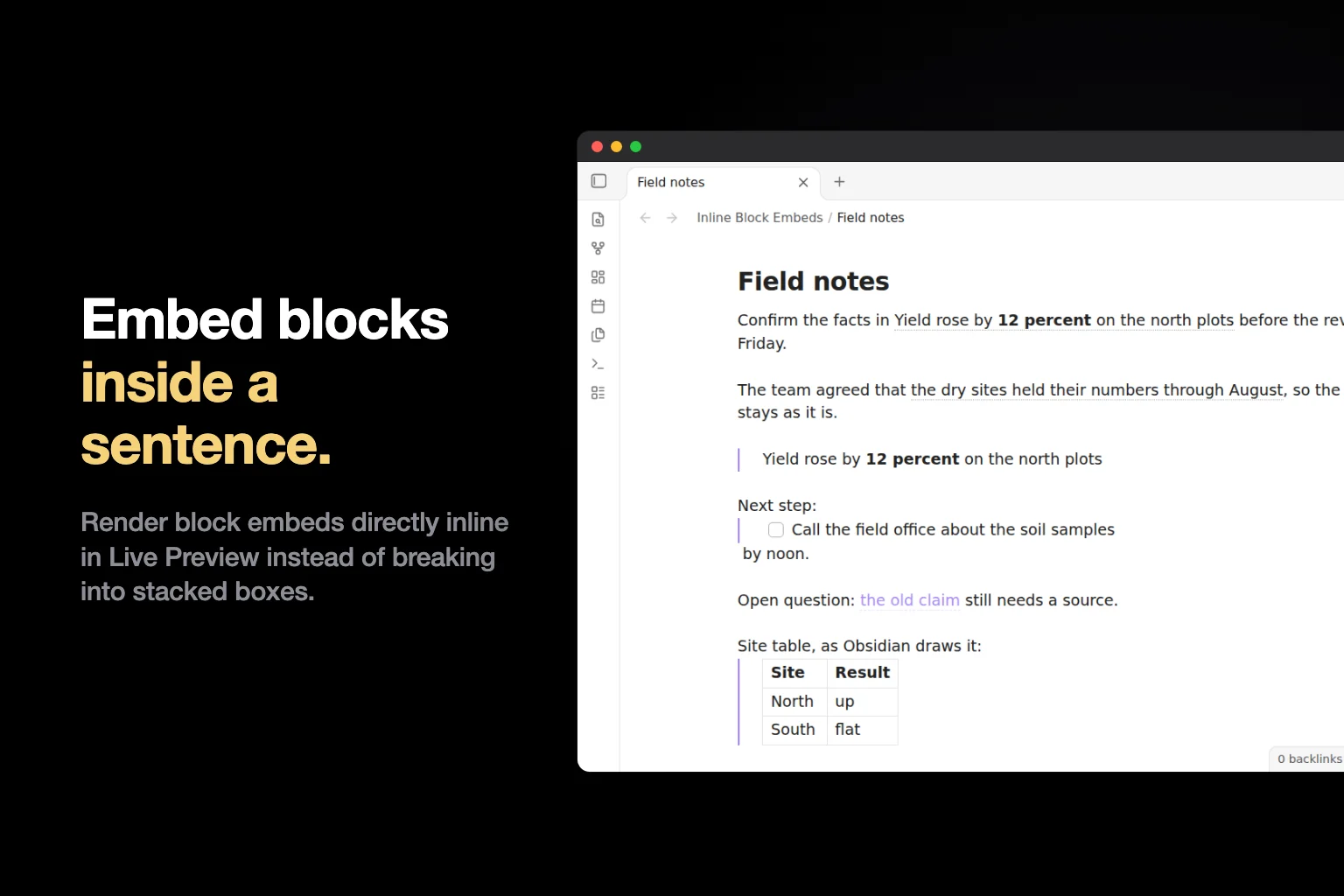
Inline Block Embeds affiche un bloc intégré directement dans une phrase, comme une citation. Obsidian affiche ![[Note#^block]] sous forme d'une boîte encadrée sur sa propre ligne. Avec ce plugin, Confirmez les faits dans .[[Sources#^yield]] aujourd'hui. s'affiche comme une seule phrase. Vous voyez le texte du bloc avec une ligne pointillée sous le texte, une prévisualisation au survol et un moyen de revenir à la source.
Version 1.0.4. Nécessite Obsidian 1.13.4 ou ultérieur. Fonctionne sur ordinateur et mobile.
1 Installation
- Ouvrez "Paramètres → Plugins de la communauté" et désactivez le mode restreint.
- Sélectionnez "Parcourir", recherchez "Inline Block Embeds", puis sélectionnez "Installer" et "Activer".
Pour installer manuellement, copiez main.js, manifest.json et styles.css depuis la dernière version dans <vault>/.obsidian/plugins/inline-block-embeds/. Ensuite, activez le plugin. Vous avez besoin d'Obsidian 1.13.4 ou ultérieur.
2 Premiers pas
Aucun paramétrage requis. Ouvrez une note contenant un bloc intégré dans une phrase.
- Attribuez un identifiant à un paragraphe : terminez-le par un espace et
^id, ou copiez un lien de bloc depuis son menu. - Dans une autre note, écrivez une phrase contenant
![[Note#^id]]à l'intérieur. Ajoutez|aliaspour lui donner un nom. - Lisez la phrase en mode Aperçu en direct ou en vue Lecture.
Le plugin affiche les blocs de paragraphe en ligne (et les éléments de liste avec Pro). Il laisse les tableaux, les blocs de code, les appels d'attention, les blocs mathématiques et les titres tels qu'Obsidian les affiche. Un embed seul sur sa ligne reste une boîte, sauf si le paramètre Pro est activé. Les embeds à l'intérieur des appels d'attention et des cellules de tableau suivent les mêmes règles en vue Lecture.
Le texte en ligne suit la source. Modifiez le bloc dans l'autre note, et la phrase change en moins d'une seconde, même avant que Obsidian enregistre le fichier. Le plugin n'écrit jamais dans vos notes. Il ne change que l'apparence.
3 Fonctionnalités
Intégration de blocs en ligne
Écrivez un bloc intégré comme d'habitude, à l'intérieur d'une phrase. Le plugin trouve chaque ![[note#^id]] et ![[note#^id|alias]] accompagnés d'autres textes sur la même ligne, et affiche le texte du bloc dans la phrase. L'animation montre la même phrase avant et après, puis le curseur dans l'intégration.
Gratuit : blocs de paragraphe en ligne en mode Aperçu en direct et vue Lecture, prévisualisation au survol, clic Ctrl ou Cmd. Pro : éléments de liste, tous les blocs intégrés en ligne, deux styles supplémentaires. 15 $ une fois ou 5 $ par mois : Sponsoriser.
La boîte qu'il remplace
Sans le plugin, Obsidian affiche un bloc intégré sous forme de boîte encadrée, même au milieu d'une phrase. La phrase est coupée en deux autour de celle-ci.
Aperçu en direct
En mode Aperçu en direct, le texte du bloc remplace le lien d'intégration. Le gras, l'italique, les liens et le code en ligne dans le bloc apparaissent comme dans la note source. Le marqueur d'identifiant de bloc ^yield n'est pas affiché. Placez le curseur dans l'intégration, ou sélectionnez du texte qui la touche, et le lien brut ![[...]] réapparaît pour que vous puissiez le modifier. Un simple clic sur le texte en ligne fait la même chose.
Vue Lecture et export PDF
La vue Lecture affiche le même texte en ligne dans une balise span à l'intérieur du paragraphe. L'export PDF depuis la vue Lecture le conserve, car l'export utilise le même post-processeur Markdown.
Prévisualisation au survol et accès à la source
Placez le curseur sur le texte en ligne pour voir le bloc source dans la prévisualisation de page principale. Maintenez Ctrl (Cmd sur macOS) et cliquez pour ouvrir la note source au bloc dans un nouvel onglet. Le plugin s'ajoute à la liste dans "Paramètres → Prévisualisation de page", vous pouvez donc demander Ctrl ou Cmd là aussi.
Blocs manquants
Lorsque la note ou le bloc n'existe pas, le plugin affiche l'alias, ou le texte du lien comme Sources#^old-claim, dans le style d'un lien non résolu. Créez le bloc, et le texte s'affiche.
Intégrations imbriquées et boucles
Un bloc peut contenir une intégration en ligne de lui-même. Le plugin suit les intégrations jusqu'à trois niveaux de profondeur, et un titre ou une intégration de note entre les deux compte comme un niveau. Au quatrième niveau, ou lorsque un bloc revient sur lui-même, aussi bien par une intégration de titre, il affiche le texte du lien et s'arrête. Deux notes qui s'intègrent mutuellement ne peuvent pas bloquer l'éditeur.
Éléments de liste (Pro)
Avec Pro, un élément de liste est aussi en ligne. Le plugin supprime la puce, le numéro et la case à cocher, de sorte que - [ ] Appelez le bureau ^call s'affiche comme "Appelez le bureau" dans votre phrase.
Tous les embeds en ligne et styles (Pro)
Le paramètre Pro "Afficher tous les embeds de bloc en ligne" affiche aussi un embed seul sur sa ligne comme du texte normal. Pro ajoute également deux styles : un fond doux, et aucun pour le texte qui ressemble au vôtre.
4 Paramètres
Après une mise à jour mineure ou majeure, ce plugin ouvre une onglet "Quoi de neuf" en arrière-plan. L'onglet et la carte de paramètres suggèrent d'autres plugins NoteMods et Zovo Chat, et mènent vers notemods.com pour des commentaires (confidentialité). L'onglet n'envoie aucune donnée. Désactivez l'onglet dans les Paramètres.
| Paramètre | Ce qu'il fait |
|---|---|
| Afficher tous les embeds de bloc en ligne | Pro. Affiche aussi un embed seul sur sa ligne en ligne. Désactivé par défaut. |
| Style en ligne | Pro. Souligné pointillé, fond doux ou aucun. Gratuit utilise le souligné pointillé. |
5 Pro
Pour vous connecter et activer Pro :
- Sponsorisez via GitHub Sponsors. Un paiement total de 15 $ satisfait le critère de paiement pour Pro sans paiement supplémentaire. La connexion et les vérifications ci-dessous s'appliquent toujours.
- Dans Obsidian, ouvrez les paramètres d'Inline Block Embeds et sélectionnez "Se connecter avec GitHub".
- Le plugin copie un code et ouvre github.com/login/device. Collez ce code là-bas et approuvez.
Si vous sponsorisez après vous être connecté, sélectionnez Actualiser. Une réponse négative au sponsorship désactive Pro.
6 Confidentialité, paiement et réseau
Les fonctionnalités de base sont gratuites. Les fonctionnalités Pro nécessitent un parrainage GitHub Sponsors de theluckystrike : 5 $ par mois ou plus, ou 15 $ une fois. Un paiement total de 15 $ satisfait le critère de paiement pour Pro sans paiement supplémentaire. La connexion et les vérifications ci-dessous s'appliquent toujours. Vos notes restent lisibles et modifiables avec ou sans Pro.
Un seul paiement active Pro dans tous les plugins NoteMods.
GitHub gère le paiement. Parrainez à https://github.com/sponsors/theluckystrike/sponsorships?tier_id=666162&frequency=one-time&metadata_source=inline-block-embeds. Aucun compte n'est nécessaire pour les fonctionnalités gratuites. Pro nécessite le compte GitHub qui parraine.
Jusqu'à ce que vous sélectionniez "Se connecter avec GitHub" dans les paramètres, Inline Block Embeds ne fait aucune requête réseau. La connexion utilise le flux de périphérique GitHub. Inline Block Embeds envoie son ID client public et la portée read:user à https://github.com/login/device/code et vous affiche un code. Pendant que vous entrez ce code sur https://github.com/login/device, il interroge https://github.com/login/oauth/access_token toutes les quelques secondes pour vérifier l'état de connexion. La portée permet uniquement la lecture du profil. GitHub en a besoin pour afficher le niveau de parrainage. Elle n'accorde aucun accès aux dépôts ni aucun accès en écriture.
Après la connexion, Inline Block Embeds envoie une requête unique à https://api.github.com/graphql. Elle vérifie si le compte connecté parraine theluckystrike. Elle demande le niveau et le montant total versé à theluckystrike. Le plugin réutilise une vérification réussie pendant 7 jours. Les vérifications échouées peuvent être réessayées après 6 heures. Sélectionnez Actualiser pour demander une vérification plus tôt. Il n'envoie aucun contenu de note, aucun nom de fichier ou autre donnée du coffre-fort, et n'a aucune télémétrie.
Après une vérification réussie, Pro peut fonctionner hors ligne pendant jusqu'à 14 jours. Déconnexion ou réponse négative au parrainage désactive Pro. Le plugin stocke le jeton GitHub via l'API de stockage secret d'Obsidian. Il ne place pas le jeton dans ses paramètres sauvegardés ni dans ses données locales de parrainage. Le stockage local de cet appareil conserve votre connexion GitHub, le niveau et l'heure de la dernière vérification. La déconnexion efface le jeton. Vous pouvez aussi révoquer l'accès dans vos paramètres GitHub, sous Applications.
7 Questions et réponses
Est-ce que cela modifie mes notes ?
Non. L'intégration reste ![[Note#^id]] dans le fichier. Ouvrez et fermez une note, et le fichier est identique, octet par octet.
Pourquoi mon intégration est-elle encore une boîte ?
L'intégration est seule sur sa ligne, ou le bloc est un tableau, un bloc de code, un appel d'attention, un bloc mathématique ou un titre. Ceux-ci conservent l'apparence d'origine. Un élément de liste nécessite Pro.
Fonctionne-t-il avec les intégrations de titre ou de notes entières ?
Non. Il affiche uniquement les intégrations de blocs, avec #^id. Les intégrations de titre, les intégrations de notes entières et les plages de blocs restent telles qu'Obsidian les affiche.
Puis-je modifier le bloc depuis la phrase ?
Pas directement. Clic Ctrl ou Cmd ouvre le bloc source, et les modifications s'affichent immédiatement dans la phrase.
En quoi cela diffère-t-il des snippets CSS du forum ?
Les snippets redessinent la boîte et cessent de fonctionner après les mises à jour d'Obsidian. Ce plugin lit le bloc via l'API publique et affiche un vrai texte en ligne.
8 Support
Page du plugin : inline-block-embeds.
Signalez les bugs et demandez des fonctionnalités dans les problèmes GitHub de ce dépôt. Ajoutez votre version d'Obsidian et un exemple de note réduit.