Inline Block Embeds · Dokumentasi plugin Obsidian
Dokumentasi Inline Block Embeds (Bahasa Indonesia)
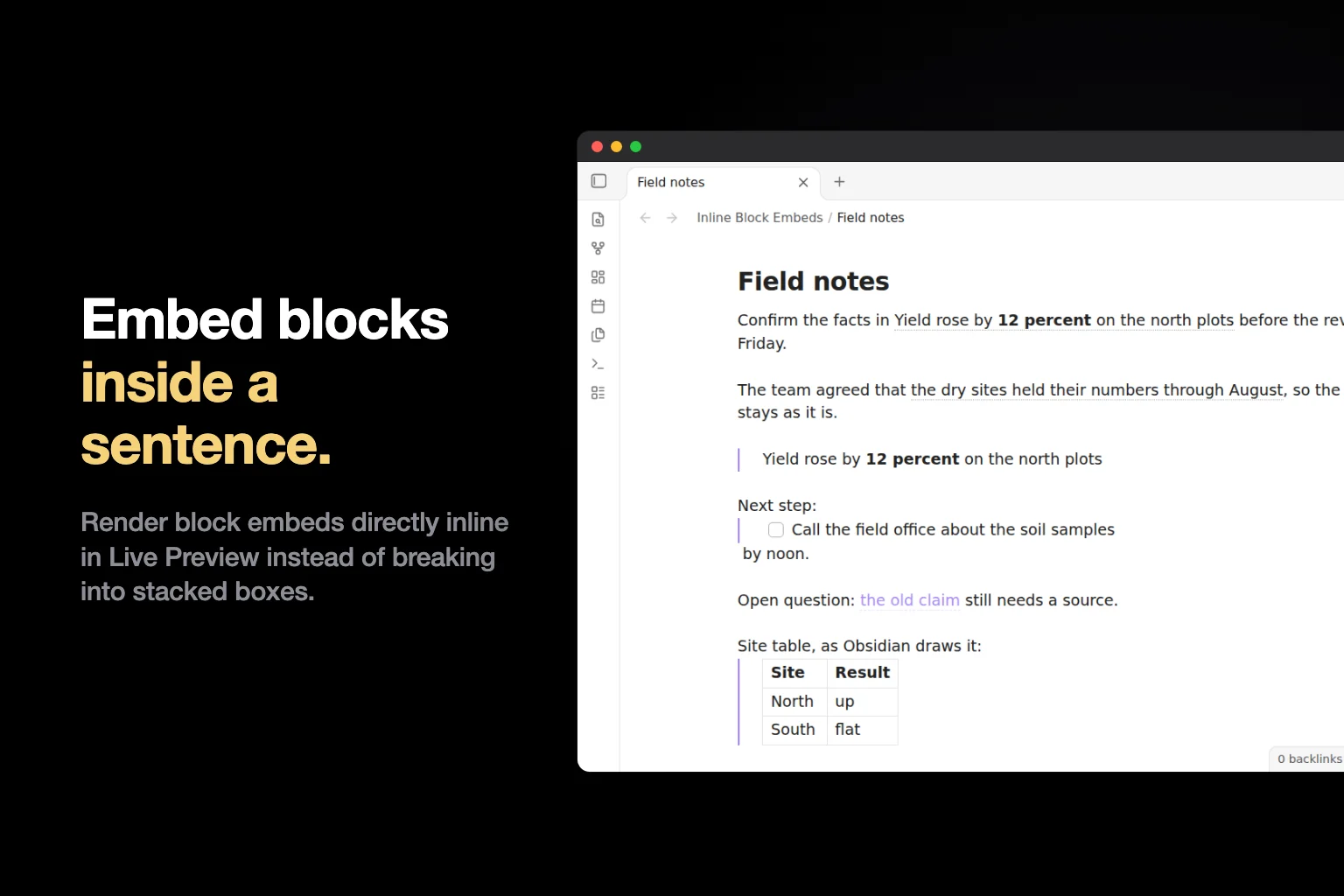
Inline Block Embeds menggambarkan embed blok yang berada di dalam kalimat sebagai teks dalam baris, seperti kutipan. Obsidian menampilkan ![[Note#^block]] sebagai kotak berbingkai pada baris terpisah. Dengan plugin ini, Konfirmasi fakta di ![[Sumber#^yield]] hari ini. dibaca sebagai satu kalimat. Anda melihat teks blok dengan garis bawah bergaris titik, pratinjau saat hover, dan cara kembali ke sumber.
Versi 1.0.4. Membutuhkan Obsidian 1.13.4 atau versi lebih baru. Berfungsi di desktop dan seluler.
1 Instalasi
- Buka "Settings → Community plugins" dan matikan mode terbatas.
- Pilih "Browse", cari "Inline Block Embeds", lalu pilih "Install" dan "Enable".
Untuk instalasi manual, salin main.js, manifest.json, dan styles.css dari rilis terbaru ke <vault>/.obsidian/plugins/inline-block-embeds/. Kemudian aktifkan plugin. Anda membutuhkan Obsidian 1.13.4 atau versi lebih baru.
2 Memulai
Tidak ada pengaturan yang perlu dilakukan. Buka catatan yang berisi embed blok di dalam kalimat.
- Beri ID paragraf: akhiri dengan spasi dan
^id, atau salin tautan blok dari menu blok. - Di catatan lain, tulis kalimat dengan
![[Note#^id]]di dalamnya. Tambahkan|aliasuntuk memberi nama. - Baca kalimat tersebut dalam tampilan Live Preview atau Reading view.
Plugin ini menampilkan blok paragraf secara inline (dan item daftar dengan Pro). Tabel, blok kode, peringatan, blok matematika, dan judul tetap ditampilkan seperti Obsidian biasanya. Embed yang berdiri sendiri di barisnya tetap menjadi kotak, kecuali pengaturan Pro aktif. Embed di dalam peringatan dan sel tabel mengikuti aturan yang sama dalam tampilan Reading.
Teks inline mengikuti sumber. Edit blok di catatan lain, dan kalimat akan berubah dalam waktu kurang dari satu detik, bahkan sebelum Obsidian menyimpan file. Plugin ini tidak pernah menulis ke catatan Anda. Hanya mengubah tampilan.
3 Fitur
Embed blok secara inline
Tulis embed blok seperti biasa, di dalam kalimat. Plugin akan menemukan setiap ![[note#^id]] dan ![[note#^id|alias]] yang memiliki teks lain di baris yang sama, lalu menampilkan teks blok di dalam baris. Animasi menunjukkan kalimat yang sama sebelum dan sesudah, lalu kursor di dalam embed.
Gratis: blok paragraf secara inline di Live Preview dan Reading view, pratinjau saat hover, klik Ctrl atau Cmd. Pro: blok item daftar, semua embed blok secara inline, dua gaya tambahan. $15 sekali bayar atau $5 per bulan: Sponsor.
Kotak yang digantikan
Tanpa plugin, Obsidian menampilkan embed blok sebagai kotak berbingkai, bahkan di tengah kalimat. Kalimat terputus menjadi dua bagian di sekitarnya.
Live Preview
Di Live Preview, teks blok menggantikan tautan embed. Teks tebal, miring, tautan, dan kode inline di dalam blok tampak seperti di catatan sumber. Penanda ID blok ^yield tidak ditampilkan. Letakkan kursor di dalam embed, atau pilih teks yang menyentuhnya, maka tautan mentah ![[...]] akan muncul kembali agar bisa diedit. Klik biasa pada teks inline melakukan hal yang sama.
Tampilan Baca dan Ekspor PDF
Tampilan Baca menampilkan teks inline dalam elemen span di dalam paragraf. Ekspor PDF dari tampilan Baca tetap mempertahankannya, karena ekspor menggunakan prosesor Markdown yang sama.
Pratinjau saat hover dan lompat ke sumber
Arahkan kursor ke teks inline untuk melihat blok sumber dalam pratinjau halaman inti. Tahan Ctrl (Cmd di macOS) dan klik untuk membuka catatan sumber di tab baru pada blok tersebut. Plugin ini menambahkan dirinya ke daftar di "Settings → Page preview", sehingga Anda bisa mengaktifkan Ctrl atau Cmd di sana juga.
Blok yang hilang
Ketika catatan atau blok tidak ada, plugin menampilkan alias, atau teks tautan seperti Sumber#^klaim-lama, dalam gaya tautan yang tidak terpecahkan. Buat blok tersebut, dan teks akan terisi.
Embed bersarang dan lingkaran
Blok bisa berisi embed inline dari dirinya sendiri. Plugin mengikuti hingga tiga tingkat kedalaman, dan setiap judul atau embed catatan di antaranya dihitung sebagai satu tingkat. Di tingkat keempat, atau ketika blok kembali ke dirinya sendiri (termasuk melalui embed judul), plugin menampilkan teks tautan dan berhenti. Dua catatan yang saling mengandung tidak akan membuat editor macet.
Item daftar (Pro)
Dengan Pro, item daftar juga ditampilkan secara inline. Plugin menghilangkan bullet, angka, dan kotak tugas, sehingga - [ ] Hubungi kantor lapangan ^call dibaca sebagai "Hubungi kantor lapangan" di dalam kalimat Anda.
Semua embed inline dan gaya (Pro)
Pengaturan Pro "Gambar semua embed blok secara inline" juga menampilkan embed yang berdiri sendiri di barisnya sebagai teks biasa. Pro juga menambahkan dua gaya: latar belakang lembut, dan tidak ada untuk teks yang terlihat seperti milik Anda sendiri.
4 Pengaturan
Setelah pembaruan minor atau besar, plugin ini membuka satu tab "Apa yang baru" di latar belakang. Tab dan kartu pengaturan menyarankan plugin NoteMods lainnya dan Zovo Chat, serta mengarahkan ke notemods.com untuk umpan balik (privasi). Tab ini tidak mengirim data apa pun. Matikan tab ini di Pengaturan.
| Pengaturan | Apa yang dilakukan |
|---|---|
| Gambar semua embed blok secara inline | Pro. Juga menampilkan embed yang berdiri sendiri di barisnya secara inline. Dimatikan secara default. |
| Gaya inline | Pro. Garis bawah bergaris titik, latar belakang lembut, atau tidak ada. Gratis menggunakan garis bawah bergaris titik. |
5 Pro
Untuk masuk dan mengaktifkan Pro:
- Sponsor melalui GitHub Sponsors. Pembayaran total $15 memenuhi syarat pembayaran untuk Pro tanpa pembayaran lebih lanjut. Masuk dan pemeriksaan di bawah tetap berlaku.
- Di Obsidian, buka pengaturan Inline Block Embeds dan pilih "Masuk dengan GitHub".
- Plugin menyalin kode dan membuka github.com/login/device. Tempel kode di sana dan setujui.
Jika Anda menyponsori setelah masuk, pilih "Refresh". Jawaban sponsor negatif akan menonaktifkan Pro.
6 Privasi, pembayaran, dan jaringan
Fitur inti gratis. Fitur Pro membutuhkan sponsor melalui GitHub Sponsors theluckystrike: $5 per bulan atau lebih, atau $15 sekali bayar. Pembayaran total $15 memenuhi syarat pembayaran untuk Pro tanpa pembayaran lebih lanjut. Masuk dan pemeriksaan di bawah tetap berlaku. Catatan Anda tetap bisa dibaca dan diedit dengan atau tanpa Pro.
Satu pembayaran mengaktifkan Pro di semua plugin NoteMods.
GitHub menangani pembayaran. Sponsor di https://github.com/sponsors/theluckystrike/sponsorships?tier_id=666162&frequency=one-time&metadata_source=inline-block-embeds. Anda tidak perlu akun untuk fitur gratis. Pro membutuhkan akun GitHub yang melakukan sponsor.
Sebelum Anda memilih "Masuk dengan GitHub" di pengaturan, Inline Block Embeds tidak melakukan permintaan jaringan. Masuk menggunakan alur perangkat GitHub. Inline Block Embeds mengirim ID klien publik dan ruang lingkup read:user ke https://github.com/login/device/code dan menampilkan kode. Saat Anda memasukkan kode di https://github.com/login/device, plugin meminta https://github.com/login/oauth/access_token setiap beberapa detik untuk memeriksa status masuk. Ruang lingkup ini hanya mengizinkan pembacaan profil. GitHub membutuhkan akses ini untuk menampilkan tier sponsor. Akses ini tidak memberi ruang lingkup repositori atau akses tulis.
Setelah masuk, Inline Block Embeds mengirim satu permintaan ke https://api.github.com/graphql. Plugin memeriksa apakah akun yang masuk adalah sponsor theluckystrike. Plugin meminta tier dan total pembayaran ke theluckystrike. Plugin menggunakan hasil pemeriksaan yang berhasil selama 7 hari. Pemeriksaan gagal dapat diulang setelah 6 jam. Pilih Refresh untuk meminta pemeriksaan lebih awal. Plugin tidak mengirim konten catatan, nama file, atau data gudang lainnya, dan tidak memiliki telemetri.
Setelah pemeriksaan berhasil, Pro dapat berfungsi secara offline hingga 14 hari. Keluar atau jawaban sponsor negatif akan menonaktifkan Pro. Plugin menyimpan token GitHub melalui API penyimpanan rahasia Obsidian. Token tidak disimpan di pengaturan yang disimpan atau data sponsor lokal. Penyimpanan lokal perangkat ini menyimpan login GitHub Anda, tier, dan waktu pemeriksaan terakhir. Keluar akan menghapus token. Anda juga bisa mencabut akses di pengaturan GitHub Anda, di bagian Aplikasi.
7 Pertanyaan dan Jawaban
Apakah plugin ini mengubah catatan saya?
Tidak. Embed tetap ![[Note#^id]] di file. Buka dan tutup catatan, dan file tetap sama, byte demi byte.
Mengapa embed saya masih berupa kotak?
Embed berdiri sendiri di barisnya, atau blok tersebut adalah tabel, blok kode, peringatan, blok matematika, atau judul. Blok-blok ini tetap menampilkan tampilan inti. Item daftar membutuhkan Pro.
Apakah ini bekerja dengan embed judul atau seluruh catatan?
Tidak. Ini hanya menampilkan embed blok, dengan #^id. Embed judul, embed seluruh catatan, dan rentang blok tetap ditampilkan seperti Obsidian biasanya.
Bisa saya mengedit blok dari kalimat?
Tidak secara langsung. Klik Ctrl atau Cmd membuka blok sumber, dan perubahan di sana langsung muncul di kalimat.
Apa perbedaannya dengan snippet CSS di forum?
Snippet tersebut mengubah tampilan kotak dan rusak setelah pembaruan Obsidian. Plugin ini membaca blok menggunakan API publik dan menampilkan teks inline yang sebenarnya.
8 Dukungan
Halaman plugin: inline-block-embeds.
Laporkan bug dan minta fitur di GitHub issues repositori ini. Sertakan versi Obsidian Anda dan contoh catatan kecil.