Paragraph Enter · توثيق إضافات Obsidian
وثائق Paragraph Enter (العربية)
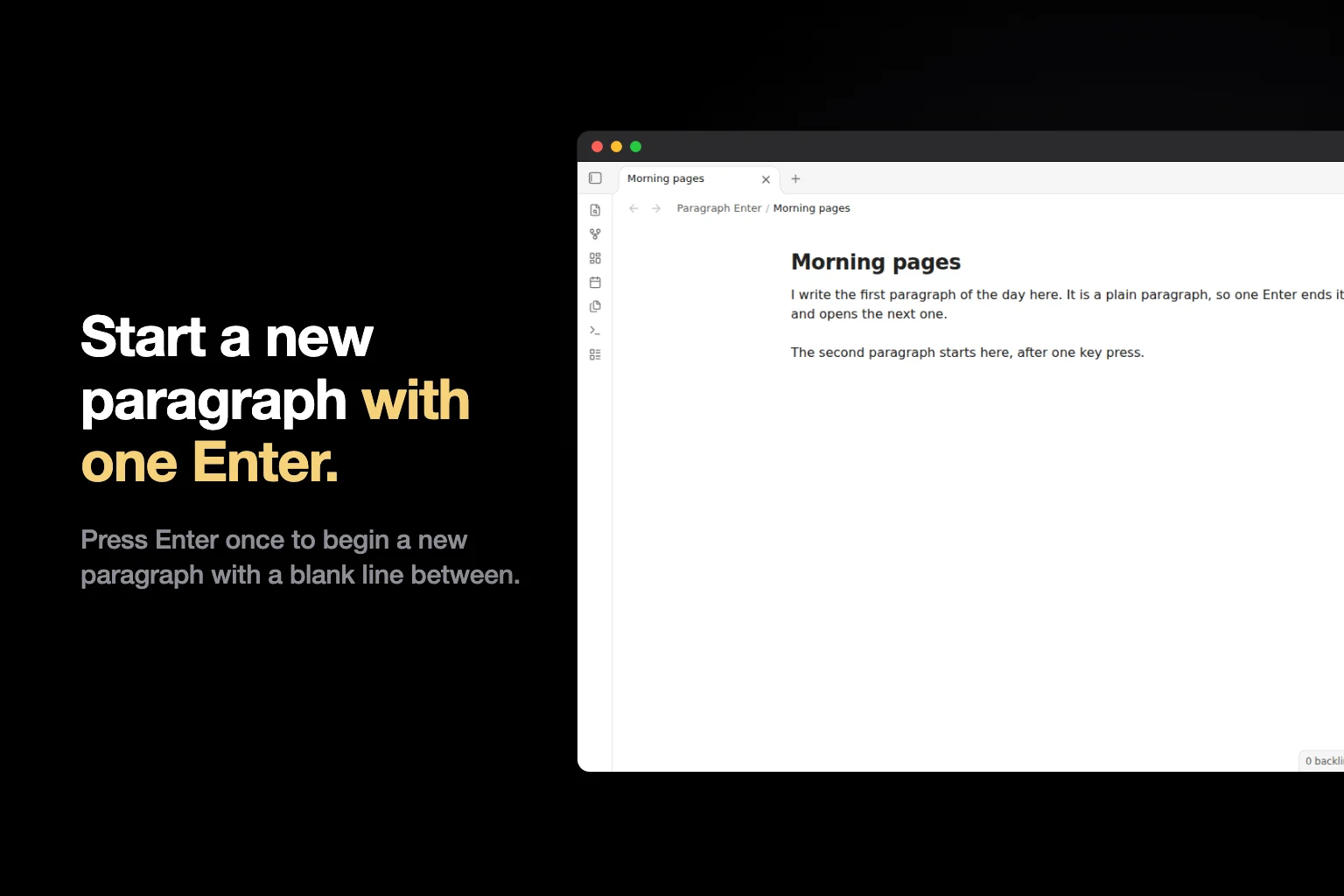
يُحدث Paragraph Enter دخول فقرة جديدة عند الضغط على مفتاح Enter مرة واحدة في Obsidian، تمامًا كما تعمل Word و Scrivener و Typora و Roam. في Markdown القياسي، تحتاج فقرة جديدة إلى سطر فارغ، لذا يضغط الكاتب على Enter مرتين. مع هذا الإضافة، يكفي الضغط على Enter مرة واحدة، ويقوم الإضافة بإضافة السطر الفارغ تلقائيًا. أما Shift+Enter فيُحدث فاصل سطر داخل نفس الفقرة.
تظل القوائم، المهام، الاقتباسات، الملاحظات، الجداول، الكود، المعادلات، المقدمة (front matter)، التعليقات، والعناوين تعمل كما هو معتاد في Obsidian. يعمل الإضافة بنفس الطريقة في وضع العرض المباشر (Live Preview) ووضع المصدر (Source mode). هو مجاني، ولا يحتاج إلى حساب، ولا يُرسل أي طلبات شبكة.
الوضع مفعّل بعد التثبيت. لتعطيله في خطوة واحدة، اختر علامة الفقرة (¶) في شريط الحالة.
الإصدار 1.0.0. يتطلب Obsidian 1.13.4 أو أحدث. يعمل على الحواسيب والهواتف المحمولة.
1 التثبيت
عندما يظهر Paragraph Enter في دليل المجتمع، افتح الإعدادات، ثم الإضافات المجتمعية، ثم تصفح، ثم ابحث عن "Paragraph Enter". اختر تثبيت، ثم فعّل.
للتثبيت يدويًا، قم بتنزيل main.js و manifest.json و styles.css من أحدث إصدار. ضع الملفات الثلاثة في <vault>/.obsidian/plugins/paragraph-enter/. أعد تشغيل Obsidian أو أعد تحميل قائمة الإضافات المجتمعية، ثم فعّل Paragraph Enter. يتطلب الإضافة Obsidian 1.13.4 أو أحدث.
الوضع مفعّل بعد التثبيت، لأن تثبيت الإضافة هو اختيار استخدامه. تظهر رسالة تخبرك بذلك. لتعطيل الوضع في خطوة واحدة، اختر علامة الفقرة (¶) في شريط الحالة، أو شغّل الأمر "Toggle paragraph Enter".
2 البدء
- افتح ملاحظة في وضع العرض المباشر (Live Preview) أو وضع المصدر (Source mode).
- اكتب جملة واضغط على Enter. ينتقل المؤشر إلى فقرة جديدة.
- اضغط على Shift+Enter عندما ترغب في سطر جديد داخل نفس الفقرة.
- في القوائم، الاقتباسات، أو كتل الكود، استمر في الكتابة كما تعودت.
يمكنك تعيين اختصارات لوحة المفاتيح لأمر "Toggle paragraph Enter" و"Insert line break" في الإعدادات، ثم اختصارات لوحة المفاتيح.
3 الميزات
Enter للفقرات
ضع المؤشر في نهاية فقرة بسيطة واضغط على Enter. يقوم الإضافة بإدراج سطرين فارغين ويضع المؤشر على السطر الفارغ الجديد. أصبحت ملاحظتك تحتوي على سطر فارغ بين الفقرتين، لذا يظهر عرض القراءة، والتصدير، وأدوات Markdown الأخرى فقرتين منفصلتين.
يظل المؤشر دائمًا على سطر فارغ مع سطر فارغ أعلاه. عندما يتبع نص آخر، يوجد أيضًا سطر فارغ أسفله، لذا تُشكل الكلمات التي تكتبها فقرة خاصة بها ولا تندمج أبدًا مع الفقرة السابقة أو اللاحقة. عندما تكون هناك بالفعل كمية كافية من الأسطر الفارغة، يقوم الإضافة فقط بتحريك المؤشر دون كتابة أي شيء.
يُكتب Shift+Enter أحد ثلاثة أنماط للفاصل السطري. اختر النمط في الإعدادات.
| النمط | يكتب Shift+Enter | استخدمه عندما |
|---|---|---|
| فاصل سطر (الافتراضي) | فاصل سطر | تم تعطيل "الفاصل السطري الصارم" في Obsidian، وهو الافتراضي. يظهر عرض القراءة الفاصل. |
| مساحتان | مساحتان وفاصل سطر | قمت بتفعيل الفاصل السطري الصارم، أو تقوم بتصدير إلى أدوات تتبع CommonMark. |
| HTML | <br> وفاصل سطر |
ترغب في فاصل يظهره كل مُحول Markdown، ولا تمانع وجود العلامة في المصدر. |
تقسيم فقرة في المنتصف
اضغط على Enter في منتصف فقرة، حتى في منتصف كلمة، ويقوم الإضافة بتقسيمها إلى فقرتين. ينتقل النص التالي للمؤشر إلى الفقرة الجديدة. تُزال المسافات مباشرة بعد المؤشر، لذا لا تبدأ الفقرة الجديدة بمسافة.
يمكن أن تحتوي الفقرة على فواصل سطر واحدة (فواصل ناعمة). عند الضغط على Enter في نهاية سطر كهذا، يُقسم السطر هناك أيضًا: يصبح السطر التالي بداية الفقرة الجديدة. عند بداية سطر، يظل Enter سلوكه الطبيعي ويضيف سطرًا فارغًا فوق النص.
Shift+Enter لفاصل سطر
يظل Shift+Enter داخل نفس الفقرة. استخدمه للقصائد، العناوين، كلمات الأغاني، والنصوص الأخرى التي تهم فيها كل سطر. يكتب أمر "Insert line break" نفس النص، لذا يمكنك تعيينه بختصار مختلف.
مع نمط "مساحتان"، تُستبدل المسافات قبل المؤشر، لذا ينتهي السطر بمساحتين بالضبط.
القوائم، الكود، والكتل الأخرى تبقى كما هي
يؤثر الإضافة فقط في سطر فقرة بسيطة. يقرأ السياق Markdown من شجرة صيغة Obsidian ومن الأسطر القريبة من المؤشر. يتم التحقق من عناصر Vim، ونوافذ الاقتراح المفتوحة، ومُحرّر خلايا الجدول. في هذه الأماكن، يظل Enter يعمل كما في Obsidian الأساسي:
- عناصر القوائم والمهمات، حيث يواصل Enter القائمة.
- الاقتباسات والتعليقات (callouts).
- الجداول، بما في ذلك الجداول بدون أعمدة خارجية. في خلية جدول في عرض مباشر، ينتقل Enter إلى السطر التالي.
- كتل الكود المُحاطة، الكود المُنخفض، وكتل المعادلات.
- المقدمة (front matter)، التعليقات، العناوين، كتل HTML، والأسطر التي تحتوي فقط على تضمين.
يظل Enter يعمل كما هو معتاد عندما تكون نافذة الاقتراح مفتوحة، مثل اقتراحات الروابط أو العلامات. يفعل الشيء نفسه أثناء تكوين الإدخال (الإدخال الصيني والياباني والكوري)، عندما يكون النص محددًا، وعندما يكون لديك أكثر من مؤشر. في وضع Vim، يعمل الإضافة فقط في وضع الإدخال.
التبديل من شريط الحالة أو أمر
يظهر شريط الحالة علامة الفقرة (¶). اخترها لتبديل الوضع. عندما يكون الوضع معطلًا، تكون العلامة مقطوعة، ويضيف Enter فاصل سطر واحد، كما في Obsidian بدون الإضافة. يفعل الأمر "Toggle paragraph Enter" الشيء نفسه. لا يوجد اختصار افتراضي لكل منهما، لذا لا يأخذ أي مفتاح تستخدمه بالفعل.
كل ضغطة Enter تمثل خطوة واحدة في التراجع. التراجع يزيل فاصل الفقرة ويُعيد المؤشر إلى مكانه السابق. لا يزيل الكلمات التي كتبتها قبل أو بعد الفاصل.
4 الأوامر
افتح لوحة الأوامر واكتب اسم الإضافة لرؤية هذه الأوامر. يمكنك تعيين اختصار لكل منها في الإعدادات، ثم اختصارات لوحة المفاتيح.
| الأمر | معرف الأمر |
|---|---|
| إدراج فاصل سطر | paragraph-enter:insert-line-break |
5 الإعدادات
بعد تحديث صغير أو كبير، يفتح هذا الإضافة تبويب "ما الجديد" في الخلفية. يقترح التبويب وبطاقة الإعدادات إضافات أخرى من NoteMods و Zovo Chat، ويربط بـ notemods.com للتعليقات (الخصوصية). لا يرسل التبويب أي بيانات. يمكنك تعطيل التبويب في الإعدادات.
"يبدأ Enter فقرة جديدة" مفعّل افتراضيًا. عطّله للحصول على سلوك Enter في Obsidian في كل الأماكن. تستخدم علامة شريط الحالة وأمر التبديل نفس القيمة المحفوظة.
"نمط فاصل السطر" يحدد ما يكتبه Shift+Enter وأمر "Insert line break". الخيارات هي: فاصل سطر (الافتراضي)، مساحتان، وHTML.
6 الخصوصية، الدفع، والشبكة
Paragraph Enter مجاني. لا يأخذ أي دفع ولا يحتاج إلى حساب. لا يرسل الكود أي طلبات شبكة ولا يحتوي على تحليلات. لا يرسل أي نص ملاحظة، أو أسماء ملفات، أو بيانات المخزن إلى أي مكان. الوحيدات هي الروابط في تبويب "ما الجديد" وبطاقة الإعدادات، وتفتح notemods.com في متصفحك فقط عند اختيارها.
7 الأسئلة والأجوبة
هل يُغيّر هذا الإضافة طريقة عرض القراءة لملفاتي؟
لا. الإضافة تغيّر فقط الرموز التي يكتبها Enter وShift+Enter في المحرر. يُظهر عرض القراءة الملاحظة كما كان من قبل. لا يزال إعداد "الفاصل السطري الصارم" في Obsidian هو الذي يحدد كيف يبدو فاصل سطر واحد في عرض القراءة.
لماذا يكتب Enter أحيانًا ثلاثة أسطر فارغة؟
عندما يتبع نص الفقرة، تحتاج الفقرة الجديدة إلى سطر فارغ أعلاها وسطر فارغ أسفلها. وإلا فإن الكلمات التي تكتبها ستندمج مع الفقرة التالية. عندما تكون هذه الأسطر الفارغة موجودة بالفعل، يقوم الإضافة فقط بتحريك المؤشر.
هل يعمل مع إضافات أخرى تستخدم Enter؟
الإضافات التي تتعامل مع Enter في القوائم، مثل أدوات التخطيط، تستمر في العمل، لأن Paragraph Enter لا يفعل أي شيء في القائمة. تبقى نوافذ الاقتراح من إضافات أخرى تعمل على Enter طالما كانت مفتوحة. إذا كانت إضافة أخرى تُغيّر أيضًا سلوك Enter في الفقرات البسيطة، فعِّل واحدة منهما فقط.
هل يعمل على الهواتف والأجهزة اللوحية؟
يسمح المُعامل (manifest) بالعمل على الهواتف، لأن الإضافة تستخدم فقط واجهة محرر الملاحظات. لا يوجد شريط حالة في Obsidian على الهواتف، لذا استخدم أمر التبديل هناك. بعض لوحة المفاتيح على الهواتف، مثل العديد من لوحة المفاتيح على أندرويد، تحفظ الكلمة الحالية في حالة التكوين حتى تضغط على Enter أو مسافة. لذا فإن Enter مباشرة بعد هذه الكلمة يُنفّذ Enter الافتراضي ويُعطي سطرًا واحدًا، بينما Enter بعد مسافة يُعطي فقرة جديدة. لا يغيّر الإضافة أي نص أثناء التكوين. لم يتم اختباره على جهاز هاتف أو لوحي فعلي.
ما الذي تم اختباره؟
أُجريت اختبارات وحدات لكل قاعدة مقابل 50 حالة مثالية، وضد محرر CodeMirror حقيقي مع سجل تاريخ. أُجريت اختبارات نهاية إلى نهاية بكتابة فعلية في Obsidian، الإصدارين 1.13.4 و 1.14.5، في وضع العرض المباشر ووضع المصدر. تحقق من فقرتين في عرض القراءة، اقتراحات الروابط، القوائم، المهام، الاقتباسات، العناوين، الكود، جدول في عرض مباشر، أحداث التكوين، Shift+Enter، التراجع، وتبديل الوضع. لم تُختبر واجهات إدخال حقيقية أو أزرار Vim حقيقية. لا تشمل هذه النسخة Canvas cards ومُحرر الخصائص.
8 الدعم
أبلغ عن خطأ أو اطلب ميزة في مُتتبع المشكلات لهذا المستودع. أرفق إصدار Obsidian، وضع المحرر، عينة قصيرة من النص، والزر الذي ضغطته. لدعم العمل، استخدم GitHub Sponsors.
npm ci
npm run build
npm test
9 الترخيص
MIT