Paragraph Enter · Obsidian プラグイン ドキュメント
Paragraph Enter ドキュメント (日本語)
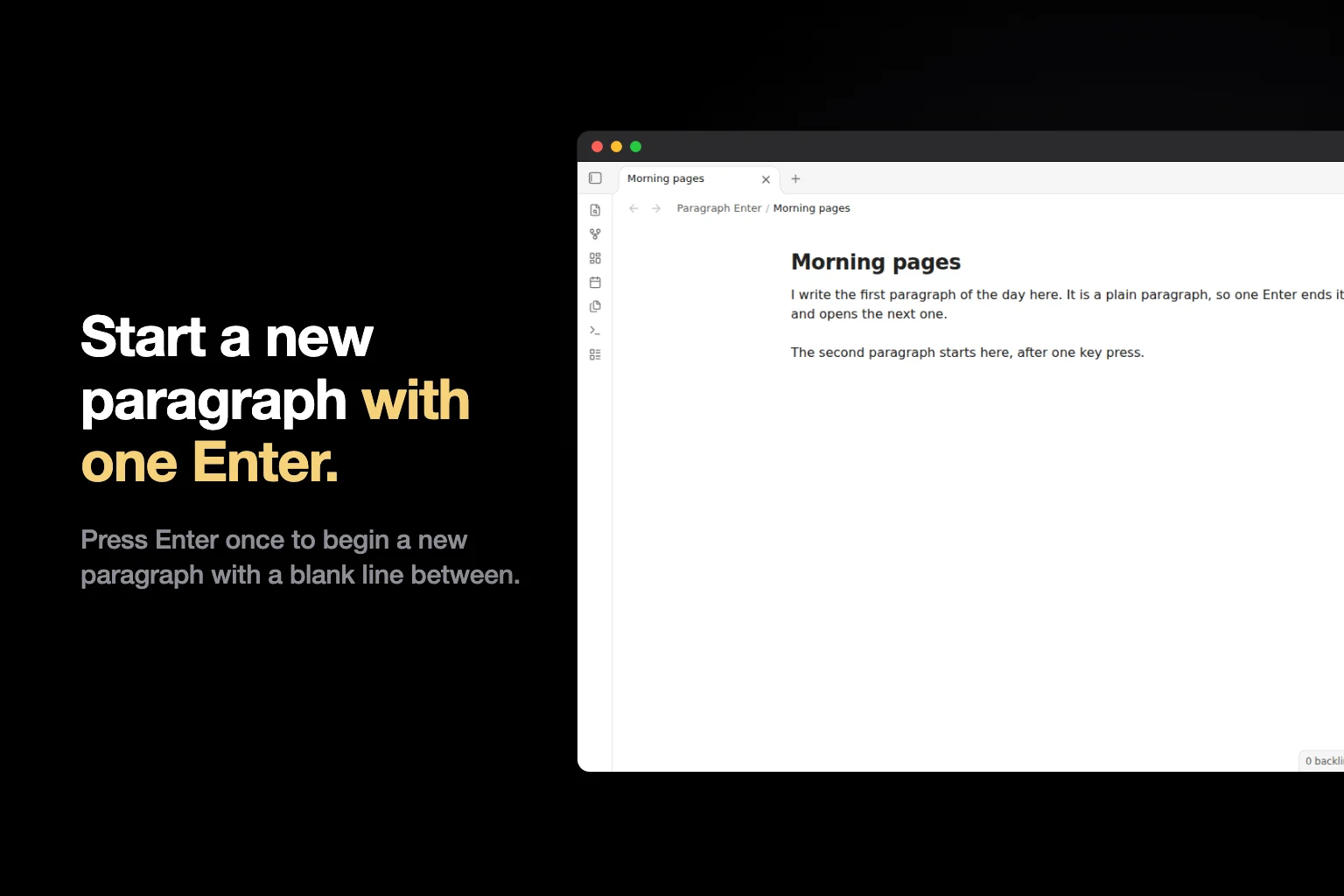
Paragraph Enter は、Word、Scrivener、Typora、Roam と同様に、1回の Enter で新しい段落を開始するように Obsidian を変更します。通常の Markdown では、新しい段落には空行が必要なので、作成者は Enter を2回押す必要があります。このプラグインを使用すると、Enter を1回押すだけで、プラグインが空行を自動的に追加します。Shift+Enter は、同じ段落内で改行を行います。
リスト、タスク、引用、コールアウト、テーブル、コード、数式、フロントマター、コメント、見出しは、通常の Obsidian の Enter と同じ動作をします。プラグインはライブプレビューとソースモードの両方で同じように動作します。無料で、アカウントは不要、ネットワークリクエストも一切行いません。
インストール後、モードは自動的に有効になります。1ステップで無効化するには、ステータスバーの段落マーク(¶)を選択してください。
バージョン 1.0.0。Obsidian 1.13.4 以降が必要。デスクトップおよびモバイルで動作します。
1 インストール
Paragraph Enter がコミュニティディレクトリに掲載されたら、設定(Settings)を開き、コミュニティプラグイン(Community plugins)→ 閲覧(Browse)に移動し、「Paragraph Enter」を検索します。インストール(Install)を選択して有効化(Enable)してください。
手動でインストールするには、最新リリースから main.js、manifest.json、styles.css をダウンロードします。これらの3つのファイルを <vault>/.obsidian/plugins/paragraph-enter/ に配置します。Obsidian を再起動するか、コミュニティプラグインのリストを再読み込みした後、Paragraph Enter を有効化してください。このプラグインは Obsidian 1.13.4 以降が必要です。
インストール後、モードは自動的に有効になります。これはプラグインを使用することを選択したことを意味します。通知でその旨が表示されます。1ステップでモードを無効化するには、ステータスバーの段落マーク(¶)を選択するか、「Toggle paragraph Enter」コマンドを実行してください。
2 はじめ方
- ライブプレビューまたはソースモードでノートを開きます。
- 1文を入力して Enter を押します。カーソルが新しい段落に移動します。
- 同じ段落内で改行したい場合は、Shift+Enter を押します。
- リスト、引用、コードブロックでは、これまで通り入力し続けます。
設定(Settings)→ ホットキー(Hotkeys)で、「Toggle paragraph Enter」と「Insert line break」にホットキーを割り当てることができます。
3 機能
段落用の Enter
通常の段落の末尾にカーソルを置き、Enter を押します。プラグインは2行の改行を挿入し、カーソルを新しい空行に移動します。これにより、2つの段落の間に空行が確保され、リーディングビュー、エクスポート、その他の Markdown ツールで2つの独立した段落として表示されます。
カーソルは常に空行にあり、その上に空行が存在します。次のテキストがある場合は、下にも空行が確保されるため、入力する文字は常に独立した段落として扱われ、上または下の段落と結合することはありません。すでに十分な空行が存在する場合は、プラグインはカーソルの移動のみを行い、何も書きません。
Shift+Enter は3種類の改行スタイルのうち1つを出力します。スタイルは設定で選択できます。
| スタイル | Shift+Enter が挿入する内容 | 使用するタイミング |
|---|---|---|
| 改行(デフォルト) | 改行 | Obsidian の「厳密な改行」が無効(デフォルト)。リーディングビューで改行が表示されます。 |
| 2つの空白 | 2つの空白と改行 | 「厳密な改行」を有効にした場合、または CommonMark に準拠するツールにエクスポートする場合。 |
| HTML | <br> と改行 |
すべての Markdown レンダラーで改行が表示される必要があり、ソースにタグがあっても問題ない場合。 |
段落の途中で分割する
段落の途中(単語の途中でも可)に Enter を押すと、プラグインが段落を2つに分割します。カーソルの後のテキストが新しい段落に移動します。カーソル直後の空白は削除されるため、新しい段落は空白から始まりません。
段落内には単一行の改行(ソフトブレーク)が含まれる場合があります。そのような行の末尾に Enter を押すと、その場所で段落が分割されます。次の行が新しい段落の開始になります。行の先頭に Enter を押すと、通常の挙動のまま、テキストの上に1行追加されます。
Shift+Enter で改行
Shift+Enter は同じ段落内で改行を行います。詩、住所、歌詞など、各行が重要となるテキストに使用します。「Insert line break」コマンドも同じテキストを出力するため、別のホットキーを割り当てられます。
「2つの空白」スタイルでは、カーソル前の空白が置き換えられるため、行の終わりは正確に2つの空白で終了します。
リスト、コード、その他のブロックはデフォルトのまま
プラグインは、通常の段落行でのみ動作します。Obsidian の構文ツリーとカーソル周辺の行から Markdown コンテキストを読み取ります。Vim モード、オープンサジェスションポップアップ、テーブルセルエディタはエディタ要素でチェックされます。これらの場所では、Enter はコア Obsidian の動作を維持します:
- リスト項目とタスク:リストを継続。
- ブロック引用とコールアウト。
- テーブル(外側のパイプがなくても可)。ライブプレビューのテーブルセルでは、Enter で次の行に移動。
- フェンスコードブロック、インデントコード、数式ブロック。
- フロントマター、コメント、見出し、HTMLブロック、埋め込みのみの行。
サジェスションポップアップ(リンクやタグの候補)が開いている間も、Enter はデフォルトの動作を維持します。IME入力中(中国語、日本語、韓国語入力)、テキストが選択されている間、複数のカーソルがある場合も同様です。Vim モードでは、プラグインは挿入モード(insert mode)でのみ動作します。
ステータスバーまたはコマンドから切り替え
ステータスバーに段落マーク(¶)が表示されます。これを選択するとモードを切り替えます。モードがオフの場合、マークは斜線で引き、Enter は1行の改行を挿入し、プラグインなしの Obsidian と同じ動作になります。「Toggle paragraph Enter」コマンドも同じ動作をします。両方のコマンドにはデフォルトのホットキーがなく、すでに使用しているキーを奪うことはありません。
各 Enter は1つのアンドゥステップです。アンドゥは段落の改行を削除し、カーソルを元の位置に戻します。改行の前後に入力したテキストは削除されません。
4 コマンド
コマンドパレットを開き、プラグイン名を入力してこれらのコマンドを表示できます。設定(Settings)→ ホットキー(Hotkeys)で、各コマンドにホットキーを割り当てられます。
| コマンド | コマンドID |
|---|---|
| 改行を挿入 | paragraph-enter:insert-line-break |
5 設定
マイナーアップデートまたはメジャーアップデート後に、このプラグインはバックグラウンドで1つの「新機能」タブを開きます。タブと設定カードでは、他の NoteMods プラグインや Zovo Chat の推奨が表示され、フィードバックのため notemods.com へのリンクがあります(プライバシー)。タブはデータを送信しません。設定でタブを無効化できます。
「Enter で新しい段落を開始」はデフォルトで有効です。すべての場所で Obsidian の Enter を使いたい場合は無効化してください。ステータスバーのマークとトグルコマンドは、同じ保存された値を使用します。
「改行スタイル」は、Shift+Enter と「改行を挿入」が生成する内容を設定します。選択肢は「改行(デフォルト)」、「2つの空白」、「HTML」です。
6 プライバシー、支払い、ネットワーク
Paragraph Enter は無料です。支払いは不要で、アカウントも必要ありません。コードはネットワークリクエストを行わず、テレメトリもありません。ノートの本文、ファイル名、バケツデータなどは一切送信しません。リンクは「新機能」タブと設定カードにのみあり、選択時にのみ notemods.com がブラウザで開きます。
7 質問と回答
リーディングビューでの表示に影響しますか?
いいえ。プラグインはエディタでの Enter と Shift+Enter が生成する文字のみを変更します。リーディングビューは以前通りの方法でノートを描画します。Obsidian の「厳密な改行」設定が、1行の改行がリーディングビューでどのように表示されるかを決定します。
なぜ Enter が3行の改行を出力することがあるのですか?
次のテキストがある場合、新しい段落には上に空行、下にも空行が必要です。そうでないと、入力した文字が次の段落と結合してしまうからです。すでに十分な空行が存在する場合は、プラグインはカーソルの移動のみを行います。
他の Enter を操作するプラグインと併用できますか?
リストで Enter を処理するプラグイン(例:アウトライン系)は、Paragraph Enter がリスト内では何も行わないため、正常に動作します。他のプラグインのサジェスションポップアップが開いている間も、Enter はそのまま動作します。他のプラグインも通常の段落で Enter を変更する場合、片方を無効化してください。
スマートフォンやタブレットでも動作しますか?
マニフェストはモバイルを許可しています。プラグインはエディタAPIのみを使用しているためです。Obsidian はスマートフォンではステータスバーがありません。そのため、トグルコマンドを使用してください。一部のスマートフォンキーボード(多くのAndroidキーボード)は、Enter またはスペースを押すまで現在の単語を入力中状態に保ちます。その単語の直後に Enter を押すと、デフォルトの Enter が実行され1行の改行が挿入されますが、スペースの後に Enter を押すと新しい段落が作成されます。プラグインは入力中(composition)中にテキストを変更しません。これは物理的なスマートフォンやタブレットでテストしていません。
何がテストされましたか?
ユニットテストは、50のゴールデンケースと、履歴付きの実際の CodeMirror エディタに対してすべてのルールを実行しています。エンドツーエンドテストでは、実際の Obsidian(バージョン 1.13.4 および 1.14.5)でライブプレビューとソースモードで入力を行い、リーディングビューでの2つの段落、リンクのサジェスション、リスト、タスク、引用、見出し、コード、ライブプレビューのテーブル、入力イベント、Shift+Enter、アンドゥ、トグルを確認しています。実際の入力メソッドエディタや実際の Vim キーはテストしていません。キャンバスカードやプロパティエディタは、このバージョンの範囲外です。
8 サポート
バグの報告や機能要望は、このリポジトリのイシュートラッカーで行います。Obsidian のバージョン、エディタモード、短いテキストのサンプル、押したキーを含めてください。開発を支援するには、GitHub Sponsors をご利用ください。
npm ci
npm run build
npm test
9 ライセンス
MIT