Paragraph Enter · Documentation des plugins Obsidian
Documentation du plugin Paragraph Enter (Français)
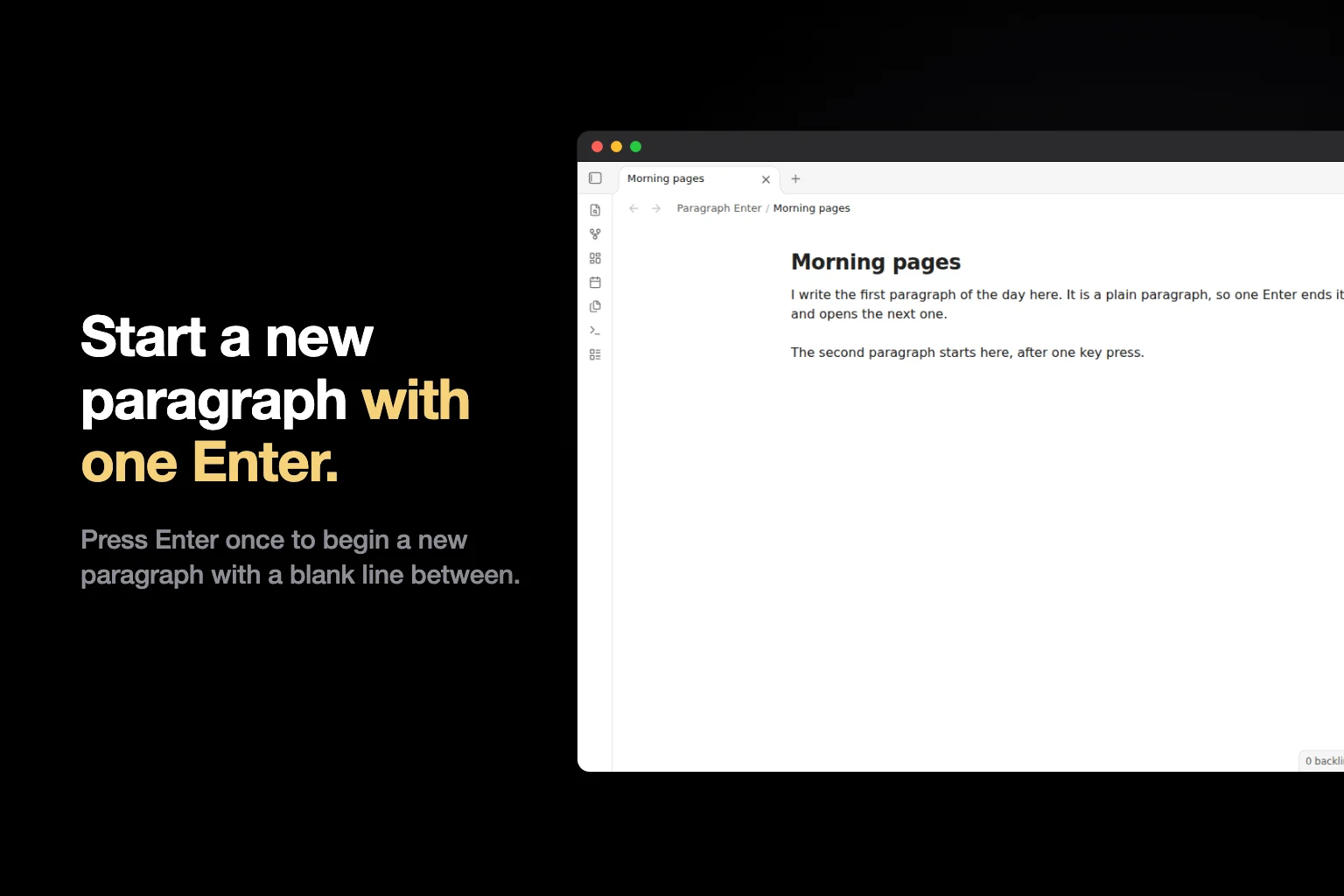
Paragraph Enter permet de commencer un nouveau paragraphe avec une seule touche Entrée dans Obsidian, comme le font Word, Scrivener, Typora et Roam. En Markdown standard, un nouveau paragraphe nécessite une ligne vide, donc les rédacteurs doivent appuyer deux fois sur Entrée. Avec ce plugin, vous appuyez une seule fois sur Entrée et le plugin ajoute automatiquement la ligne vide pour vous. Shift+Entrée crée une rupture de ligne à l'intérieur du même paragraphe.
Les listes, les tâches, les citations, les appels d'attention, les tableaux, le code, les mathématiques, les métadonnées, les commentaires et les titres conservent le comportement normal d'Obsidian pour Entrée. Le plugin fonctionne de la même manière en mode Aperçu en direct et en mode Source. Il est gratuit, ne nécessite pas de compte et ne fait aucune requête réseau.
Le mode est activé après l'installation. Pour le désactiver en un seul clic, sélectionnez le symbole de paragraphe (¶) dans la barre d'état.
Version 1.0.0. Nécessite Obsidian 1.13.4 ou ultérieur. Fonctionne sur ordinateur et mobile.
1 Installation
Lorsque Paragraph Enter apparaît dans le répertoire communautaire, ouvrez Paramètres, puis Modules complémentaires, puis Parcourir, puis recherchez « Paragraph Enter ». Sélectionnez Installer, puis Activer.
Pour l'installer manuellement, téléchargez main.js, manifest.json et styles.css depuis la dernière version. Placez les trois fichiers dans <vault>/.obsidian/plugins/paragraph-enter/. Redémarrez Obsidian ou rechargez la liste des plugins communautaires, puis activez Paragraph Enter. Le plugin nécessite Obsidian 1.13.4 ou une version ultérieure.
Le mode est activé après l'installation, car l'installation du plugin constitue le choix d'utiliser ce plugin. Un message vous informe de cela. Pour désactiver le mode en un seul clic, sélectionnez le symbole de paragraphe (¶) dans la barre d'état, ou exécutez la commande « Activer/désactiver le mode paragraphe ».
2 Premiers pas
- Ouvrez une note en mode Aperçu en direct ou en mode Source.
- Écrivez une phrase et appuyez sur Entrée. Le curseur passe à un nouveau paragraphe.
- Appuyez sur Maj+Entrée lorsque vous souhaitez une nouvelle ligne dans le même paragraphe.
- Dans une liste, une citation ou un bloc de code, continuez à taper comme avant.
Vous pouvez attribuer des raccourcis clavier aux commandes « Activer/désactiver le mode paragraphe » et « Insérer une rupture de ligne » dans Paramètres, puis Raccourcis clavier.
3 Fonctionnalités
Entrée pour les paragraphes
Placez le curseur à la fin d'un paragraphe simple et appuyez sur Entrée. Le plugin insère deux sauts de ligne et positionne le curseur sur la nouvelle ligne vide. Votre note contient désormais une ligne vide entre les deux paragraphes, donc la vue Lecture, les exports et d'autres outils Markdown affichent deux paragraphes distincts.
Le curseur se trouve toujours sur une ligne vide, avec une ligne vide au-dessus. Lorsqu'il y a plus de texte après, il y a aussi une ligne vide en dessous, de sorte que les mots que vous tapez forment leur propre paragraphe et ne se joignent jamais au paragraphe précédent ou suivant. Lorsqu'il y a déjà suffisamment de lignes vides, le plugin ne fait que déplacer le curseur sans rien écrire.
Maj+Entrée insère un des trois styles de rupture de ligne. Choisissez le style dans les paramètres.
| Style | Maj+Entrée insère | Utilisez-le lorsque |
|---|---|---|
| Saute de ligne (par défaut) | une rupture de ligne | Les ruptures de ligne strictes sont désactivées dans Obsidian, ce qui est le paramètre par défaut. La vue Lecture affiche la rupture. |
| Deux espaces | deux espaces et une rupture de ligne | Vous avez activé les ruptures de ligne strictes, ou vous exportez vers des outils qui suivent CommonMark. |
| HTML | <br> et une rupture de ligne |
Vous voulez une rupture visible par tous les rendus Markdown, et vous n'êtes pas gêné par la balise dans le code source. |
Diviser un paragraphe au milieu
Appuyez sur Entrée au milieu d'un paragraphe, même au milieu d'un mot, et le plugin le divise en deux paragraphes. Le texte situé après le curseur est déplacé vers le nouveau paragraphe. Les espaces situés juste après le curseur sont supprimés, de sorte que le nouveau paragraphe ne commence pas par un espace.
Un paragraphe peut contenir des sauts de ligne simples (ruptures douces). Entrée à la fin d'une telle ligne divise également le paragraphe : la ligne suivante devient le début du nouveau paragraphe. Au début d'une ligne, Entrée conserve son comportement normal et ajoute une ligne au-dessus du texte.
Maj+Entrée pour une rupture de ligne
Maj+Entrée reste dans le même paragraphe. Utilisez-le pour les poèmes, les adresses, les paroles de chansons et tout autre texte où chaque ligne a de l'importance. La commande « Insérer une rupture de ligne » insère le même texte, donc vous pouvez lui attribuer un raccourci clavier différent.
Avec le style « Deux espaces », les espaces avant le curseur sont remplacés, de sorte que la ligne se termine par exactement deux espaces.
Les listes, le code et autres blocs conservent le comportement par défaut
Le plugin n'agit que dans une ligne de paragraphe simple. Il lit le contexte Markdown à partir de l'arbre syntaxique d'Obsidian et des lignes proches du curseur. Les modes Vim, les suggestions ouvertes et les éditeurs de cellules de tableau sont vérifiés sur les éléments de l'éditeur. Dans ces endroits, Entrée fonctionne comme dans Obsidian natif :
- Les éléments de liste et les tâches, où Entrée continue la liste.
- Les citations et les appels d'attention.
- Les tableaux, y compris ceux sans barres verticales externes. Dans une cellule de tableau en mode Aperçu en direct, Entrée passe à la ligne suivante.
- Les blocs de code délimités, les blocs de code indentés et les blocs mathématiques.
- Les métadonnées, les commentaires, les titres, les blocs HTML et les lignes ne contenant qu'un embed.
Entrée conserve également le comportement par défaut lorsque la fenêtre de suggestion est ouverte, comme celle des liens ou des balises. Il fait de même pendant la composition IME (entrée chinoise, japonaise et coréenne), lorsque du texte est sélectionné, et lorsque vous avez plus d'un curseur. En mode Vim, le plugin n'agit que en mode insertion.
Activer/désactiver depuis la barre d'état ou une commande
La barre d'état affiche un symbole de paragraphe (¶). Sélectionnez-le pour basculer le mode. Lorsque le mode est désactivé, le symbole est barré et Entrée insère un seul saut de ligne, comme dans Obsidian sans le plugin. La commande « Activer/désactiver le mode paragraphe » fait la même chose. Les deux commandes n'ont pas de raccourci clavier par défaut, donc elles n'occupent jamais une touche que vous utilisez déjà.
Chaque touche Entrée constitue une étape d'annulation. Annuler supprime la rupture de paragraphe et replace le curseur à l'endroit où il était. Il ne supprime pas les mots que vous avez tapés avant ou après la rupture.
4 Commandes
Ouvrez la palette de commandes et tapez le nom du plugin pour voir ces commandes. Vous pouvez attribuer un raccourci clavier à chacune dans Paramètres, Raccourcis clavier.
| Commande | Identifiant de commande |
|---|---|
| Insérer une rupture de ligne | paragraph-enter:insert-line-break |
5 Paramètres
Après une mise à jour mineure ou majeure, ce plugin ouvre une onglet « Ce qui est nouveau » en arrière-plan. L'onglet et la carte de paramètres suggèrent d'autres plugins NoteMods ainsi que Zovo Chat et redirigent vers notemods.com pour des commentaires (confidentialité). L'onglet n'envoie aucune donnée. Désactivez l'onglet dans Paramètres.
« Entrée commence un nouveau paragraphe » est activé par défaut. Désactivez-le pour obtenir le comportement d'Entrée d'Obsidian partout. Le symbole de la barre d'état et la commande de basculement utilisent la même valeur sauvegardée.
« Style de rupture de ligne » définit ce que Maj+Entrée et « Insérer une rupture de ligne » insèrent. Les choix sont : Saute de ligne (par défaut), Deux espaces et HTML.
6 Confidentialité, paiement et réseau
Paragraph Enter est gratuit. Il ne prend aucune somme et ne nécessite pas de compte. Le code ne fait aucune requête réseau et ne contient aucune télémétrie. Il n'envoie aucune donnée de note, aucun nom de fichier ou autre donnée du carnet vers l'extérieur. Les seuls liens sont dans l'onglet « Ce qui est nouveau » et la carte de paramètres, et ils ouvrent notemods.com dans votre navigateur uniquement lorsque vous les sélectionnez.
7 Questions et réponses
Le plugin modifie-t-il la façon dont la vue Lecture affiche mes notes ?
Non. Le plugin ne change que les caractères insérés par Entrée et Maj+Entrée dans l'éditeur. La vue Lecture affiche la note comme avant. Le paramètre « ruptures de ligne strictes » d'Obsidian décide toujours comment une seule rupture de ligne apparaît dans la vue Lecture.
Pourquoi Entrée insère-t-elle parfois trois sauts de ligne ?
Lorsqu'il y a du texte après le paragraphe, le nouveau paragraphe a besoin d'une ligne vide au-dessus et d'une ligne vide en dessous. Sinon, les mots que vous tapez se joindraient au paragraphe suivant. Lorsque ces lignes vides sont déjà présentes, le plugin ne fait que déplacer le curseur.
Fonctionne-t-il avec d'autres plugins qui utilisent Entrée ?
Les plugins qui gèrent Entrée dans les listes, comme les outils de planification, continuent de fonctionner, car Paragraph Enter ne fait rien dans une liste. Les fenêtres de suggestion d'autres plugins conservent Entrée tant qu'elles sont ouvertes. Si un autre plugin modifie également Entrée dans les paragraphes simples, désactivez l'un des deux.
Fonctionne-t-il sur les téléphones et tablettes ?
Le manifeste autorise les appareils mobiles, car le plugin utilise uniquement l'API de l'éditeur. Obsidian n'a pas de barre d'état sur les téléphones, donc utilisez la commande de basculement là-bas. Certains claviers de téléphone, comme de nombreux claviers Android, conservent le mot en cours de composition jusqu'à ce que vous appuyiez sur Entrée ou un espace. Appuyer sur Entrée juste après un tel mot exécute alors l'Entrée par défaut et insère un seul saut de ligne, tandis qu'Entrée après un espace crée un nouveau paragraphe. Le plugin ne modifie jamais le texte pendant une composition. Cela n'a pas été testé sur un téléphone ou tablette physique.
Qu'est-ce qui a été testé ?
Des tests unitaires sont exécutés sur chaque règle contre 50 cas d'or et contre un éditeur CodeMirror réel avec historique. Des tests d'intégration sont effectués en tapant dans un Obsidian réel, versions 1.13.4 et 1.14.5, en mode Aperçu en direct et en mode Source. Ils vérifient deux paragraphes dans la vue Lecture, les suggestions de liens, les listes, les tâches, les citations, les titres, le code, un tableau en mode Aperçu en direct, les événements de composition, Maj+Entrée, Annuler et le basculement. Les éditeurs de méthodes d'entrée réels et les touches Vim réelles n'ont pas été testés. Les cartes Canvas et l'éditeur de propriétés sont en dehors du cadre de cette version.
8 Support
Signalez un bug ou demandez une fonctionnalité dans le suivi des problèmes de ce dépôt. Incluez votre version d'Obsidian, le mode d'éditeur, un extrait court du texte et la touche que vous avez pressée. Pour soutenir le travail, utilisez GitHub Sponsors.
npm ci
npm run build
npm test
9 Licence
MIT