Paragraph Enter · Obsidian 外掛程式文件
Paragraph Enter 文件 (中文繁體)
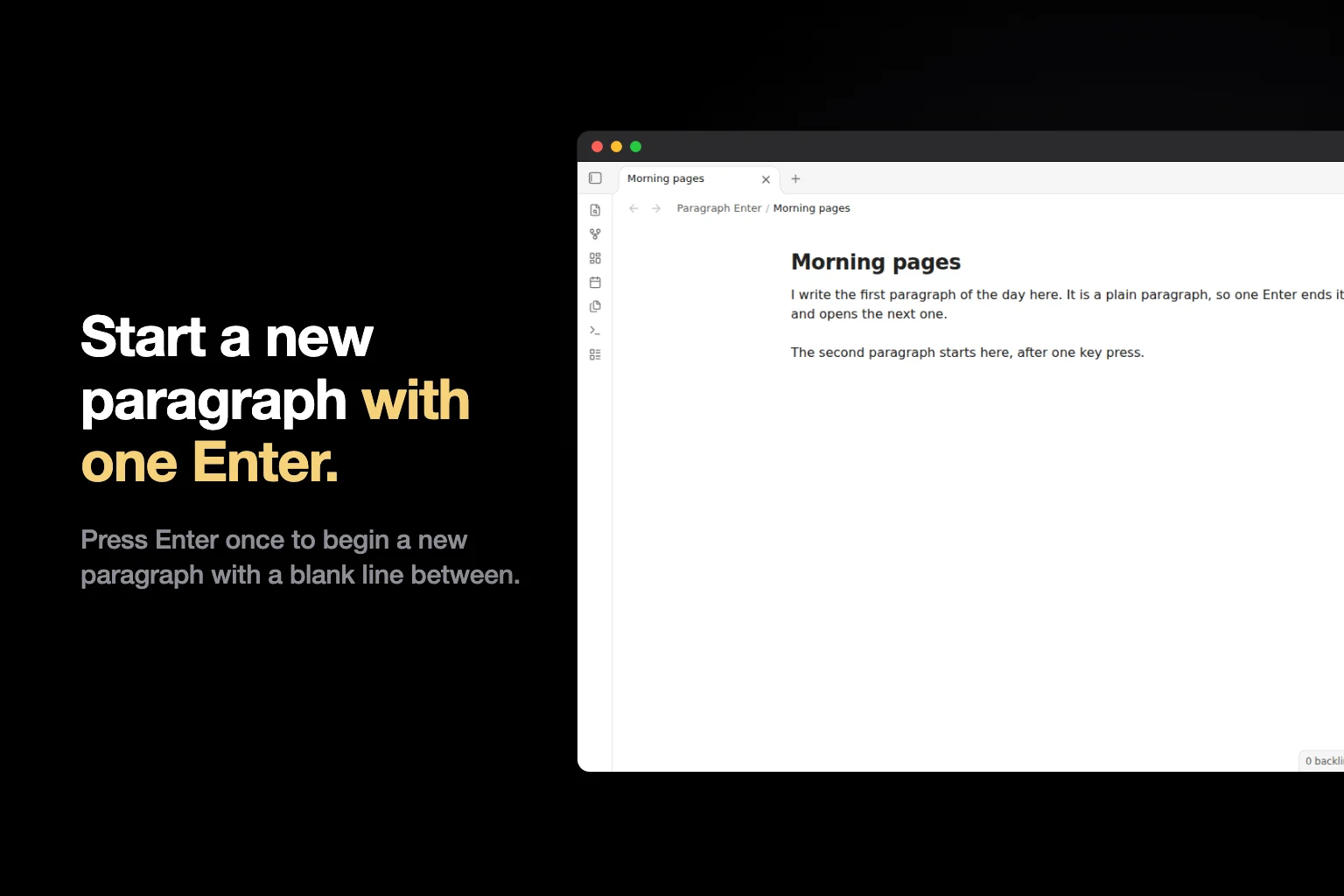
Paragraph Enter 讓按下一次 Enter 鍵即可在 Obsidian 中開始新段落,就像 Word、Scrivener、Typora 和 Roam 一樣。在純 Markdown 中,新段落需要空白行,因此作者需按兩次 Enter。使用此外掛後,您只需按一次 Enter,外掛會自動加入空白行。Shift+Enter 則在相同段落中插入換行。
清單、待辦事項、引用、提示框、表格、程式碼、數學式、前置欄位、註解和標題仍保持 Obsidian 的預設 Enter 行為。此外掛在即時預覽(Live Preview)和原始碼模式(Source mode)中運作一致。它是免費的,不需要帳戶,也不會進行任何網路請求。
安裝後模式即啟用。若要一步關閉,請在狀態列中選擇段落標記(¶)。
版本 1.0.0。需要 Obsidian 1.13.4 或更高版本。支援桌面與行動裝置。
1 安裝
當 Paragraph Enter 出現在社群外掛目錄中時,請開啟「設定」(Settings),進入「社群外掛」(Community plugins),點選「瀏覽」(Browse),搜尋「Paragraph Enter」。選取「安裝」(Install),再「啟用」(Enable)。
手動安裝方式:從最新發行版本下載 main.js、manifest.json 和 styles.css 三個檔案,並將它們放入 <vault>/.obsidian/plugins/paragraph-enter/ 資料夾中。重新啟動 Obsidian 或重新載入社群外掛清單,然後啟用 Paragraph Enter。此外掛需要 Obsidian 1.13.4 或更高版本。
安裝後模式即自動啟用,因為安裝外掛本身即代表您選擇使用它。系統會顯示通知告知此設定。若要一步關閉模式,請在狀態列中選擇段落標記(¶),或執行「切換段落 Enter」(Toggle paragraph Enter)指令。
2 開始使用
- 在即時預覽(Live Preview)或原始碼模式(Source mode)中開啟一個筆記。
- 輸入一句話,然後按 Enter。游標將移至新段落。
- 若希望在同一段落中換行,請按 Shift+Enter。
- 在清單、引用或程式碼區塊中,仍可如常輸入。
您可在「設定」(Settings)→「熱鍵」(Hotkeys)中為「切換段落 Enter」和「插入換行」指定快速鍵。
3 功能
Enter 鍵用於段落
將游標置於純段落的結尾,然後按 Enter。外掛會插入兩個換行符,並將游標移至新的空白行。您的筆記現在在兩個段落之間有空白行,因此閱讀模式、匯出結果以及其他 Markdown 工具會顯示兩個獨立的段落。
游標永遠落在一個空白行上,且上方有空白行。當後續有文字時,下方也會有空白行,因此您輸入的文字會形成獨立段落,不會與上方或下方段落合併。若已有足夠的空白行,外掛僅移動游標,不寫入任何內容。
Shift+Enter 會插入三種換行風格之一。您可在設定中選擇風格。
| 風格 | Shift+Enter 寫入內容 | 使用情境 |
|---|---|---|
| 換行(預設) | 換行符 | Obsidian 的「嚴格換行」功能關閉,這是預設狀態。閱讀模式會顯示換行。 |
| 兩個空格 | 兩個空格加換行符 | 您已啟用「嚴格換行」,或匯出至遵循 CommonMark 的工具。 |
| HTML | <br> 加換行符 |
您希望換行在所有 Markdown 渲染器中都能顯示,且不介意原始碼中出現標籤。 |
在段落中間拆分段落
在段落中間(甚至在字詞中間)按 Enter,外掛會將其拆分為兩個段落。游標後方的文字會移至新段落。游標後方的空格會被移除,因此新段落不會以空格開頭。
段落可包含單一換行(軟換行)。在這種行的結尾按 Enter 也會在此處拆分段落:下一行成為新段落的開頭。在行首按 Enter 則保持預設行為,並在文字上方新增一行。
Shift+Enter 用於換行
Shift+Enter 會留在同一段落中。適用於詩歌、地址、歌詞等每列都重要的文字。指令「插入換行」會寫入相同內容,因此您可以為它指定不同的快速鍵。
使用「兩個空格」風格時,游標前的空格會被取代,因此行尾會恰好有兩個空格。
清單、程式碼及其他區塊保持預設行為
此外掛僅在純段落行中生效。它會從 Obsidian 的語法樹和游標附近的行讀取 Markdown 上下文。會檢查 Vim 模式、開啟的建議彈窗以及表格儲存格編輯器等編輯器元素。在這些位置,Enter 的行為與核心 Obsidian 一致:
- 清單項目與待辦事項,Enter 會繼續清單。
- 引用區塊與提示框。
- 表格(包含無外層管道的表格)。在即時預覽的表格儲存格中,Enter 會移至下一列。
- 程式碼區塊(含分隔符程式碼、縮排程式碼與數學區塊)。
- 前置欄位、註解、標題、HTML 區塊,以及僅包含嵌入內容的行。
當建議彈窗開啟時(例如連結或標籤建議),Enter 也保持預設行為。在 IME 輸入(中文、日文、韓文)期間、文字被選取時,或您有超過一個游標時,也是如此。在 Vim 模式下,外掛僅在插入模式中生效。
從狀態列或指令切換模式
狀態列顯示段落標記(¶)。點選它即可切換模式。當模式關閉時,標記會被劃掉,Enter 僅插入一個換行符,與未安裝外掛的 Obsidian 行為相同。「切換段落 Enter」指令也執行相同操作。兩個指令皆無預設快速鍵,因此不會佔用您已使用的鍵位。
每次 Enter 都算作一個取消步驟。取消(Undo)會移除段落分隔,並將游標恢復至原先位置。它不會移除您在分隔前或後輸入的文字。
4 指令
在指令面板(Command palette)中輸入外掛名稱即可看到這些指令。您可在「設定」(Settings)→「熱鍵」(Hotkeys)中為每項指令指定快速鍵。
| 指令 | 指令 ID |
|---|---|
| 插入換行 | paragraph-enter:insert-line-break |
5 設定
在小更新或大更新後,此外掛會在背景開啟一個「新功能」(What's new)標籤。該標籤與設定卡片會推薦其他 NoteMods 外掛、Zovo Chat,並連結至 notemods.com 以提供反饋(隱私權政策)。此標籤不會傳送任何資料。您可在「設定」中關閉此標籤。
「Enter 開始新段落」預設啟用。關閉此選項可讓 Obsidian 的 Enter 行為在所有地方保持一致。狀態列標記與切換指令使用相同的儲存值。
「換行風格」設定 Shift+Enter 和「插入換行」所寫入的內容。選項包括:換行(預設)、兩個空格、HTML。
6 隱私、付款與網路
Paragraph Enter 是免費的。它不收取任何費用,也無需帳戶。程式碼不會進行任何網路請求,也無遙測功能。它不會將筆記內容、檔案名稱或其他資料庫資料傳送至任何地方。僅有的連結出現在「新功能」標籤與設定卡片中,且僅在您點選時才會在瀏覽器中開啟 notemods.com。
7 常見問題與解答
它會改變閱讀模式如何呈現我的筆記嗎?
不會。此外掛僅改變 Enter 和 Shift+Enter 在編輯器中輸入的字。閱讀模式仍以原有方式呈現筆記。Obsidian 的「嚴格換行」設定仍決定單一換行在閱讀模式中的顯示方式。
為何 Enter 有時會輸入三個換行?
當後續有文字時,新段落需要上方和下方各一個空白行。否則您輸入的文字會與下一段落合併。若已有足夠的空白行,外掛僅移動游標,不寫入內容。
它與其他使用 Enter 的外掛相容嗎?
使用 Enter 處理清單的外掛(如大綱工具)仍可正常運作,因為 Paragraph Enter 在清單中不執行任何操作。其他外掛的建議彈窗在開啟時,Enter 仍保持預設行為。若另一外掛也改變純段落中的 Enter 行為,請關閉其中一個。
它在手機和平板上能用嗎?
清單允許行動裝置,因為此外掛僅使用編輯器 API。Obsidian 在手機上沒有狀態列,因此請使用切換指令。部分手機鍵盤(如許多 Android 鍵盤)會在您按 Enter 或空格前保持當前文字的輸入狀態。因此,在這種文字後立即按 Enter 會執行預設 Enter 並只產生一個換行,而按空格後再按 Enter 則會產生新段落。外掛在輸入狀態期間絕不會更改文字。此行為未在實體手機或平板上測試。
哪些內容已測試?
單元測試會針對 50 個範例案例,以及帶有歷史記錄的真實 CodeMirror 編輯器執行每項規則。端對端測試在真實 Obsidian 環境中進行,版本為 1.13.4 與 1.14.5,涵蓋即時預覽與原始碼模式。測試內容包括閱讀模式下的兩個段落、連結建議、清單、待辦事項、引用、標題、程式碼、即時預覽表格、輸入事件、Shift+Enter、取消(Undo)與切換功能。真實輸入法編輯器與真實 Vim 鍵位未測試。畫布卡片與屬性編輯器不在此版本範疇內。
8 支援
如需回報錯誤或提出功能需求,請至本專案的問題追蹤器(issue tracker)中提出。請包含您的 Obsidian 版本、編輯模式、一段簡短的文字範例,以及您按下的按鍵。若想支援此專案,可使用 GitHub Sponsors。
npm ci
npm run build
npm test
9 授權
MIT