Paragraph Enter · Documentazione plugin Obsidian
Documentazione di Paragraph Enter (Italiano)
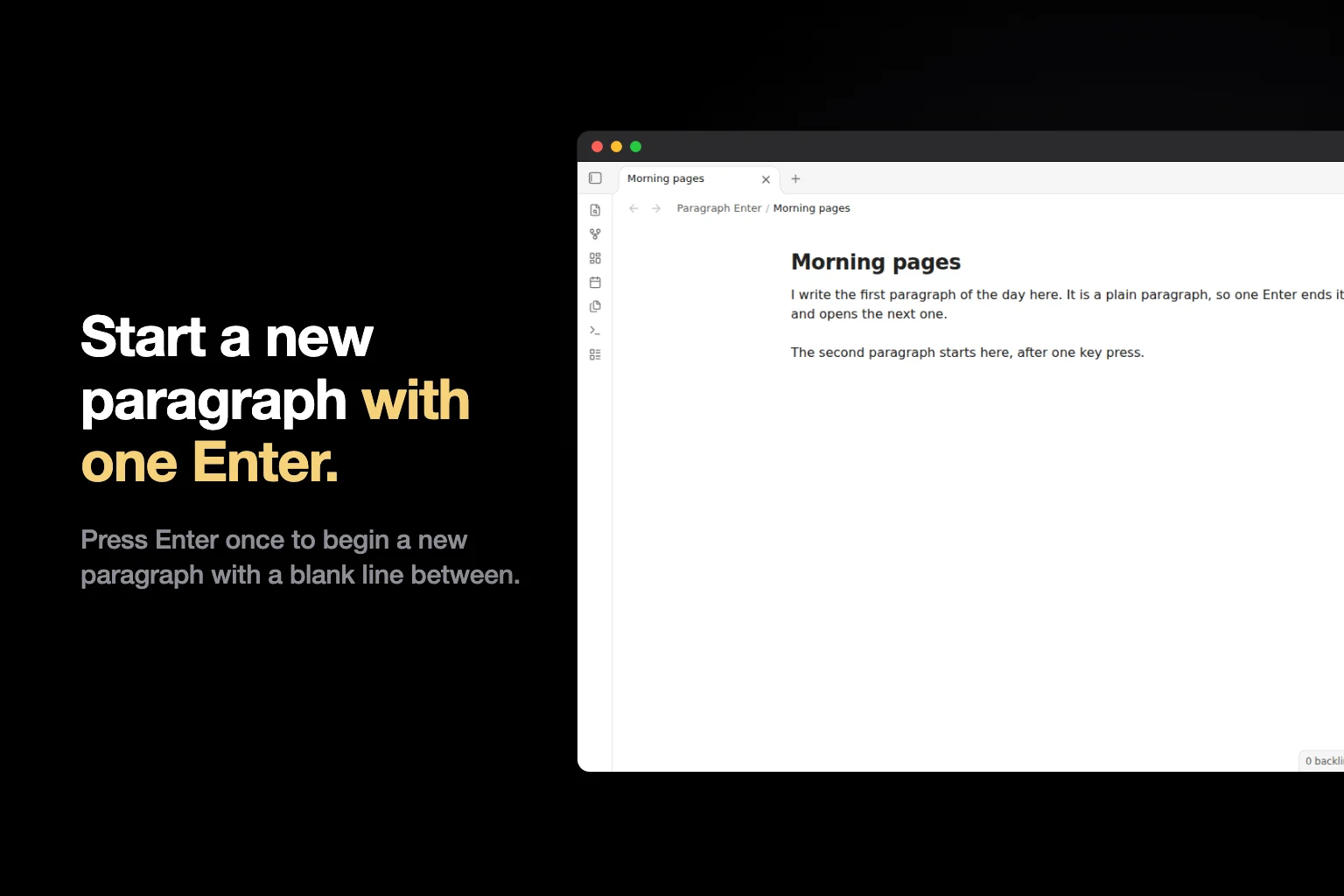
Paragraph Enter fa sì che un tasto Invio inizi un nuovo paragrafo in Obsidian, come funziona Word, Scrivener, Typora e Roam. Nel Markdown normale, per iniziare un nuovo paragrafo è necessario un salto di riga vuoto, quindi gli scrittori devono premere Invio due volte. Con questo plugin, premi Invio una volta e il plugin aggiunge automaticamente il salto di riga vuoto per te. Premi Shift+Invio per inserire una rottura di riga all'interno dello stesso paragrafo.
El elenco, i compiti, le citazioni, i box di chiamata, le tabelle, il codice, la matematica, i metadati iniziali, i commenti e gli intitoli mantengono il comportamento normale di Invio in Obsidian. Il plugin funziona allo stesso modo in modalità Anteprima e in modalità Sorgente. È gratuito, non richiede un account e non effettua richieste di rete.
La modalità è attivata dopo l'installazione. Per disattivarla in un solo passaggio, seleziona il simbolo del paragrafo (¶) nella barra di stato.
Versione 1.0.0. Richiede Obsidian 1.13.4 o successivo. Funziona su desktop e mobile.
1 Installazione
Quando Paragraph Enter è elencato nella directory della community, apri Impostazioni, poi Plugin della community, poi Sfoglia e cerca "Paragraph Enter". Seleziona Installa, poi Abilita.
Per installare manualmente, scarica main.js, manifest.json e styles.css dall'ultima release. Posiziona i tre file nella cartella <vault>/.obsidian/plugins/paragraph-enter/. Riavvia Obsidian o ricarica l'elenco dei plugin della community, quindi attiva Paragraph Enter. Il plugin richiede Obsidian 1.13.4 o successivo.
La modalità è attivata dopo l'installazione, poiché l'installazione del plugin è la scelta di utilizzarlo. Viene mostrato un avviso che ti informa di questo. Per disattivare la modalità in un solo passaggio, seleziona il simbolo del paragrafo (¶) nella barra di stato, oppure esegui "Toggle paragraph Enter".
2 Iniziare
- Apri una nota in modalità Anteprima o Sorgente.
- Scrivi una frase e premi Invio. Il cursore passa a un nuovo paragrafo.
- Premi Shift+Invio quando vuoi una nuova riga nello stesso paragrafo.
- In un elenco, una citazione o un blocco di codice, continua a scrivere come prima.
Puoi assegnare scorciatoie da tastiera a "Toggle paragraph Enter" e "Insert line break" in Impostazioni, poi Scorciatoie da tastiera.
3 Funzionalità
Invio per i paragrafi
Posiziona il cursore alla fine di un paragrafo semplice e premi Invio. Il plugin inserisce due salti di riga e posiziona il cursore sulla nuova riga vuota. Il tuo documento ora contiene una riga vuota tra i due paragrafi, quindi la vista di lettura, gli esportati e altri strumenti Markdown mostrano due paragrafi separati.
Il cursore si trova sempre su una riga vuota con una riga vuota sopra. Quando segue altro testo, c'è anche una riga vuota sotto, quindi le parole che scrivi formano un proprio paragrafo e non si uniscono mai al paragrafo sopra o sotto. Quando ci sono già abbastanza righe vuote, il plugin sposta solo il cursore e non scrive nulla.
Shift+Invio inserisce uno dei tre stili di rottura di riga. Scegli lo stile nelle impostazioni.
| Stile | Shift+Invio inserisce | Quando usarlo |
|---|---|---|
| Rottura di riga (predefinito) | una rottura di riga | La modalità "righe strette" è disattivata in Obsidian, che è il valore predefinito. La vista di lettura mostra la rottura. |
| Due spazi | due spazi e una rottura di riga | Hai attivato le righe strette, oppure esporti in strumenti che seguono CommonMark. |
| HTML | <br> e una rottura di riga |
Vuoi una rottura che ogni renderizzatore Markdown mostri, e non ti importa del tag nella sorgente. |
Suddividi un paragrafo nel mezzo
Premi Invio nel mezzo di un paragrafo, anche nel mezzo di una parola, e il plugin lo suddivide in due paragrafi. Il testo dopo il cursore viene spostato nel nuovo paragrafo. Gli spazi subito dopo il cursore vengono rimossi, quindi il nuovo paragrafo non inizia con uno spazio.
Un paragrafo può contenere salti di riga semplici (rotture morbide). Invio alla fine di una tale riga lo suddivide anche lì: la riga successiva diventa l'inizio del nuovo paragrafo. All'inizio di una riga, Invio mantiene il suo comportamento normale e aggiunge una riga sopra il testo.
Shift+Invio per una rottura di riga
Shift+Invio rimane nello stesso paragrafo. Usalo per poesie, indirizzi, testi di canzoni e altri testi in cui ogni riga conta. Il comando "Insert line break" scrive lo stesso testo, quindi puoi assegnargli una scorciatoia diversa.
Con lo stile "Due spazi", gli spazi prima del cursore vengono sostituiti, quindi la riga termina esattamente con due spazi.
El elenco, codice e altri blocchi mantengono il comportamento predefinito
Il plugin agisce solo in una riga di paragrafo semplice. Legge il contesto Markdown dall'albero sintattico di Obsidian e dalle righe vicine al cursore. Vengono controllati anche Vim mode, suggerimenti aperti e editor di celle di tabella. In questi contesti, Invio fa ciò che fa il nucleo di Obsidian:
- Punti elenco e compiti, dove Invio continua l'elenco.
- Citazioni e box di chiamata.
- Tabelle, incluse quelle senza barre esterne. In una cella di tabella in modalità Anteprima, Invio passa alla riga successiva.
- Blocchi di codice con delimitatori, codice indentato e blocchi matematici.
- Metadati iniziali, commenti, intitoli, blocchi HTML e righe che contengono solo un embedding.
Invio mantiene anche il comportamento predefinito quando un popup di suggerimento è aperto, come il suggerimento di link o tag. Fa lo stesso durante la composizione IME (input cinese, giapponese e coreano), quando il testo è selezionato e quando hai più di un cursore. In modalità Vim, il plugin agisce solo in modalità inserimento.
Attiva/disattiva dalla barra di stato o da un comando
La barra di stato mostra un simbolo del paragrafo (¶). Selezionandolo, puoi cambiare la modalità. Quando la modalità è disattivata, il simbolo è barrato e Invio inserisce un solo salto di riga, come in Obsidian senza il plugin. Il comando "Toggle paragraph Enter" fa la stessa cosa. Entrambi i comandi non hanno una scorciatoia predefinita, quindi non prendono mai una tastiera che già usi.
Ogni Invio è un passo di annullamento. Annulla rimuove la rottura del paragrafo e riposiziona il cursore dove si trovava. Non rimuove le parole che hai scritto prima o dopo la rottura.
4 Comandi
Apri la palette dei comandi e digita il nome del plugin per vedere questi comandi. Puoi assegnare una scorciatoia a ciascuno in Impostazioni, Scorciatoie da tastiera.
| Comando | ID comando |
|---|---|
| Inserisci rottura di riga | paragraph-enter:insert-line-break |
5 Impostazioni
Dopo un aggiornamento minore o maggiore, questo plugin apre una scheda "Cosa c'è di nuovo" in background. La scheda e la scheda delle impostazioni suggeriscono altri plugin NoteMods e Zovo Chat e collegano a notemods.com per i feedback (privacy). La scheda non invia dati. Disattivala in Impostazioni.
"Invio inizia un nuovo paragrafo" è attivato per impostazione predefinita. Disattivalo per ottenere il comportamento di Invio di Obsidian ovunque. Il simbolo nella barra di stato e il comando di toggle usano lo stesso valore salvato.
"Stile di rottura di riga" imposta cosa scrivono Shift+Invio e "Inserisci rottura di riga". Le opzioni sono Rottura di riga (predefinito), Due spazi e HTML.
6 Privacy, pagamento e rete
Paragraph Enter è gratuito. Non richiede pagamenti né account. Il codice non effettua richieste di rete e non ha telemetria. Non invia testo di note, nomi di file o altri dati del vault da nessuna parte. I soli collegamenti sono nella scheda "Cosa c'è di nuovo" e nella scheda delle impostazioni, e aprono notemods.com nel tuo browser solo quando li selezioni.
7 Domande e risposte
Cambia il plugin il modo in cui la vista di lettura disegna le mie note?
No. Il plugin modifica solo quali caratteri Invio e Shift+Invio scrivono nell'editor. La vista di lettura disegna la nota come prima. L'impostazione "righe strette" di Obsidian decide ancora come appare un singolo salto di riga nella vista di lettura.
Perché a volte Invio scrive tre salti di riga?
Quando segue testo dopo il paragrafo, il nuovo paragrafo ha bisogno di una riga vuota sopra e una riga vuota sotto. Altrimenti le parole che scrivi si unirebbero al paragrafo successivo. Quando queste righe vuote sono già presenti, il plugin sposta solo il cursore.
Funziona con altri plugin che usano Invio?
I plugin che gestiscono Invio negli elenchi, come gli outliner, continuano a funzionare, perché Paragraph Enter non fa nulla in un elenco. I popup di suggerimento da altri plugin mantengono Invio mentre sono aperti. Se un altro plugin modifica anche Invio nei paragrafi semplici, disattiva uno dei due.
Funziona sui telefoni e tablet?
Il manifesto permette il funzionamento su mobile, poiché il plugin usa solo l'API dell'editor. Obsidian non ha una barra di stato sui telefoni, quindi usa il comando di toggle lì. Alcune tastiere per telefono, come molte tastiere Android, mantengono la parola corrente in composizione fino a quando non premi Invio o uno spazio. Premere Invio subito dopo una parola in composizione esegue quindi l'Invio predefinito e inserisce un solo salto di riga, mentre Invio dopo uno spazio crea un nuovo paragrafo. Il plugin non modifica mai il testo durante una composizione. Questo non è stato testato su un telefono o tablet fisico.
Cosa è stato testato?
Test unitari eseguiti su ogni regola contro 50 casi d'oro e contro un editor CodeMirror reale con cronologia. Test end-to-end digitati in un Obsidian reale, versioni 1.13.4 e 1.14.5, in modalità Anteprima e Sorgente. Verificano due paragrafi nella vista di lettura, suggerimenti di link, elenchi, compiti, citazioni, intitoli, codice, una tabella in modalità Anteprima, eventi di composizione, Shift+Invio, Annulla e toggle. Editor di input reali e tasti Vim reali non sono stati testati. Carte Canvas e l'editor delle proprietà sono al di fuori dello scopo di questa versione.
8 Supporto
Segnala un bug o chiedi una funzionalità nel tracker di issue di questo repository. Includi la tua versione di Obsidian, la modalità dell'editor, un breve esempio di testo e il tasto premuto. Per sostenere il lavoro, usa GitHub Sponsors.
npm ci
npm run build
npm test
9 Licenza
MIT