Paragraph Enter · Documentação de plugins Obsidian
Documentação do plugin Paragraph Enter (Português (Brasil))
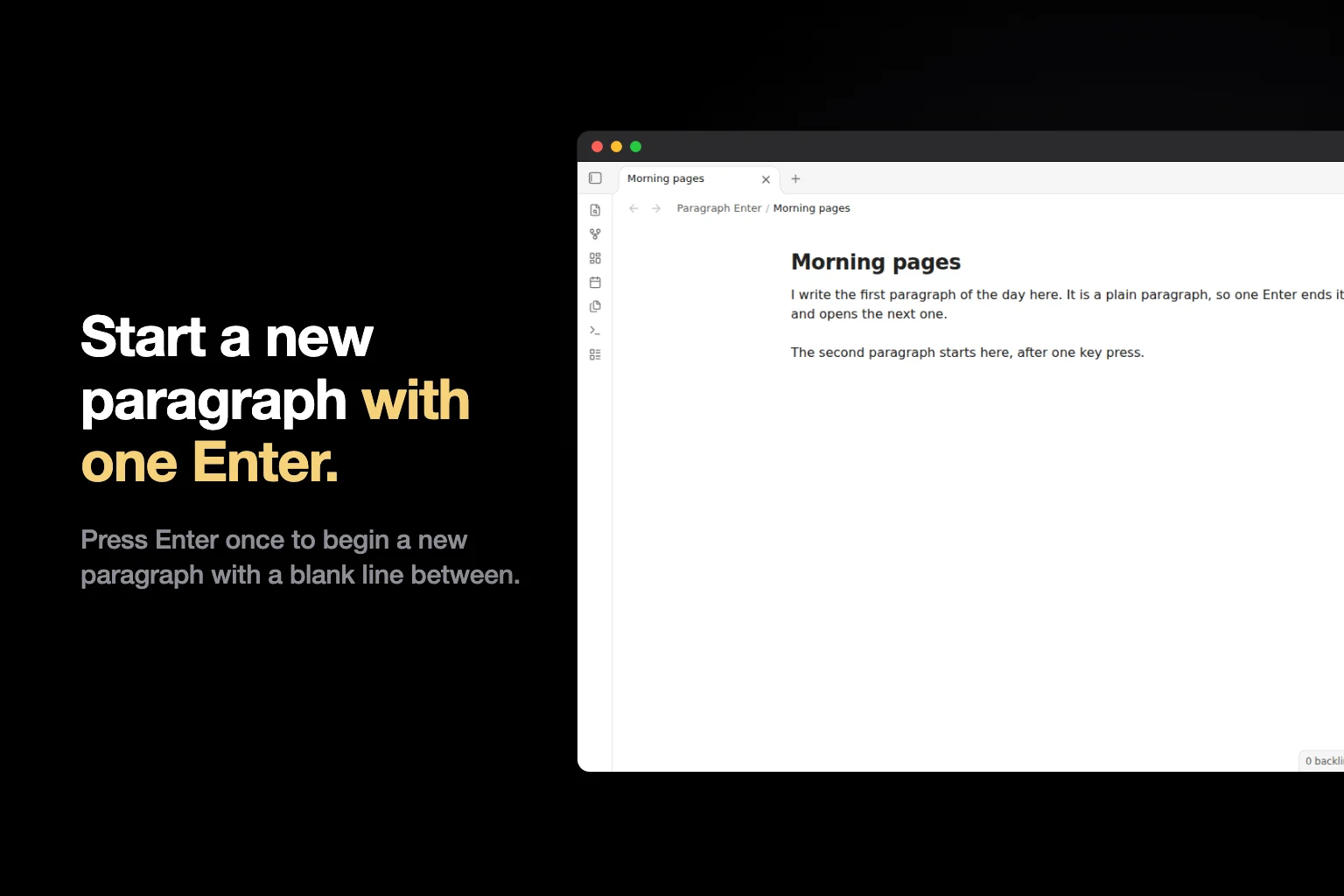
O Paragraph Enter faz com que uma tecla Enter inicie um novo parágrafo no Obsidian, da mesma forma que o Word, Scrivener, Typora e Roam funcionam. No Markdown puro, um novo parágrafo exige uma linha em branco, então os escritores precisam pressionar Enter duas vezes. Com este plugin, você pressiona Enter apenas uma vez e o plugin adiciona a linha em branco por você. Shift+Enter cria uma quebra de linha dentro do mesmo parágrafo.
Listas, tarefas, citações, chamadas, tabelas, código, matemática, metadados (front matter), comentários e títulos mantêm o comportamento padrão do Obsidian ao pressionar Enter. O plugin funciona da mesma forma no modo Visualização ao Vivo (Live Preview) e no modo Fonte (Source). É gratuito, não exige conta e não realiza solicitações de rede.
O modo está ativado após a instalação. Para desativá-lo em um único passo, selecione o símbolo de parágrafo (¶) na barra de status.
Versão 1.0.0. Requer Obsidian 1.13.4 ou posterior. Funciona em desktop e dispositivos móveis.
1 Instalação
Quando o Paragraph Enter estiver listado no diretório da comunidade, abra Configurações, depois Plugins da Comunidade, depois Navegar, e pesquise por "Paragraph Enter". Selecione Instalar, depois Ativar.
Para instalar manualmente, baixe main.js, manifest.json e styles.css da versão mais recente. Coloque os três arquivos em <vault>/.obsidian/plugins/paragraph-enter/. Reinicie o Obsidian ou recarregue a lista de plugins da comunidade, depois ative o Paragraph Enter. O plugin exige Obsidian 1.13.4 ou posterior.
O modo está ativado após a instalação, pois instalar o plugin é a escolha de usá-lo. Uma notificação informa isso. Para desativar o modo em um único passo, selecione o símbolo de parágrafo (¶) na barra de status, ou execute o comando "Alternar entrada de parágrafo".
2 Começando
- Abra uma nota no modo Visualização ao Vivo (Live Preview) ou modo Fonte (Source).
- Escreva uma frase e pressione Enter. O cursor vai para um novo parágrafo.
- Pressione Shift+Enter quando quiser uma nova linha no mesmo parágrafo.
- Em listas, citações ou blocos de código, continue digitando como antes.
Você pode atribuir atalhos para os comandos "Alternar entrada de parágrafo" e "Inserir quebra de linha" em Configurações, depois Atalhos.
3 Recursos
Enter para parágrafos
Coloque o cursor no final de um parágrafo simples e pressione Enter. O plugin insere duas quebras de linha e posiciona o cursor na nova linha vazia. Agora, sua nota contém uma linha em branco entre os dois parágrafos, então a visualização de leitura, exportações e outras ferramentas de Markdown exibem dois parágrafos separados.
O cursor sempre cai em uma linha vazia com uma linha em branco acima. Quando há mais texto após, também há uma linha em branco abaixo, então as palavras que você digita formam seu próprio parágrafo e nunca se unem ao parágrafo acima ou abaixo. Quando já existirem linhas em branco suficientes, o plugin apenas move o cursor e não escreve nada.
Shift+Enter escreve um dos três estilos de quebra de linha. Escolha o estilo nas configurações.
| Estilo | Shift+Enter escreve | Use quando |
|---|---|---|
| Quebra de linha (padrão) | uma quebra de linha | A quebra de linha rigorosa está desativada no Obsidian, que é o padrão. A visualização de leitura mostra a quebra. |
| Dois espaços | dois espaços e uma quebra de linha | Você ativou a quebra de linha rigorosa, ou exporta para ferramentas que seguem o CommonMark. |
| HTML | <br> e uma quebra de linha |
Você quer uma quebra que qualquer renderizador de Markdown mostre, e não se importa com a tag no código-fonte. |
Dividir um parágrafo no meio
Pressione Enter no meio de um parágrafo, mesmo no meio de uma palavra, e o plugin o dividirá em dois parágrafos. O texto após o cursor será movido para o novo parágrafo. Os espaços logo após o cursor são removidos, então o novo parágrafo não começa com um espaço.
Um parágrafo pode conter quebras de linha simples (quebras suaves). Enter no final de uma linha assim também divide o parágrafo: a próxima linha torna-se o início do novo parágrafo. No início de uma linha, Enter mantém seu comportamento normal e adiciona uma linha acima do texto.
Shift+Enter para quebra de linha
Shift+Enter permanece no mesmo parágrafo. Use-o para poemas, endereços, letras de músicas e outros textos onde cada linha importa. O comando "Inserir quebra de linha" escreve o mesmo texto, então você pode atribuir um atalho diferente a ele.
Com o estilo "Dois espaços", os espaços antes do cursor são substituídos, então a linha termina exatamente com dois espaços.
Listas, código e outros blocos mantêm o padrão
O plugin age apenas em linhas de parágrafo simples. Ele lê o contexto Markdown a partir da árvore de sintaxe do Obsidian e das linhas próximas ao cursor. Modo Vim, sugestões abertas e editores de células de tabela são verificados nos elementos do editor. Nestes locais, Enter faz o que o núcleo do Obsidian faz:
- Itens de lista e tarefas, onde Enter continua a lista.
- Blocos de citação e chamadas.
- Tabelas, incluindo tabelas sem barras externas. Em uma célula de tabela no modo Visualização ao Vivo, Enter move para a próxima linha.
- Blocos de código com delimitadores, código indentado e blocos matemáticos.
- Metadados (front matter), comentários, títulos, blocos HTML e linhas que contêm apenas um incorporação (embed).
Enter também mantém o comportamento padrão quando uma sugestão está aberta, como a sugestão de link ou tag. Faz o mesmo durante a composição IME (entrada chinesa, japonesa e coreana), quando texto está selecionado e quando há mais de um cursor. No modo Vim, o plugin age apenas no modo inserção.
Alternar a partir da barra de status ou de um comando
A barra de status mostra um símbolo de parágrafo (¶). Selecione-o para alternar o modo. Quando o modo está desativado, o símbolo está riscado e Enter adiciona apenas uma quebra de linha, como no Obsidian sem o plugin. O comando "Alternar entrada de parágrafo" faz o mesmo. Ambos os comandos não têm atalho padrão, então nunca ocupam uma tecla que você já usa.
Cada Enter é uma etapa de desfazer. Desfazer remove a quebra de parágrafo e volta o cursor para onde estava. Ele não remove as palavras que você digitou antes ou depois da quebra.
4 Comandos
Abra a paleta de comandos e digite o nome do plugin para ver esses comandos. Você pode atribuir um atalho a cada um em Configurações, Atalhos.
| Comando | ID do comando |
|---|---|
| Inserir quebra de linha | paragraph-enter:insert-line-break |
5 Configurações
Após uma atualização menor ou maior, este plugin abre uma aba "O que há de novo" em segundo plano. A aba e o cartão de configurações sugerem outros plugins do NoteMods e o Zovo Chat e vinculam para notemods.com para feedback (privacidade). A aba não envia dados. Desative a aba em Configurações.
"A entrada de Enter inicia um novo parágrafo" está ativada por padrão. Desative para obter o comportamento padrão do Obsidian em todos os lugares. O símbolo na barra de status e o comando de alternância usam o mesmo valor salvo.
"Estilo de quebra de linha" define o que Shift+Enter e "Inserir quebra de linha" escrevem. As opções são Quebra de linha (padrão), Dois espaços e HTML.
6 Privacidade, pagamento e rede
O Paragraph Enter é gratuito. Não aceita pagamentos e não exige conta. O código não faz solicitações de rede e não possui telemetria. Não envia texto de notas, nomes de arquivos ou outros dados do vault para nenhum lugar. Os únicos links estão na aba "O que há de novo" e no cartão de configurações, e eles abrem notemods.com no seu navegador apenas quando você os seleciona.
7 Perguntas e respostas
Ele altera a forma como a visualização de leitura exibe minhas notas?
Não. O plugin apenas muda quais caracteres são escritos por Enter e Shift+Enter no editor. A visualização de leitura desenha a nota como antes. A configuração de quebra de linha rigorosa do Obsidian ainda decide como uma única quebra de linha aparece na visualização de leitura.
Por que Enter às vezes escreve três quebras de linha?
Quando há texto após o parágrafo, o novo parágrafo precisa de uma linha em branco acima e uma linha em branco abaixo. Caso contrário, as palavras que você digita se uniriam ao próximo parágrafo. Quando essas linhas em branco já existirem, o plugin apenas move o cursor.
Ele funciona com outros plugins que usam Enter?
Plugins que lidam com Enter em listas, como os de esboço (outliners), continuam funcionando, porque o Paragraph Enter não faz nada em uma lista. As sugestões de outros plugins mantêm Enter enquanto estão abertas. Se outro plugin também alterar o Enter em parágrafos simples, desative um deles.
Ele funciona em celulares e tablets?
O manifesto permite o uso em dispositivos móveis, pois o plugin usa apenas a API do editor. O Obsidian não tem barra de status em celulares, então use o comando de alternância lá. Algumas teclados de celular, como muitos teclados Android, mantêm a palavra atual em composição até você pressionar Enter ou um espaço. Enter logo após essa palavra então executa o Enter padrão e dá uma quebra de linha, enquanto Enter após um espaço dá um novo parágrafo. O plugin nunca altera texto durante uma composição. Isso não foi testado em um celular ou tablet físico.
O que foi testado?
Testes unitários executam cada regra contra 50 casos de ouro e contra um editor real CodeMirror com histórico. Testes de ponta a ponta digitam em um Obsidian real, versões 1.13.4 e 1.14.5, nos modos Visualização ao Vivo e Fonte. Eles verificam dois parágrafos na visualização de leitura, sugestões de links, listas, tarefas, citações, títulos, código, uma tabela no modo Visualização ao Vivo, eventos de composição, Shift+Enter, Desfazer e alternância. Editores de entrada reais e teclas Vim reais não foram testados. Cartões do Canvas e o editor de Propriedades estão fora do escopo desta versão.
8 Suporte
Relate um erro ou peça uma funcionalidade na área de problemas (issue tracker) deste repositório. Inclua sua versão do Obsidian, o modo do editor, um pequeno trecho de texto e a tecla que você pressionou. Para apoiar o trabalho, use GitHub Sponsors.
npm ci
npm run build
npm test
9 Licença
MIT