Paragraph Enter · Obsidian 플러그인 문서
Paragraph Enter 문서 (한국어)
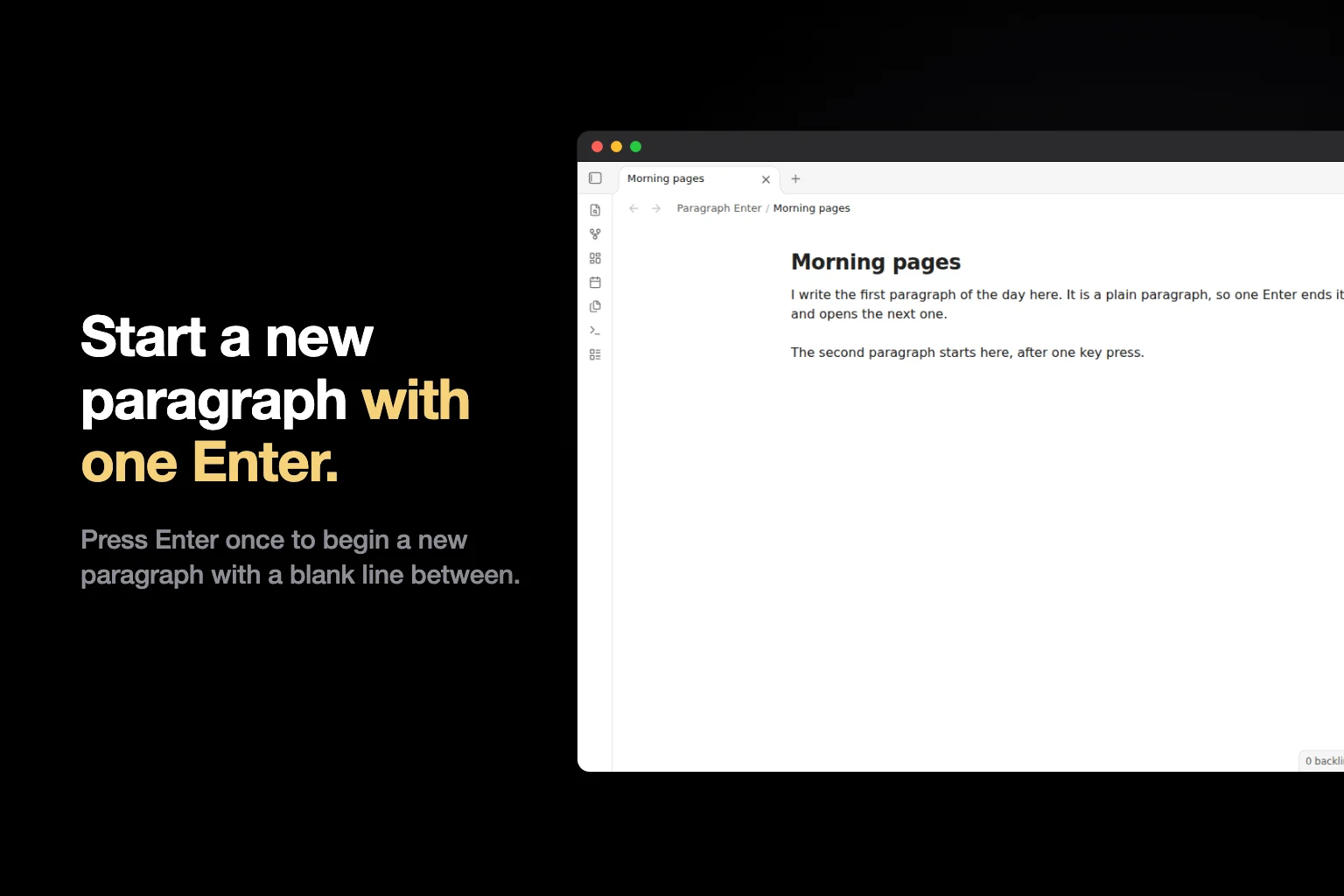
Paragraph Enter는 Word, Scrivener, Typora 및 Roam과 같이, Enter 하나로 새 단락을 시작하게 해줍니다. 일반 Markdown에서는 새 단락을 만들기 위해 빈 줄이 필요하므로 작가들은 Enter를 두 번 눌러야 합니다. 이 플러그인을 사용하면 Enter를 한 번만 누르면 플러그인이 자동으로 빈 줄을 추가해 줍니다. Shift+Enter는 같은 단락 내에서 줄 바꿈을 합니다.
목록, 작업 항목, 인용문, 콜아웃, 표, 코드, 수식, 앞머리 정보, 주석 및 제목은 일반 Obsidian의 Enter 동작을 그대로 유지합니다. 플러그인은 실시간 미리보기(Reading view)와 소스 모드에서 동일하게 작동합니다. 무료이며 계정이 필요 없으며, 네트워크 요청도 하지 않습니다.
설치 후 모드는 자동으로 활성화됩니다. 한 번에 비활성화하려면 상태 표시줄의 단락 기호(¶)를 선택하세요.
버전 1.0.0. Obsidian 1.13.4 이상 필요. 데스크톱 및 모바일에서 모두 작동합니다.
1 설치
Paragraph Enter가 커뮤니티 디렉터리에 등록되면, 설정(Settings) → 커뮤니티 플러그인(Community plugins) → 탐색(Browse)로 이동하여 "Paragraph Enter"를 검색하세요. 설치(Install)를 선택한 후 활성화(Enable)하세요.
수동 설치를 원하시면, 최신 릴리스에서 main.js, manifest.json, styles.css 파일을 다운로드하세요. 이 세 파일을 <vault>/.obsidian/plugins/paragraph-enter/ 폴더에 넣으세요. Obsidian을 다시 시작하거나 커뮤니티 플러그인 목록을 새로 고치고, Paragraph Enter를 켜세요. 플러그인은 Obsidian 1.13.4 이상이 필요합니다.
설치 후 모드는 자동으로 켜집니다. 플러그인 설치 자체가 사용을 선택한 것으로 간주되기 때문입니다. 알림이 이 사실을 알려줍니다. 한 번에 모드를 끄려면 상태 표시줄의 단락 기호(¶)를 선택하거나, "Toggle paragraph Enter" 명령을 실행하세요.
2 시작하기
- 실시간 미리보기(Reading view) 또는 소스 모드(Source mode)에서 노트를 엽니다.
- 문장을 입력하고 Enter를 누릅니다. 커서가 새 단락으로 이동합니다.
- 같은 단락 내에서 새 줄을 원할 경우 Shift+Enter를 누릅니다.
- 목록, 인용문 또는 코드 �ブロック에서는 기존처럼 계속 입력하세요.
설정(Settings) → 단축키(Hotkeys)에서 "Toggle paragraph Enter"와 "Insert line break"에 핫키를 지정할 수 있습니다.
3 기능
단락을 위한 Enter
일반 단락의 끝에 커서를 두고 Enter를 누르면, 플러그인이 두 줄 띄어쓰기를 삽입하고 커서를 새 빈 줄에 위치시킵니다. 이제 두 단락 사이에 빈 줄이 생기므로, 읽기 모드, 내보내기 및 기타 Markdown 도구에서 두 개의 별도 단락으로 표시됩니다.
커서는 항상 위에 빈 줄이 있는 빈 줄에 위치합니다. 다음에 더 많은 텍스트가 오면 아래에도 빈 줄이 생기므로, 입력한 단어들은 위나 아래 단락과 합쳐지지 않고 각각 독립된 단락을 형성합니다. 이미 충분한 빈 줄이 있다면 플러그인은 커서만 이동하고 아무것도 쓰지 않습니다.
Shift+Enter는 세 가지 줄 바꿈 스타일 중 하나를 삽입합니다. 스타일은 설정에서 선택할 수 있습니다.
| 스타일 | Shift+Enter가 삽입하는 내용 | 사용할 때 |
|---|---|---|
| 줄 바꿈 (기본값) | 줄 바꿈 | Obsidian에서 엄격한 줄 바꿈이 꺼져 있음(기본값). 읽기 모드에서 줄 바꿈이 표시됨. |
| 두 개의 공백 | 두 개의 공백과 줄 바꿈 | 엄격한 줄 바꿈을 켰거나, CommonMark 기준으로 내보내는 도구를 사용할 때. |
| HTML | <br>와 줄 바꿈 |
모든 Markdown 렌더러에서 줄 바꿈이 보이기를 원하고 소스에 태그가 포함되는 것을 문제삼지 않을 때. |
단락 중간에서 분할하기
단락 중간, 심지어 단어 중간에서도 Enter를 누르면 플러그인이 단락을 두 개로 나눕니다. 커서 뒤의 텍스트는 새 단락으로 이동합니다. 커서 바로 뒤의 공백은 제거되므로 새 단락은 공백으로 시작하지 않습니다.
단락은 단일 줄 바꿈(소프트 바꿈)을 포함할 수 있습니다. 그런 줄의 끝에서 Enter를 누르면 그 지점에서 단락이 나뉘며, 다음 줄이 새 단락의 시작이 됩니다. 줄의 시작에서 Enter를 누르면 기존 동작을 유지하고 텍스트 위에 한 줄을 추가합니다.
Shift+Enter로 줄 바꿈 사용하기
Shift+Enter는 같은 단락 안에 머무릅니다. 시, 주소, 노래 가사 등 각 줄이 중요한 텍스트에서 사용하세요. "Insert line break" 명령어도 동일한 내용을 삽입하므로, 다른 핫키를 지정할 수 있습니다.
"두 개의 공백" 스타일에서는 커서 앞의 공백이 대체되므로 줄은 정확히 두 개의 공백으로 끝납니다.
목록, 코드 및 기타 블록은 기본 동작 유지
플러그인은 일반 단락 줄에서만 작동합니다. Obsidian의 문법 트리와 커서 근처의 줄을 기반으로 Markdown 컨텍스트를 읽습니다. Vim 모드, 제안 팝업 열림 상태, 표 셀 편집기 등은 에디터 요소를 확인합니다. 이러한 위치에서는 Enter가 핵심 Obsidian의 동작을 그대로 유지합니다:
- 목록 항목과 작업 항목: 목록을 계속합니다.
- 인용문과 콜아웃.
- 표(외부 파이프가 없는 표 포함). 실시간 미리보기의 표 셀에서 Enter는 다음 행으로 이동합니다.
- 코드 블록( fenced code blocks), 들여쓰기 코드, 수식 블록.
- 앞머리 정보, 주석, 제목, HTML 블록, 그리고 오직 임베드만 있는 줄.
제안 팝업이 열려 있을 때(예: 링크나 태그 제안), Enter는 기본 동작을 유지합니다. 또한 IME 입력 중(중국어, 일본어, 한국어 입력), 텍스트가 선택된 상태, 또는 여러 커서가 있을 때도 기본 동작을 유지합니다. Vim 모드에서는 삽입 모드에서만 플러그인이 작동합니다.
상태 표시줄 또는 명령어로 전환하기
상태 표시줄에 단락 기호(¶)가 표시됩니다. 이를 선택하면 모드를 전환할 수 있습니다. 모드가 꺼져 있을 때는 기호가 취소되어 있고, Enter는 플러그인 없이 Obsidian의 기본 동작처럼 한 줄만 추가합니다. "Toggle paragraph Enter" 명령어도 동일한 동작을 합니다. 두 명령어는 기본 핫키가 없으므로, 이미 사용 중인 키를 가로채지 않습니다.
각 Enter는 하나의 되돌리기 단계입니다. 되돌리기(undo)는 단락 구분을 제거하고 커서를 원래 위치로 되돌립니다. 이전이나 이후에 입력한 단어는 제거되지 않습니다.
4 명령어
명령어 팔레트를 열고 플러그인 이름을 입력하여 이 명령어들을 확인할 수 있습니다. 설정(Settings) → 단축키(Hotkeys)에서 각 명령어에 핫키를 지정할 수 있습니다.
| 명령어 | 명령어 ID |
|---|---|
| 줄 바꿈 삽입 | paragraph-enter:insert-line-break |
5 설정
작은 업데이트나 큰 업데이트 후, 이 플러그인은 백그라운드에서 "최신 정보" 탭을 하나 열립니다. 이 탭과 설정 카드는 다른 NoteMods 플러그인과 Zovo Chat을 추천하며, 피드백을 위해 notemods.com으로 링크합니다 (개인정보 보호 정책). 탭은 데이터를 전송하지 않습니다. 설정에서 탭을 끌 수 있습니다.
"Enter는 새 단락을 시작한다"는 설정은 기본적으로 켜져 있습니다. 이 설정을 끄면 모든 곳에서 Obsidian의 기본 Enter 동작을 사용할 수 있습니다. 상태 표시줄 기호와 전환 명령어는 동일한 저장된 값을 사용합니다.
"줄 바꿈 스타일"은 Shift+Enter와 "줄 바꿈 삽입" 명령어가 삽입하는 내용을 설정합니다. 선택 사항은 줄 바꿈(기본값), 두 개의 공백, HTML입니다.
6 개인정보, 결제 및 네트워크
Paragraph Enter는 무료입니다. 결제를 받지 않으며 계정이 필요하지 않습니다. 코드는 네트워크 요청을 하지 않으며, 사용자 데이터를 수집하지 않습니다. 노트 내용, 파일 이름, 저장소 데이터 등은 어디에도 전송되지 않습니다. 유일한 링크는 "최신 정보" 탭과 설정 카드에 있으며, 사용자가 선택할 때만 브라우저에서 notemods.com이 열립니다.
7 질문과 답변
읽기 모드에서 노트의 표시 방식이 변경되나요?
아니요. 플러그인은 에디터에서 Enter와 Shift+Enter가 어떤 문자를 쓰는지만 변경합니다. 읽기 모드는 이전과 동일하게 노트를 그려냅니다. Obsidian의 엄격한 줄 바꿈 설정이 여전히 단일 줄 바꿈이 읽기 모드에서 어떻게 보이는지 결정합니다.
왜 Enter를 누르면 종종 세 줄 띄어쓰기가 생기나요?
텍스트가 단락 뒤에 이어질 경우, 새 단락은 위에 빈 줄이 있어야 하고 아래에도 빈 줄이 있어야 합니다. 그렇지 않으면 입력한 단어들이 다음 단락과 합쳐지기 때문입니다. 이미 충분한 빈 줄이 있다면 플러그인은 커서만 이동합니다.
다른 Enter를 사용하는 플러그인과 함께 작동하나요?
목록에서 Enter를 처리하는 플러그인(예: 아웃라인 도구)은 여전히 작동합니다. 왜냐하면 Paragraph Enter는 목록에서는 아무것도 하지 않기 때문입니다. 다른 플러그인의 제안 팝업이 열려 있을 때도 Enter는 그대로 작동합니다. 만약 다른 플러그인이 일반 단락에서 Enter를 변경한다면, 둘 중 하나를 끄세요.
스마트폰과 태블릿에서도 작동하나요?
매니페스트는 모바일을 허용합니다. 왜냐하면 플러그인은 에디터 API만 사용하기 때문입니다. Obsidian은 스마트폰에 상태 표시줄이 없으므로, 이곳에서는 전환 명령어를 사용하세요. 일부 스마트폰 키보드(예: 많은 안드로이드 키보드)는 Enter나 공백을 누르기 전까지 현재 단어를 입력 상태로 유지합니다. 그런 단어 바로 뒤에 Enter를 누르면 기본 Enter 동작이 실행되어 한 줄만 추가되지만, 공백 뒤에 Enter를 누르면 새 단락이 생성됩니다. 플러그인은 입력 상태 중 텍스트를 변경하지 않습니다. 이 동작은 실제 스마트폰이나 태블릿에서 테스트되지 않았습니다.
어떤 것이 테스트되었나요?
단위 테스트는 50개의 기준 사례와 히스토리가 있는 실제 CodeMirror 에디터를 기반으로 모든 규칙을 검사합니다. 종단 간 테스트는 실제 Obsidian(버전 1.13.4 및 1.14.5)에서 실시간 미리보기와 소스 모드로 입력을 시도하며, 읽기 모드에서 두 개의 단락, 링크 제안, 목록, 작업 항목, 인용문, 제목, 코드, 실시간 미리보기 표, 입력 이벤트, Shift+Enter, 되돌리기, 전환 기능을 확인합니다. 실제 입력기(IME)와 실제 Vim 키는 테스트되지 않았습니다. 캔버스 카드와 속성 편집기는 이번 버전의 범위 외입니다.
8 지원
버그를 보고하거나 기능을 요청하려면 이 저장소의 이슈 트래커를 사용하세요. Obsidian 버전, 에디터 모드, 텍스트의 간단한 예시, 누른 키를 포함하세요. 작업을 지원하려면 GitHub Sponsors를 이용하세요.
npm ci
npm run build
npm test
9 라이선스
MIT