Paragraph Enter · Dokumentacja wtyczek Obsidian
Dokumentacja pluginu Paragraph Enter (Polski)
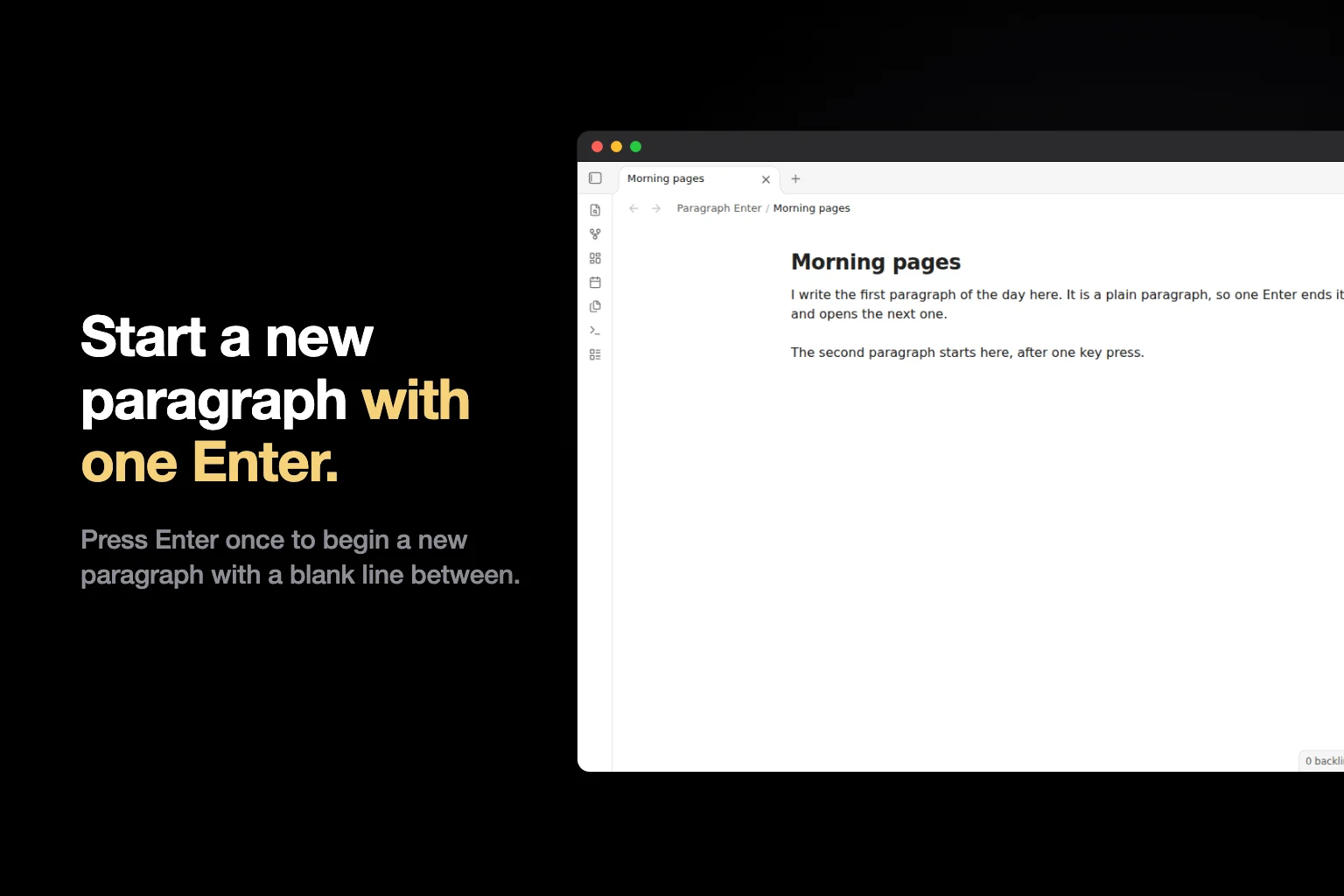
Paragraph Enter umożliwia rozpoczęcie nowego akapitu po jednym naciśnięciu klawisza Enter w Obsidianie, tak jak robi to Word, Scrivener, Typora czy Roam. W zwykłym Markdownzie nowy akapit wymaga pustej linii, więc autorzy muszą nacisnąć Enter dwa razy. Dzięki temu pluginowi naciskasz Enter tylko raz, a plugin automatycznie dodaje pustą linię za Ciebie. Kombinacja Shift+Enter tworzy przejście do nowej linii w obrębie tego samego akapitu.
Listy, zadania, cytaty, bloki informacyjne, tabele, kod, matematyka, nagłówki, metadane i komentarze zachowują normalne zachowanie klawisza Enter w Obsidianie. Plugin działa tak samo w trybie Podgląd i trybie Źródło. Jest darmowy, nie wymaga konta i nie wykonuje żadnych żądań sieciowych.
Tryb jest włączony po zainstalowaniu. Aby go wyłączyć w jednym kroku, wybierz znak akapitu (¶) w pasku stanu.
Wersja 1.0.0. Wymaga Obsidian 1.13.4 lub nowszego. Działa na komputerach i urządzeniach mobilnych.
1 Instalacja
Gdy plugin Paragraph Enter pojawia się w katalogu społecznościowym, otwórz Ustawienia, następnie Wtyczki społeczności, a następnie Przeglądaj i wyszukaj "Paragraph Enter". Wybierz Zainstaluj, a następnie Włącz.
Aby zainstalować ręcznie, pobierz pliki main.js, manifest.json i styles.css z najnowszego wydania. Umieść trzy pliki w katalogu <vault>/.obsidian/plugins/paragraph-enter/. Uruchom ponownie Obsidian lub przeładuj listę pluginów społecznościowych, a następnie włącz Paragraph Enter. Plugin wymaga Obsidian 1.13.4 lub nowszego.
Tryb jest włączony po instalacji, ponieważ zainstalowanie pluginu oznacza wybór jego użycia. Pojawia się powiadomienie informujące o tym. Aby wyłączyć tryb w jednym kroku, wybierz znak akapitu (¶) w pasku stanu lub uruchom polecenie „Toggle paragraph Enter”.
2 Pierwsze kroki
- Otwórz notatkę w trybie Podgląd lub trybie Źródło.
- Napisz zdanie i naciśnij Enter. Kursor przenosi się do nowego akapitu.
- Naciśnij Shift+Enter, gdy chcesz dodać nową linię w obrębie tego samego akapitu.
- W liście, cytacie lub bloku kodu kontynuuj pisanie jak dotychczas.
Możesz przypisać skróty klawiszowe do poleceń „Toggle paragraph Enter” i „Insert line break” w Ustawieniach, następnie Skróty klawiszowe.
3 Funkcje
Enter do akapitów
Umieść kursor na końcu zwykłego akapitu i naciśnij Enter. Plugin wstawia dwie puste linie i umieszcza kursor na nowej pustej linii. Twoja notatka zawiera teraz pustą linię między dwoma akapitami, więc tryb Podgląd, eksporty i inne narzędzia Markdown pokazują dwa osobne akapity.
Kursor zawsze umieszczany jest na pustej linii z pustą linią powyżej. Gdy za tym następuje więcej tekstu, jest również pusta linia poniżej, więc słowa, które wpisujesz, tworzą własny akapit i nigdy nie łączą się z akapitem powyżej lub poniżej. Gdy już wystarczająco dużo pustych linii, plugin tylko przesuwa kursor i nic nie zapisuje.
Shift+Enter wstawia jedną z trzech stylów przejścia do nowej linii. Wybierz styl w ustawieniach.
| Styl | Shift+Enter wstawia | Użyj, gdy |
|---|---|---|
| Przejście do nowej linii (domyślnie) | przejście do nowej linii | Włączona jest opcja „strict line breaks” w Obsidianie, co jest domyślnie. Tryb Podgląd pokazuje przejście. |
| Dwa spacje | dwa spacje i przejście do nowej linii | Włączono ściślejsze przejścia do nowej linii, albo eksportujesz do narzędzi zgodnych z CommonMark. |
| HTML | <br> i przejście do nowej linii |
Chcesz przejście, które pokazuje każdy renderer Markdown, i nie obawiasz się tagu w kodzie źródłowym. |
Podział akapitu w środku
Naciśnij Enter w środku akapitu, nawet w środku słowa, a plugin podzieli go na dwa akapity. Tekst po kursorze przenosi się do nowego akapitu. Spacje po kursorze są usuwane, więc nowy akapit nie zaczyna się od spacji.
Akapit może zawierać pojedyncze przejścia do nowej linii (miękkie przejścia). Enter na końcu takiej linii dzieli akapit również w tym miejscu: następna linia staje się początkiem nowego akapitu. Na początku linii Enter zachowuje swoje normalne działanie i dodaje jedną linię powyżej tekstu.
Shift+Enter do przejścia do nowej linii
Shift+Enter pozostaje w tym samym akapicie. Użyj go do wierszy wierszy, adresów, tekstów piosenek i innych tekstów, gdzie każdy wiersz ma znaczenie. Polecenie „Insert line break” wstawia ten sam tekst, więc możesz przypisać mu inny skrót klawiszowy.
Przy stylu „Dwa spacje” spacje przed kursorze są zastępowane, więc wiersz kończy się dokładnie dwoma spacjami.
Listy, kod i inne bloki zachowują domyślne zachowanie
Plugin działa tylko w zwykłej linii akapitu. Odczytuje kontekst Markdown z drzewa składni Obsidianu i z linii w pobliżu kursora. Sprawdzane są elementy edytora, takie jak tryb Vim, otwarte okienka sugerowane i edytory komórek tabel. W tych miejscach Enter działa tak, jak w jądrze Obsidianu:
- Elementy list i zadania, gdzie Enter kontynuuje listę.
- Cytaty i bloki informacyjne.
- Tabele, w tym tabele bez zewnętrznych pionowych kresek. W komórce tabeli w trybie Podgląd, Enter przenosi do następnej wiersza.
- Bloki kodu otoczone znakami wyróżnienia, kod wcięty i bloki matematyczne.
- Metadane, komentarze, nagłówki, bloki HTML i linie zawierające tylko osadzone elementy.
Enter również zachowuje domyślne zachowanie, gdy otwarte jest okienko sugerowane, np. podczas tworzenia linku lub tagu. Tak samo zachowuje się podczas składania tekstu (IME) w języku chińskim, japońskim i koreańskim, gdy zaznaczony jest tekst, oraz gdy masz więcej niż jeden kursor. W trybie Vim plugin działa tylko w trybie wstawiania.
Włączanie/wyłączanie z paska stanu lub polecenia
Pasek stanu wyświetla znak akapitu (¶). Wybierz go, aby przełączyć tryb. Gdy tryb jest wyłączony, znak jest przekreślony, a Enter wstawia tylko jeden przejście do nowej linii, tak jak w Obsidianie bez pluginu. Polecenie „Toggle paragraph Enter” robi to samo. Oba polecenia nie mają domyślnych skrótów klawiszowych, więc nigdy nie przejmują klawisza, który już używasz.
Każde naciśnięcie Enter to jeden krok cofnięcia. Cofnięcie usuwa podział akapitu i przywraca kursor do poprzedniego położenia. Nie usuwa słów, które wpisałeś przed lub po podziale.
4 Polecenia
Otwórz paletę poleceń i wpisz nazwę pluginu, aby zobaczyć te polecenia. Możesz przypisać każdemu skrót klawiszowy w Ustawieniach, Skróty klawiszowe.
| Polecenie | Id polecenia |
|---|---|
| Wstaw przejście do nowej linii | paragraph-enter:insert-line-break |
5 Ustawienia
Po aktualizacji (małej lub dużej), plugin otwiera jedną kartę „Co nowego” w tle. Karta i karta ustawień sugerują inne pluginy NoteMods oraz Zovo Chat i prowadzą do notemods.com w celu zgłoszenia opinii (prywatność). Karta nie wysyła żadnych danych. Możesz wyłączyć kartę w Ustawieniach.
„Enter rozpoczyna nowy akapit” jest włączone domyślnie. Wyłącz go, aby uzyskać domyślne zachowanie Enter w Obsidianie wszędzie. Znak w pasku stanu i polecenie przełączania używają tej samej zapisanej wartości.
„Styl przejścia do nowej linii” określa, co wstawia Shift+Enter i „Insert line break”. Dostępne opcje to: Przejście do nowej linii (domyślne), Dwa spacje i HTML.
6 Prywatność, płatności i połączenia sieciowe
Paragraph Enter jest darmowy. Nie pobiera opłat i nie wymaga konta. Kod nie wykonuje żadnych żądań sieciowych i nie zawiera telemetrii. Nie wysyła żadnego tekstu notatki, nazw plików ani innych danych z kryptografii nigdzie. Jedynymi linkami są w karcie „Co nowego” i karcie ustawień, a otwierają notemods.com w przeglądarce tylko wtedy, gdy je wybierzesz.
7 Często zadawane pytania
Czy zmienia to sposób wyświetlania notatek w trybie Podgląd?
Nie. Plugin zmienia tylko znaki wstawiane przez Enter i Shift+Enter w edytorze. Tryb Podgląd renderuje notatkę tak jak wcześniej. Ustawienie „strict line breaks” w Obsidianie nadal decyduje o tym, jak wygląda pojedyncze przejście do nowej linii w trybie Podgląd.
Dlaczego Enter czasem wstawia trzy linie?
Gdy za akapitem następuje więcej tekstu, nowy akapit potrzebuje pustej linii powyżej i pustej linii poniżej. W przeciwnym razie słowa, które wpisujesz, połączą się z następnym akapitem. Gdy puste linie już występują, plugin tylko przesuwa kursor.
Czy działa z innymi pluginami, które używają Enter?
Plugin, który obsługuje Enter w listach, np. w outlinersach, nadal działa, ponieważ Paragraph Enter nie robi nic w liście. Okienka sugerowane z innych pluginów pozostają aktywne, gdy są otwarte. Jeśli inny plugin również zmienia zachowanie Enter w zwykłych akapitach, wyłącz jeden z nich.
Czy działa na telefonach i tabletach?
Manifest pozwala na działanie na urządzeniach mobilnych, ponieważ plugin używa tylko interfejsu edytora. Obsidian nie ma paska stanu na telefonach, więc użyj polecenia przełączania. Niektóre klawiatury mobilne, takie jak wiele klawiatur Androida, utrzymują aktualne słowo w trybie składania, dopóki nie naciśniesz Enter lub spacji. Naciśnięcie Enter tuż po takim słowie uruchamia domyślne Enter i wstawia jedną linię, podczas gdy Enter po spacji tworzy nowy akapit. Plugin nigdy nie zmienia tekstu podczas składania. Nie testowano na fizycznym telefonie ani tablecie.
Co zostało przetestowane?
Testy jednostkowe uruchamiają każdą regułę przeciwko 50 przypadkom testowym i przeciwko rzeczywistemu edytorowi CodeMirror z historią. Testy end-to-end wpisują dane w rzeczywistym Obsidianie, w wersjach 1.13.4 i 1.14.5, w trybie Podgląd i trybie Źródło. Sprawdzają dwa akapity w trybie Podgląd, sugestie linków, listy, zadania, cytaty, nagłówki, kod, tabelę w trybie Podgląd, zdarzenia składania, Shift+Enter, cofnięcie i przełączenie. Nie testowano rzeczywistych edytorów wejściowych ani rzeczywistych klawiszy Vim. Karty Canvas i edytor Właściwości są poza zakresem tej wersji.
8 Obsługa
Zgłoś błąd lub poproś o funkcję w trackerze problemów tego repozytorium. Podaj wersję Obsidianu, tryb edytora, krótki przykład tekstu i klawisz, który nacisnąłeś. Aby wspierać pracę, użyj GitHub Sponsors.
npm ci
npm run build
npm test
9 Licencja
MIT