Paragraph Enter · เอกสารปลั๊กอิน Obsidian
คู่มือใช้งาน Paragraph Enter (ไทย)
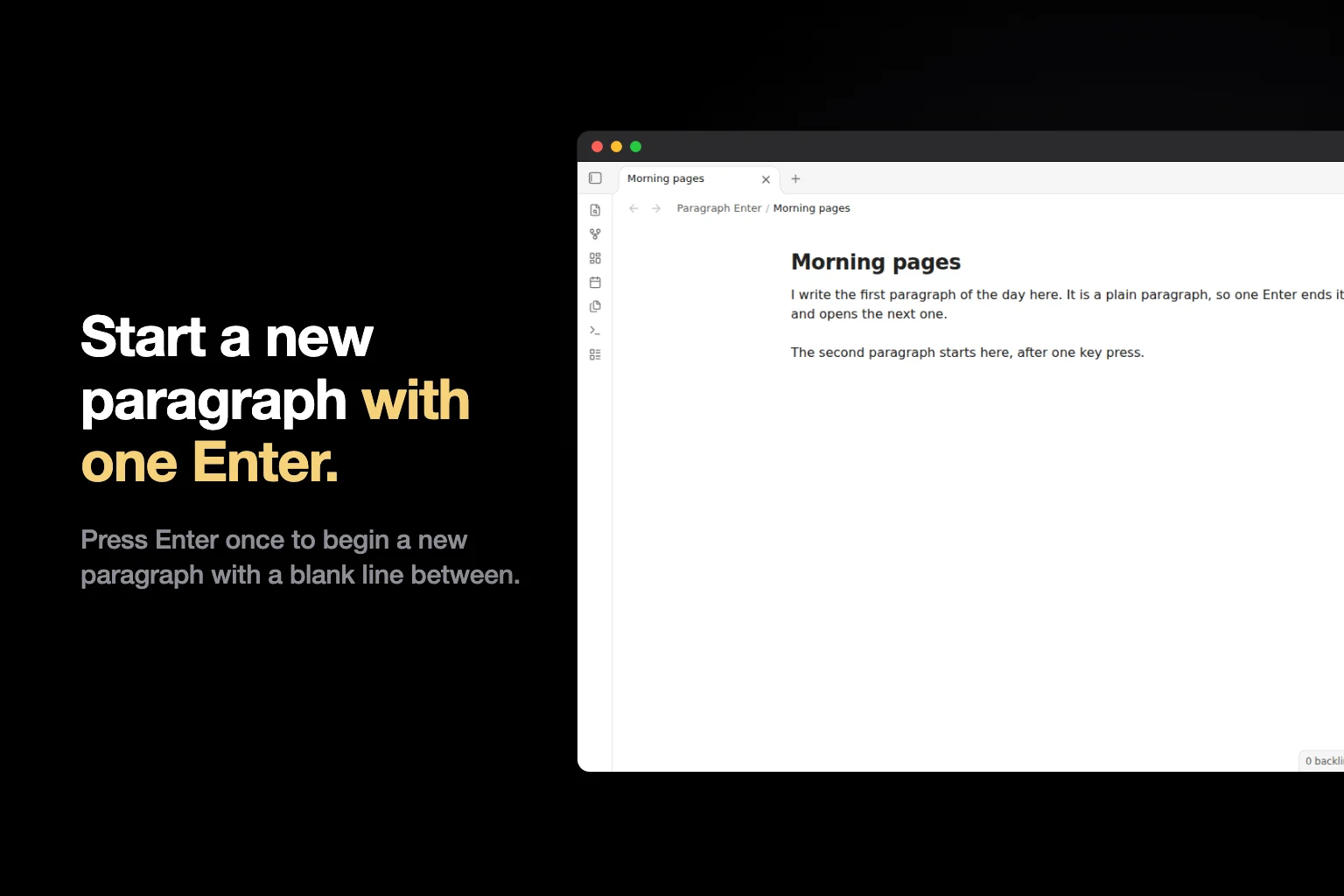
Paragraph Enter ทำให้การกดปุ่ม Enter ครั้งเดียวสามารถเริ่มย่อหน้าใหม่ใน Obsidian ได้ ตามวิธีการทำงานของโปรแกรมอย่าง Word, Scrivener, Typora และ Roam สำหรับ Markdown ทั่วไป ย่อหน้าใหม่ต้องมีบรรทัดว่าง ดังนั้นนักเขียนต้องกด Enter สองครั้ง แต่ด้วยปลั๊กอินนี้ คุณแค่กด Enter หนึ่งครั้ง และปลั๊กอินจะเพิ่มบรรทัดว่างให้เอง ขณะที่ Shift+Enter จะทำให้เกิดการขึ้นบรรทัดใหม่ภายในย่อหน้าเดียวกัน
รายการ งานที่ต้องทำ คำพูดในอ้างอิง บล็อกคำเตือน ตาราง โค้ด สมการ ข้อมูลนำเข้า (front matter) ความคิดเห็น และหัวข้อ ยังคงใช้พฤติกรรม Enter ปกติของ Obsidian ปลั๊กอินนี้ทำงานเหมือนกันทั้งในโหมด Live Preview และโหมด Source มันฟรี ไม่ต้องมีบัญชี และไม่ส่งข้อมูลผ่านเครือข่ายใด ๆ
โหมดนี้เปิดใช้งานโดยอัตโนมัติหลังติดตั้ง ถ้าต้องการปิดโหมดนี้ในขั้นตอนเดียว ให้เลือกสัญลักษณ์ย่อหน้า (¶) ที่แถบสถานะ
เวอร์ชัน 1.0.0 ต้องการ Obsidian 1.13.4 หรือใหม่กว่า ใช้งานได้ทั้งบนเดสก์ท็อปและมือถือ
1 การติดตั้ง
เมื่อ Paragraph Enter ปรากฏในไดเรกทอรีชุมชน ให้เปิด Settings (ตั้งค่า), แล้วไปที่ Community plugins (ปลั๊กอินชุมชน), คลิก Browse (ค้นหา), แล้วค้นหาว่า "Paragraph Enter" แล้วเลือก Install (ติดตั้ง) แล้ว Enable (เปิดใช้งาน)
หากต้องการติดตั้งด้วยตนเอง ให้ดาวน์โหลดไฟล์ main.js, manifest.json และ styles.css จากเวอร์ชันล่าสุด วางไฟล์ทั้งสามไฟล์ไว้ใน <vault>/.obsidian/plugins/paragraph-enter/ แล้วรีสตาร์ท Obsidian หรือโหลดรายการปลั๊กอินชุมชนใหม่ แล้วเปิดใช้งาน Paragraph Enter ปลั๊กอินต้องการ Obsidian 1.13.4 หรือใหม่กว่า
โหมดจะเปิดใช้งานโดยอัตโนมัติหลังติดตั้ง เพราะการติดตั้งปลั๊กอินถือเป็นการตัดสินใจใช้งาน ระบบจะแจ้งให้ทราบ ถ้าต้องการปิดโหมดนี้ในขั้นตอนเดียว ให้เลือกสัญลักษณ์ย่อหน้า (¶) ที่แถบสถานะ หรือรันคำสั่ง "Toggle paragraph Enter" (สลับโหมดย่อหน้า Enter)
2 เริ่มต้นใช้งาน
- เปิดโน้ตในโหมด Live Preview หรือโหมด Source
- พิมพ์ประโยคหนึ่ง แล้วกด Enter ตัวชี้จะไปยังย่อหน้าใหม่
- ใช้ Shift+Enter เมื่อต้องการขึ้นบรรทัดใหม่ในย่อหน้าเดียวกัน
- ในรายการ คำพูดในอ้างอิง หรือบล็อกโค้ด ให้พิมพ์ต่อไปตามเดิม
คุณสามารถกำหนดปุ่มลัดให้กับคำสั่ง "Toggle paragraph Enter" และ "Insert line break" ได้ใน Settings (ตั้งค่า) → Hotkeys (ปุ่มลัด)
3 คุณสมบัติ
Enter เพื่อเริ่มย่อหน้าใหม่
วางเคอร์เซอร์ที่สุดท้ายของย่อหน้าธรรมดา แล้วกด Enter ปลั๊กอินจะแทรกบรรทัดว่างสองบรรทัด และวางเคอร์เซอร์ไว้บนบรรทัดว่างใหม่ โน้ตของคุณจะมีบรรทัดว่างระหว่างย่อหน้าสองย่อหน้า ดังนั้นโหมดอ่าน ฟังก์ชันส่งออก และเครื่องมือ Markdown อื่น ๆ จะแสดงย่อหน้าสองย่อหน้าแยกจากกัน
เคอร์เซอร์จะอยู่บนบรรทัดว่างเสมอ และมีบรรทัดว่างอยู่ด้านบน ถ้ามีข้อความต่อไป ยังมีบรรทัดว่างด้านล่างด้วย ดังนั้นข้อความที่คุณพิมพ์จะกลายเป็นย่อหน้าของตัวเอง และไม่รวมกับย่อหน้าด้านบนหรือด้านล่าง ถ้ามีบรรทัดว่างอยู่แล้วเพียงพอ ปลั๊กอินจะแค่ย้ายเคอร์เซอร์โดยไม่เขียนอะไรเพิ่ม
Shift+Enter เขียนรูปแบบการขึ้นบรรทัดใหม่สามแบบ คุณสามารถเลือกสไตล์ได้ในตั้งค่า
| รูปแบบ | Shift+Enter เขียนเป็น | ใช้เมื่อ |
|---|---|---|
| การขึ้นบรรทัดใหม่ (ค่าเริ่มต้น) | การขึ้นบรรทัดใหม่ | โหมดการขึ้นบรรทัดที่เข้มงวด (strict line breaks) ปิดอยู่ใน Obsidian ซึ่งเป็นค่าเริ่มต้น โหมดอ่านจะแสดงการขึ้นบรรทัดใหม่ |
| สองช่องว่าง | สองช่องว่างและขึ้นบรรทัดใหม่ | คุณเปิดโหมดการขึ้นบรรทัดที่เข้มงวด หรือคุณส่งออกไปยังเครื่องมือที่ใช้ CommonMark |
| HTML | <br> และขึ้นบรรทัดใหม่ |
คุณต้องการการขึ้นบรรทัดใหม่ที่เครื่องมือ Markdown ทุกตัวแสดงผลได้ และไม่รังเกียจแท็กในแหล่งข้อมูล |
แบ่งย่อหน้าตรงกลาง
กด Enter ตรงกลางย่อหน้า แม้จะอยู่ตรงกลางคำหนึ่งก็ตาม ปลั๊กอินจะแบ่งย่อหน้านั้นเป็นสองย่อหน้า ข้อความที่อยู่หลังเคอร์เซอร์จะย้ายไปย่อหน้าใหม่ ช่องว่างที่อยู่ด้านหลังเคอร์เซอร์จะถูกลบออก ดังนั้นย่อหน้าใหม่จะไม่เริ่มต้นด้วยช่องว่าง
ย่อหน้าหนึ่งสามารถมีการขึ้นบรรทัดใหม่แบบเดี่ยว (soft breaks) ได้ ถ้ากด Enter ที่สุดท้ายของบรรทัดนั้น ย่อหน้าก็จะถูกแบ่งที่จุดนั้น บรรทัดถัดไปจะกลายเป็นจุดเริ่มต้นของย่อหน้าใหม่ ที่จุดเริ่มต้นบรรทัด Enter จะยังคงพฤติกรรมปกติและเพิ่มบรรทัดใหม่ไว้ด้านบนข้อความ
Shift+Enter เพื่อขึ้นบรรทัดใหม่
Shift+Enter จะอยู่ในย่อหน้าเดียวกัน ใช้สำหรับบทกวี ที่อยู่ คำร้องเพลง หรือข้อความที่แต่ละบรรทัดมีความหมาย คำสั่ง "Insert line break" เขียนข้อความเดียวกัน ดังนั้นคุณสามารถตั้งปุ่มลัดอื่นให้กับคำสั่งนี้ได้
เมื่อใช้รูปแบบ "สองช่องว่าง" ช่องว่างก่อนเคอร์เซอร์จะถูกแทนที่ ดังนั้นบรรทัดจะสิ้นสุดด้วยช่องว่างสองช่องอย่างพอดี
รายการ โค้ด และบล็อกอื่น ๆ ยังคงใช้ค่าเริ่มต้น
ปลั๊กอินจะทำงานเฉพาะในบรรทัดย่อหน้าธรรมดา ปลั๊กอินอ่านบริบท Markdown จากต้นไม้ไวยากรณ์ของ Obsidian และจากบรรทัดใกล้เคอร์เซอร์ ตรวจสอบในองค์ประกอบของเอดิเตอร์ เช่น โหมด Vim กล่องข้อเสนอแนะเปิด หรือตัวแก้ไขเซลล์ตาราง ที่จุดเหล่านี้ Enter จะทำตามพฤติกรรมของ Core Obsidian ดังนี้:
- รายการย่อยและงานที่ต้องทำ ซึ่ง Enter จะทำให้รายการต่อไป
- คำพูดในอ้างอิง และบล็อกคำเตือน
- ตาราง รวมถึงตารางที่ไม่มีเครื่องหมายท่อ (pipe) ด้านนอก ในเซลล์ตารางของโหมด Live Preview Enter จะย้ายไปยังแถวถัดไป
- บล็อกโค้ดที่ล้อมด้วยเส้นขอบ (fenced code blocks) โค้ดที่ดันเข้ามา (indented code) และบล็อกสมการ
- ข้อมูลนำเข้า (front matter) ความคิดเห็น หัวข้อ บล็อก HTML และบรรทัดที่มีแต่การฝัง (embed) เท่านั้น
Enter ยังคงพฤติกรรมเริ่มต้นเมื่อมีกล่องข้อเสนอแนะเปิด เช่น ข้อเสนอแนะลิงก์หรือแท็ก ทำเช่นเดียวกันในช่วงการจัดทำข้อความ (IME) เช่น ภาษาจีน ญี่ปุ่น และเกาหลี ขณะที่ข้อความถูกเลือก หรือมีเคอร์เซอร์หลายตัว ในการใช้โหมด Vim ปลั๊กอินจะทำงานเฉพาะในโหมดแทรกข้อความ (insert mode)
ปิด/เปิดจากแถบสถานะหรือคำสั่ง
แถบสถานะแสดงสัญลักษณ์ย่อหน้า (¶) เลือกมันเพื่อสลับโหมด เมื่อโหมดปิด สัญลักษณ์จะถูกขีดทับ และ Enter จะเพิ่มการขึ้นบรรทัดใหม่เพียงบรรทัดเดียว ตามพฤติกรรมของ Obsidian โดยไม่มีปลั๊กอิน คำสั่ง "Toggle paragraph Enter" ทำเช่นเดียวกัน คำสั่งทั้งสองไม่มีปุ่มลัดเริ่มต้น ดังนั้นจึงไม่ขัดกับปุ่มที่คุณใช้อยู่แล้ว
แต่ละการกด Enter ถือเป็นหนึ่งขั้นตอนการย้อนกลับ (undo) การย้อนกลับจะลบการขึ้นบรรทัดใหม่ และนำเคอร์เซอร์กลับไปยังตำแหน่งเดิม ไม่ได้ลบข้อความที่คุณพิมพ์ก่อนหรือหลังการขึ้นบรรทัดใหม่
4 คำสั่ง
เปิด Command palette (พาเลตคำสั่ง) แล้วพิมพ์ชื่อปลั๊กอินเพื่อดูคำสั่งเหล่านี้ คุณสามารถตั้งปุ่มลัดให้แต่ละคำสั่งได้ใน Settings (ตั้งค่า) → Hotkeys (ปุ่มลัด)
| คำสั่ง | รหัสคำสั่ง |
|---|---|
| Insert line break | paragraph-enter:insert-line-break |
5 การตั้งค่า
หลังจากอัปเดตเวอร์ชันเล็กหรือใหญ่ ปลั๊กอินนี้จะเปิดแท็บ "What's new" (สิ่งที่เพิ่มเติม) ไว้ในพื้นหลัง แท็บและบัตรตั้งค่าจะแนะนำปลั๊กอิน NoteMods อื่น ๆ และ Zovo Chat และลิงก์ไปยัง notemods.com เพื่อให้ข้อเสนอแนะ (ความเป็นส่วนตัว) แท็บนี้ไม่ส่งข้อมูลใด ๆ ปิดแท็บนี้ได้ใน Settings
"Enter เริ่มย่อหน้าใหม่" เปิดอยู่โดยค่าเริ่มต้น ปิดมันเพื่อให้ Enter ของ Obsidian ทำงานทุกที่ ตัวสัญลักษณ์ในแถบสถานะและคำสั่งสลับใช้ค่าที่บันทึกไว้เดียวกัน
"รูปแบบการขึ้นบรรทัดใหม่" กำหนดว่า Shift+Enter และ "Insert line break" จะเขียนอะไร ตัวเลือกมี รูปแบบการขึ้นบรรทัดใหม่ (ค่าเริ่มต้น), สองช่องว่าง และ HTML
6 ความเป็นส่วนตัว การชำระเงิน และเครือข่าย
Paragraph Enter ฟรี ไม่รับการชำระเงิน และไม่ต้องมีบัญชี โค้ดไม่ส่งคำขอเครือข่าย และไม่มีการติดตามข้อมูล (telemetry) มันไม่ส่งข้อความโน้ต ชื่อไฟล์ หรือข้อมูลเกี่ยวกับคลังงานไปที่ใด ๆ ลิงก์เดียวที่มีอยู่คือในแท็บ "What's new" และบัตรตั้งค่า และจะเปิด notemods.com ในเบราว์เซอร์ของคุณก็ต่อเมื่อคุณเลือกลิงก์นั้น
7 คำถามและคำตอบ
มันเปลี่ยนวิธีที่โหมดอ่าน (Reading view) แสดงโน้ตของฉันหรือไม่?
ไม่ ปลั๊กอินเปลี่ยนเฉพาะตัวอักษรที่ Enter และ Shift+Enter เขียนในเอดิเตอร์เท่านั้น โหมดอ่านแสดงโน้ตเหมือนเดิม ตัวเลือกการขึ้นบรรทัดที่เข้มงวด (strict line breaks) ของ Obsidian ยังคงกำหนดว่าการขึ้นบรรทัดเดี่ยวจะดูอย่างไรในโหมดอ่าน
ทำไม Enter บางครั้งถึงเขียนบรรทัดว่างสามบรรทัด?
เมื่อมีข้อความต่อไปหลังย่อหน้า ย่อหน้าใหม่ต้องการบรรทัดว่างด้านบนและด้านล่าง ถ้าไม่เช่นนั้น ข้อความที่คุณพิมพ์จะรวมกับย่อหน้าถัดไป ถ้ามีบรรทัดว่างอยู่แล้วเพียงพอ ปลั๊กอินจะแค่ย้ายเคอร์เซอร์โดยไม่เขียนอะไรเพิ่ม
มันทำงานร่วมกับปลั๊กอินอื่นที่ใช้ Enter ได้หรือไม่?
ปลั๊กอินที่จัดการ Enter ในรายการ เช่น เครื่องมือสร้างโครงสร้าง (outliners) ยังคงทำงานได้ เพราะ Paragraph Enter ไม่ทำอะไรในรายการ กล่องข้อเสนอแนะจากปลั๊กอินอื่น ๆ จะยังคงใช้ Enter ขณะที่เปิดอยู่ หากปลั๊กอินอื่นก็เปลี่ยนพฤติกรรม Enter ในย่อหน้าธรรมดา ให้ปิดปลั๊กอินใดปลั๊กอินหนึ่ง
มันใช้งานได้บนมือถือและแท็บเล็ตหรือไม่?
manifest อนุญาตให้ใช้บนมือถือ เพราะปลั๊กอินใช้เฉพาะ API ของเอดิเตอร์ Obsidian แต่ Obsidian ไม่มีแถบสถานะบนมือถือ ดังนั้นให้ใช้คำสั่งสลับที่นั่น บางคีย์บอร์ดมือถือ เช่น คีย์บอร์ด Android หลายตัว จะคงคำที่อยู่ในกระบวนการพิมพ์ (composition) ไว้จนกว่าคุณจะกด Enter หรือช่องว่าง ดังนั้นการกด Enter ทันทีหลังคำนั้นจะทำงานตาม Enter ปกติและให้การขึ้นบรรทัดเดียว ในขณะที่การกด Enter หลังช่องว่างจะให้ย่อหน้าใหม่ ปลั๊กอินไม่เปลี่ยนข้อความระหว่างการจัดทำข้อความ ไม่ได้ทดสอบบนอุปกรณ์มือถือหรือแท็บเล็ตจริง
สิ่งใดที่ได้รับการทดสอบ?
การทดสอบหน่วย (unit tests) ทดสอบทุกกฎกับ 50 กรณีตัวอย่าง และกับเอดิเตอร์ CodeMirror จริงที่มีประวัติการใช้งาน การทดสอบแบบสุดท้าย (end-to-end tests) ใช้พิมพ์ใน Obsidian จริง เวอร์ชัน 1.13.4 และ 1.14.5 ทั้งในโหมด Live Preview และโหมด Source ตรวจสอบย่อหน้าสองย่อหน้าในโหมดอ่าน ข้อเสนอแนะลิงก์ รายการ งานที่ต้องทำ คำพูดในอ้างอิง หัวข้อ โค้ด ตารางในโหมด Live Preview เหตุการณ์การจัดทำข้อความ Shift+Enter การย้อนกลับ และการสลับ ไม่ได้ทดสอบตัวจัดทำข้อความจริง (IME) และปุ่ม Vim จริง บัตร Canvas และตัวแก้ไขคุณสมบัติ (Properties editor) อยู่นอกขอบเขตของเวอร์ชันนี้
8 การสนับสนุน
รายงานข้อผิดพลาดหรือขอฟีเจอร์ใหม่ในระบบติดตามปัญหา (issue tracker) ของรีพอซิทอรีนี้ ระบุเวอร์ชัน Obsidian โหมดเอดิเตอร์ ตัวอย่างข้อความสั้น ๆ และปุ่มที่คุณกด เพื่อสนับสนุนงานนี้ ใช้ GitHub Sponsors
npm ci
npm run build
npm test
9 ใบอนุญาต
MIT