Paragraph Enter · Tài liệu plugin Obsidian
Tài liệu hướng dẫn Paragraph Enter (Tiếng Việt)
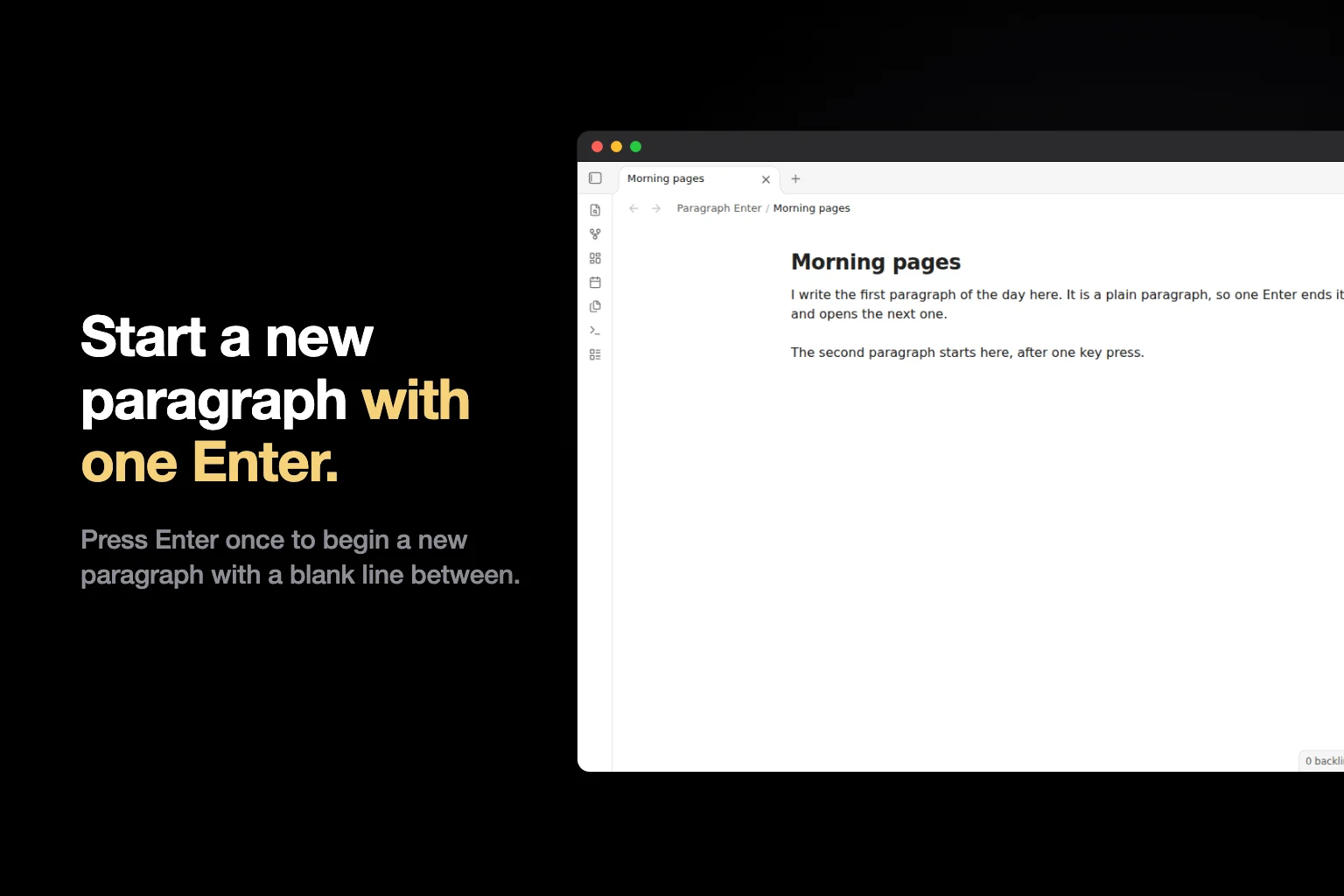
Paragraph Enter khiến việc nhấn Enter một lần tạo ra đoạn văn mới trong Obsidian, giống như Word, Scrivener, Typora và Roam. Trong Markdown thông thường, một đoạn văn mới cần một dòng trống, do đó người viết phải nhấn Enter hai lần. Với plugin này, bạn chỉ cần nhấn Enter một lần và plugin sẽ tự động thêm dòng trống cho bạn. Nhấn Shift+Enter sẽ tạo dấu ngắt dòng trong cùng một đoạn văn.
Các phần như danh sách, nhiệm vụ, trích dẫn, thông báo, bảng, mã, công thức toán học, phần đầu tài liệu, chú thích và tiêu đề vẫn giữ nguyên hành vi Enter thông thường của Obsidian. Plugin hoạt động giống nhau trong chế độ Xem trước (Live Preview) và Chế độ nguồn (Source). Plugin hoàn toàn miễn phí, không cần tài khoản và không thực hiện bất kỳ yêu cầu mạng nào.
Chế độ này được bật sau khi cài đặt. Để tắt chế độ chỉ trong một bước, hãy chọn ký hiệu đoạn văn (¶) trên thanh trạng thái.
Phiên bản 1.0.0. Yêu cầu Obsidian 1.13.4 hoặc mới hơn. Hoạt động trên máy tính để bàn và thiết bị di động.
1 Cài đặt
Khi Paragraph Enter xuất hiện trong thư viện cộng đồng, hãy mở Cài đặt (Settings), sau đó chọn Plugins cộng đồng (Community plugins), chọn Duyệt (Browse), và tìm kiếm "Paragraph Enter". Chọn Cài đặt (Install), sau đó Bật (Enable).
Để cài đặt thủ công, tải về main.js, manifest.json và styles.css từ bản phát hành mới nhất. Đặt ba tệp này vào thư mục <vault>/.obsidian/plugins/paragraph-enter/. Khởi động lại Obsidian hoặc tải lại danh sách plugin cộng đồng, sau đó bật Paragraph Enter. Plugin yêu cầu Obsidian 1.13.4 hoặc mới hơn.
Chế độ được bật sau khi cài đặt, vì việc cài plugin chính là lựa chọn sử dụng nó. Một thông báo sẽ thông báo điều này cho bạn. Để tắt chế độ chỉ trong một bước, hãy chọn ký hiệu đoạn văn (¶) trên thanh trạng thái, hoặc chạy lệnh "Toggle paragraph Enter".
2 Bắt đầu sử dụng
- Mở một ghi chú ở chế độ Xem trước (Live Preview) hoặc Chế độ nguồn (Source).
- Viết một câu và nhấn Enter. Con trỏ sẽ chuyển sang đoạn văn mới.
- Nhấn Shift+Enter khi bạn muốn ngắt dòng trong cùng một đoạn văn.
- Trong danh sách, trích dẫn hoặc khối mã, tiếp tục gõ như trước.
Bạn có thể gán phím tắt cho lệnh "Toggle paragraph Enter" và "Insert line break" trong Cài đặt (Settings), sau đó chọn Phím tắt (Hotkeys).
3 Tính năng
Enter để tạo đoạn văn
Đặt con trỏ ở cuối một đoạn văn đơn giản và nhấn Enter. Plugin sẽ chèn hai dòng trống và đưa con trỏ vào dòng trống mới. Ghi chú của bạn giờ có một dòng trống giữa hai đoạn văn, do đó chế độ Xem đọc (Reading view), xuất file và các công cụ Markdown khác sẽ hiển thị hai đoạn văn riêng biệt.
Con trỏ luôn nằm trên một dòng trống có dòng trống phía trên. Khi có văn bản tiếp theo, nó cũng có dòng trống phía dưới, do đó từ bạn gõ sẽ tạo thành đoạn riêng và không bao giờ nối với đoạn phía trên hoặc phía dưới. Khi đã có đủ dòng trống, plugin chỉ di chuyển con trỏ mà không thêm gì.
Shift+Enter chèn một trong ba kiểu ngắt dòng. Chọn kiểu trong cài đặt.
| Kiểu | Shift+Enter chèn | Dùng khi |
|---|---|---|
| Ngắt dòng (mặc định) | một dấu ngắt dòng | Chế độ ngắt dòng nghiêm ngặt (strict line breaks) bị tắt trong Obsidian, đây là mặc định. Chế độ Xem đọc hiển thị dấu ngắt. |
| Hai khoảng trắng | hai khoảng trắng và một dấu ngắt dòng | Bạn đã bật chế độ ngắt dòng nghiêm ngặt, hoặc bạn xuất sang công cụ tuân theo CommonMark. |
| HTML | <br> và một dấu ngắt dòng |
Bạn muốn dấu ngắt dòng hiển thị trên mọi trình duyệt Markdown, và không ngại có thẻ trong mã nguồn. |
Tách một đoạn văn ở giữa
Nhấn Enter ở giữa một đoạn văn, ngay cả trong giữa một từ, plugin sẽ tách nó thành hai đoạn văn. Văn bản sau con trỏ sẽ chuyển sang đoạn văn mới. Các khoảng trắng ngay sau con trỏ sẽ bị xóa, do đó đoạn văn mới không bắt đầu bằng khoảng trắng.
Một đoạn văn có thể chứa các dấu ngắt dòng đơn (ngắt mềm). Nhấn Enter ở cuối dòng như vậy cũng sẽ tách đoạn văn tại đó: dòng tiếp theo trở thành đầu đoạn văn mới. Ở đầu dòng, Enter giữ hành vi bình thường và thêm một dòng ở phía trên văn bản.
Shift+Enter để ngắt dòng
Shift+Enter vẫn giữ nguyên trong cùng một đoạn văn. Dùng để viết thơ, địa chỉ, lời bài hát và các văn bản khác mà mỗi dòng đều quan trọng. Lệnh "Insert line break" chèn cùng một nội dung, nên bạn có thể gán phím tắt khác cho nó.
Với kiểu "Hai khoảng trắng", các khoảng trắng trước con trỏ sẽ được thay thế, do đó dòng kết thúc bằng đúng hai khoảng trắng.
Danh sách, mã và các khối khác giữ nguyên mặc định
Plugin chỉ hoạt động trong dòng văn bản đơn giản. Nó đọc ngữ cảnh Markdown từ cây cú pháp của Obsidian và từ các dòng gần con trỏ. Các chế độ như Vim, các cửa sổ gợi ý mở và trình chỉnh sửa ô bảng được kiểm tra trên các phần tử trình soạn thảo. Ở những nơi này, Enter hoạt động như bản chất của Obsidian:
- Mục danh sách và nhiệm vụ, nơi Enter tiếp tục danh sách.
- Trích dẫn và thông báo.
- Bảng, kể cả bảng không có dấu ống bên ngoài. Trong ô bảng ở chế độ Xem trước, Enter di chuyển sang hàng tiếp theo.
- Khối mã được bao bởi dấu gạch ngang, mã thụt lề và khối công thức toán học.
- Phần đầu tài liệu, chú thích, tiêu đề, khối HTML và các dòng chỉ chứa nhúng.
Enter cũng giữ hành vi mặc định khi cửa sổ gợi ý đang mở, chẳng hạn như gợi ý liên kết hoặc thẻ. Nó cũng hoạt động như vậy trong quá trình soạn thảo IME (nhập văn bản Trung, Nhật, Hàn), khi văn bản đã được chọn, và khi bạn có nhiều con trỏ. Trong chế độ Vim, plugin chỉ hoạt động ở chế độ chèn.
Bật/tắt từ thanh trạng thái hoặc lệnh
Thanh trạng thái hiển thị ký hiệu đoạn văn (¶). Chọn nó để chuyển đổi chế độ. Khi chế độ tắt, ký hiệu bị gạch chéo và Enter chỉ chèn một dấu ngắt dòng, giống như Obsidian không có plugin. Lệnh "Toggle paragraph Enter" làm điều tương tự. Cả hai lệnh đều không có phím tắt mặc định, do đó chúng sẽ không chiếm bất kỳ phím nào bạn đã dùng.
Mỗi lần nhấn Enter là một bước hoàn tác (undo). Hoàn tác sẽ xóa dấu ngắt đoạn và đưa con trỏ trở lại vị trí cũ. Nó không xóa các từ bạn đã gõ trước hoặc sau dấu ngắt.
4 Lệnh
Mở bảng lệnh (Command palette) và gõ tên plugin để xem các lệnh này. Bạn có thể gán phím tắt cho từng lệnh trong Cài đặt (Settings), sau đó chọn Phím tắt (Hotkeys).
| Lệnh | ID lệnh |
|---|---|
| Chèn ngắt dòng | paragraph-enter:insert-line-break |
5 Cài đặt
Sau mỗi bản cập nhật nhỏ hoặc lớn, plugin này sẽ mở một tab "Điều mới" trong nền. Tab và thẻ cài đặt gợi ý các plugin khác của NoteMods và Zovo Chat, đồng thời liên kết đến notemods.com để phản hồi (bảo mật). Tab này không gửi dữ liệu. Tắt tab này trong Cài đặt.
"Tự động bắt đầu đoạn văn mới khi nhấn Enter" được bật mặc định. Tắt nó để dùng hành vi Enter thông thường của Obsidian ở mọi nơi. Ký hiệu thanh trạng thái và lệnh chuyển đổi dùng cùng một giá trị đã lưu.
"Kiểu ngắt dòng" xác định nội dung mà Shift+Enter và lệnh "Insert line break" sẽ chèn. Các lựa chọn là Ngắt dòng (mặc định), Hai khoảng trắng và HTML.
6 Bảo mật, thanh toán và mạng
Paragraph Enter hoàn toàn miễn phí. Nó không thu phí và không cần tài khoản. Mã nguồn không thực hiện yêu cầu mạng nào và không có dữ liệu theo dõi (telemetry). Nó không gửi bất kỳ dữ liệu nào từ ghi chú, tên tệp hay dữ liệu kho lưu trữ đến nơi nào. Các liên kết duy nhất nằm trong tab "Điều mới" và thẻ cài đặt, và chúng chỉ mở notemods.com trong trình duyệt của bạn khi bạn chọn chúng.
7 Câu hỏi và trả lời
Plugin có thay đổi cách chế độ Xem đọc hiển thị ghi chú của tôi không?
Không. Plugin chỉ thay đổi ký tự nào được chèn bởi Enter và Shift+Enter trong trình soạn thảo. Chế độ Xem đọc hiển thị ghi chú như trước. Cài đặt "ngắt dòng nghiêm ngặt" của Obsidian vẫn quyết định cách hiển thị dấu ngắt dòng đơn trong chế độ Xem đọc.
Tại sao đôi khi Enter lại chèn ba dòng trống?
Khi có văn bản tiếp theo sau đoạn văn, đoạn văn mới cần một dòng trống phía trên và một dòng trống phía dưới. Nếu không, từ bạn gõ sẽ nối vào đoạn văn tiếp theo. Khi các dòng trống này đã tồn tại, plugin chỉ di chuyển con trỏ mà không chèn thêm gì.
Plugin có hoạt động với các plugin khác sử dụng Enter không?
Các plugin xử lý Enter trong danh sách, như các công cụ tạo bản đồ, vẫn hoạt động bình thường, vì Paragraph Enter không làm gì trong danh sách. Các cửa sổ gợi ý từ plugin khác vẫn giữ nguyên Enter khi chúng đang mở. Nếu một plugin khác cũng thay đổi hành vi Enter trong đoạn văn đơn giản, hãy tắt một trong hai plugin.
Plugin có hoạt động trên điện thoại và máy tính bảng không?
Manifest cho phép hoạt động trên thiết bị di động, vì plugin chỉ sử dụng API trình soạn thảo. Obsidian không có thanh trạng thái trên điện thoại, do đó hãy dùng lệnh chuyển đổi ở đó. Một số bàn phím điện thoại, như nhiều bàn phím Android, giữ nguyên từ đang soạn cho đến khi bạn nhấn Enter hoặc khoảng trắng. Nhấn Enter ngay sau từ như vậy sẽ thực hiện Enter mặc định và chèn một dòng, trong khi nhấn Enter sau khoảng trắng sẽ tạo đoạn văn mới. Plugin không bao giờ thay đổi văn bản trong quá trình soạn thảo. Điều này chưa được kiểm thử trên thiết bị vật lý điện thoại hoặc máy tính bảng.
Những gì đã được kiểm thử?
Các bài kiểm thử đơn vị chạy mỗi quy tắc trên 50 trường hợp mẫu và trên một trình soạn thảo CodeMirror thực tế với lịch sử. Kiểm thử đầu cuối nhập văn bản trong Obsidian thực tế, phiên bản 1.13.4 và 1.14.5, ở chế độ Xem trước và Chế độ nguồn. Chúng kiểm tra hai đoạn văn trong chế độ Xem đọc, gợi ý liên kết, danh sách, nhiệm vụ, trích dẫn, tiêu đề, mã, bảng Xem trước, sự kiện soạn thảo, Shift+Enter, Hoàn tác (Undo) và lệnh chuyển đổi. Các trình nhập liệu thực tế và phím Vim thực tế chưa được kiểm thử. Các thẻ Canvas và trình chỉnh sửa thuộc tính nằm ngoài phạm vi của phiên bản này.
8 Hỗ trợ
Báo lỗi hoặc yêu cầu tính năng tại trình theo dõi vấn đề (issue tracker) của kho lưu trữ này. Gửi kèm phiên bản Obsidian, chế độ trình soạn thảo, đoạn văn ngắn và phím bạn đã nhấn. Để hỗ trợ công việc này, hãy dùng GitHub Sponsors.
npm ci
npm run build
npm test
9 Giấy phép
MIT