Paragraph Enter · Obsidian-Plugin-Dokumentation
Paragraph Enter Dokumentation (Deutsch)
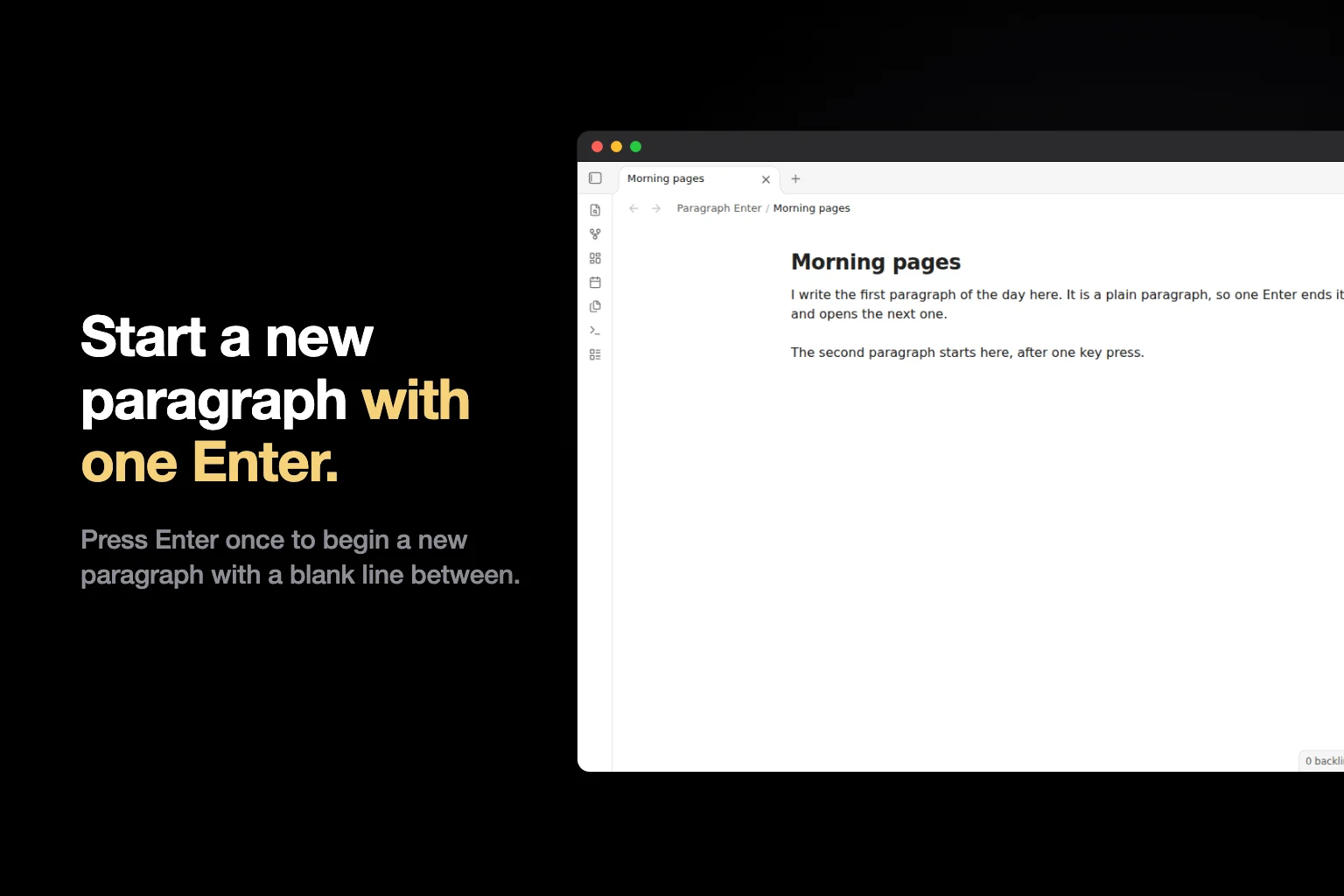
Paragraph Enter sorgt dafür, dass ein Enter-Taste einen neuen Absatz in Obsidian startet, genau wie Word, Scrivener, Typora und Roam es tun. In reinem Markdown benötigt ein neuer Absatz eine leere Zeile, weshalb Autoren zweimal Enter drücken müssen. Mit diesem Plugin drücken Sie nur einmal Enter, und das Plugin fügt die leere Zeile automatisch hinzu. Shift+Enter erstellt einen Zeilenumbruch innerhalb desselben Absatzes.
Listen, Aufgaben, Zitate, Callouts, Tabellen, Code, Mathematik, Front Matter, Kommentare und Überschriften verhalten sich weiterhin wie gewohnt in Obsidian. Das Plugin funktioniert sowohl im Live Preview als auch im Quelltextmodus. Es ist kostenlos, benötigt kein Konto und sendet keine Netzwerk-Anfragen.
Der Modus ist nach der Installation aktiviert. Um ihn in einem Schritt auszuschalten, wählen Sie das Absatzzeichen (¶) in der Statusleiste aus.
Version 1.0.0. Erfordert Obsidian 1.13.4 oder höher. Funktioniert auf Desktop- und Mobilgeräten.
1 Installation
Wenn Paragraph Enter in der Community-Verzeichnis erscheint, öffnen Sie die Einstellungen, dann „Community-Plugins“, dann „Durchsuchen“ und suchen Sie nach „Paragraph Enter“. Wählen Sie „Installieren“, dann „Aktivieren“.
Um manuell zu installieren, laden Sie main.js, manifest.json und styles.css aus der neuesten Version herunter. Legen Sie die drei Dateien in <vault>/.obsidian/plugins/paragraph-enter/ ab. Starten Sie Obsidian neu oder laden Sie die Liste der Community-Plugins neu, dann aktivieren Sie Paragraph Enter. Das Plugin benötigt Obsidian 1.13.4 oder höher.
Der Modus ist nach der Installation aktiviert, da die Installation die Entscheidung für die Nutzung darstellt. Eine Benachrichtigung informiert Sie darüber. Um den Modus in einem Schritt auszuschalten, wählen Sie das Absatzzeichen (¶) in der Statusleiste aus oder führen Sie „Toggle paragraph Enter“ aus.
2 Erste Schritte
- Öffnen Sie eine Notiz im Live Preview- oder Quelltextmodus.
- Schreiben Sie einen Satz und drücken Sie Enter. Der Cursor wechselt in einen neuen Absatz.
- Drücken Sie Shift+Enter, wenn Sie innerhalb desselben Absatzes eine neue Zeile erstellen möchten.
- In Listen, Zitaten oder Codeblöcken schreiben Sie wie gewohnt weiter.
Sie können den Befehlen „Toggle paragraph Enter“ und „Zeilenumbruch einfügen“ in den Einstellungen, dann „Tastenkombinationen“ eine Tastenkombination zuweisen.
3 Funktionen
Enter für Absätze
Platzieren Sie den Cursor am Ende eines einfachen Absatzes und drücken Sie Enter. Das Plugin fügt zwei Zeilenumbrüche ein und platziert den Cursor auf der neuen leeren Zeile. Ihre Notiz enthält nun eine leere Zeile zwischen den beiden Absätzen, sodass der Lesemodus, Exporte und andere Markdown-Tools zwei getrennte Absätze anzeigen.
Der Cursor landet immer auf einer leeren Zeile mit einer leeren Zeile darüber. Wenn danach weiterer Text folgt, gibt es auch eine leere Zeile darunter, sodass die von Ihnen eingegebenen Wörter ihren eigenen Absatz bilden und niemals den vorherigen oder nachfolgenden Absatz verbinden. Wenn bereits genügend leere Zeilen vorhanden sind, bewegt das Plugin nur den Cursor und schreibt nichts.
Shift+Enter schreibt einen von drei Zeilenumbruch-Stilen. Wählen Sie den Stil in den Einstellungen.
| Stil | Shift+Enter schreibt | Verwenden Sie es, wenn |
|---|---|---|
| Zeilenumbruch (Standard) | ein Zeilenumbruch | Der strenge Zeilenumbruch ist in Obsidian deaktiviert, was der Standard ist. Der Lesemodus zeigt den Umbruch an. |
| Zwei Leerzeichen | zwei Leerzeichen und ein Zeilenumbruch | Sie haben den strengen Zeilenumbruch aktiviert oder exportieren in Tools, die CommonMark befolgen. |
| HTML | <br> und ein Zeilenumbruch |
Sie möchten einen Umbruch, den jeder Markdown-Renderer anzeigt, und stören sich nicht am Tag im Quelltext. |
Ein Absatz in der Mitte teilen
Drücken Sie Enter in der Mitte eines Absatzes, sogar mitten in einem Wort, und das Plugin teilt ihn in zwei Absätze. Der Text nach dem Cursor wird in den neuen Absatz verschoben. Leerzeichen direkt nach dem Cursor werden entfernt, sodass der neue Absatz nicht mit einem Leerzeichen beginnt.
Ein Absatz kann einzelne Zeilenumbrüche (weiche Umbrüche) enthalten. Enter am Ende einer solchen Zeile teilt den Absatz ebenfalls dort: die nächste Zeile wird zum Anfang des neuen Absatzes. Am Anfang einer Zeile behält Enter sein normales Verhalten und fügt eine Zeile oberhalb des Textes hinzu.
Shift+Enter für einen Zeilenumbruch
Shift+Enter bleibt im selben Absatz. Verwenden Sie es für Gedichte, Adressen, Liedtexte und andere Texte, bei denen jede Zeile wichtig ist. Der Befehl „Zeilenumbruch einfügen“ schreibt denselben Text, sodass Sie ihm eine andere Tastenkombination zuweisen können.
Bei dem Stil „Zwei Leerzeichen“ werden Leerzeichen vor dem Cursor ersetzt, sodass die Zeile genau mit zwei Leerzeichen endet.
Listen, Code und andere Blöcke behalten das Standardverhalten
Das Plugin wirkt nur in einer einfachen Absatzzeile. Es liest den Markdown-Kontext aus dem Syntaxbaum von Obsidian und aus den Zeilen in der Nähe des Cursors. Vim-Modus, geöffnete Vorschlags-Popups und Tabellenzellen-Editoren werden an den Editor-Elementen überprüft. In diesen Bereichen verhält sich Enter wie der Kern von Obsidian:
- Listenpunkte und Aufgaben, wo Enter die Liste fortsetzt.
- Blockzitate und Callouts.
- Tabellen, einschließlich Tabellen ohne äußere Senkrechstriche. In einer Tabellenzelle im Live Preview wechselt Enter zur nächsten Zeile.
- Umgebene Codeblöcke, eingerückter Code und Mathematikblöcke.
- Front Matter, Kommentare, Überschriften, HTML-Blöcke und Zeilen, die nur ein Einbettungselement enthalten.
Enter behält auch das Standardverhalten, wenn ein Vorschlags-Popup geöffnet ist, z. B. beim Link- oder Tag-Vorschlag. Dasselbe gilt während der IME-Zusammensetzung (chinesisch, japanisch, koreanisch), wenn Text ausgewählt ist und wenn mehrere Cursor vorhanden sind. Im Vim-Modus wirkt das Plugin nur im Einfügemodus.
Umschalten über die Statusleiste oder einen Befehl
Die Statusleiste zeigt ein Absatzzeichen (¶). Wählen Sie es aus, um den Modus umzuschalten. Wenn der Modus ausgeschaltet ist, ist das Zeichen durchgestrichen und Enter fügt nur einen Zeilenumbruch hinzu, wie in Obsidian ohne das Plugin. Der Befehl „Toggle paragraph Enter“ tut dasselbe. Beide Befehle haben keine Standard-Tastenkombination, sodass sie niemals eine Taste übernehmen, die Sie bereits verwenden.
Jeder Enter ist ein Undo-Schritt. Undo entfernt den Absatzumbruch und setzt den Cursor an die ursprüngliche Position zurück. Es entfernt nicht die Wörter, die Sie vor oder nach dem Umbruch eingegeben haben.
4 Befehle
Öffnen Sie die Befehlspalette und geben Sie den Plugin-Namen ein, um diese Befehle anzuzeigen. Sie können jedem Befehl in den Einstellungen, dann „Tastenkombinationen“ eine Tastenkombination zuweisen.
| Befehl | Befehls-ID |
|---|---|
| Zeilenumbruch einfügen | paragraph-enter:insert-line-break |
5 Einstellungen
Nach einer kleineren oder größeren Aktualisierung öffnet dieses Plugin automatisch eine „Was ist neu“-Registerkarte im Hintergrund. Die Registerkarte und die Einstellkarte empfehlen andere NoteMods-Plugins und Zovo Chat und verweisen auf notemods.com für Feedback (Datenschutz). Die Registerkarte sendet keine Daten. Deaktivieren Sie die Registerkarte in den Einstellungen.
„Enter startet einen neuen Absatz“ ist standardmäßig aktiviert. Deaktivieren Sie es, um das Standardverhalten von Obsidian überall zu erhalten. Das Absatzzeichen in der Statusleiste und der Umschaltbefehl verwenden denselben gespeicherten Wert.
„Stil für Zeilenumbruch“ legt fest, was Shift+Enter und „Zeilenumbruch einfügen“ schreiben. Die Auswahlmöglichkeiten sind Zeilenumbruch (Standard), Zwei Leerzeichen und HTML.
6 Datenschutz, Zahlungen und Netzwerk
Paragraph Enter ist kostenlos. Es erfordert keine Zahlung und kein Konto. Der Code sendet keine Netzwerk-Anfragen und enthält keine Telemetrie. Es werden keine Notizinhalte, Dateinamen oder andere Vault-Daten an irgendeinen Ort gesendet. Die einzigen Links befinden sich in der „Was ist neu“-Registerkarte und der Einstellkarte und öffnen nur dann notemods.com in Ihrem Browser, wenn Sie sie auswählen.
7 Fragen und Antworten
Verändert es die Darstellung meiner Notizen im Lesemodus?
Nein. Das Plugin ändert nur, welche Zeichen Enter und Shift+Enter im Editor schreiben. Der Lesemodus zeichnet die Notiz wie zuvor. Die Einstellung „Strenger Zeilenumbruch“ von Obsidian entscheidet immer noch, wie ein einzelner Zeilenumbruch im Lesemodus aussieht.
Warum schreibt Enter manchmal drei Zeilenumbrüche?
Wenn Text nach dem Absatz folgt, benötigt der neue Absatz eine leere Zeile darüber und eine leere Zeile darunter. Andernfalls würden die von Ihnen eingegebenen Wörter mit dem nächsten Absatz verbunden. Wenn bereits genügend leere Zeilen vorhanden sind, bewegt das Plugin nur den Cursor.
Funktioniert es mit anderen Plugins, die Enter nutzen?
Plugins, die Enter in Listen verarbeiten, wie Outliner, funktionieren weiterhin, da Paragraph Enter in Listen nichts tut. Vorschlags-Popups von anderen Plugins behalten Enter, solange sie geöffnet sind. Wenn ein anderes Plugin ebenfalls Enter in einfachen Absätzen verändert, schalten Sie eines der beiden Plugins aus.
Funktioniert es auf Smartphones und Tablets?
Das Manifest erlaubt die Nutzung auf mobilen Geräten, da das Plugin nur die Editor-API nutzt. Obsidian hat auf Smartphones keine Statusleiste, daher verwenden Sie dort den Umschaltbefehl. Einige Mobil-Tastaturen, wie viele Android-Tastaturen, halten das aktuelle Wort in der Zusammensetzung, bis Sie Enter oder ein Leerzeichen drücken. Enter direkt nach einem solchen Wort führt dann den Standard-Enter aus und erzeugt einen Zeilenumbruch, während Enter nach einem Leerzeichen einen neuen Absatz erzeugt. Das Plugin ändert während einer Zusammensetzung niemals Text. Dies wurde nicht auf einem physischen Smartphone oder Tablet getestet.
Was wurde getestet?
Einheitstests prüfen jede Regel an 50 Goldenen Fällen und an einem echten CodeMirror-Editor mit Verlauf. End-to-End-Tests geben in einer echten Obsidian-Umgebung, Versionen 1.13.4 und 1.14.5, im Live Preview- und Quelltextmodus Text ein. Sie prüfen zwei Absätze im Lesemodus, Link-Vorschläge, Listen, Aufgaben, Zitate, Überschriften, Code, eine Live Preview-Tabelle, Zusammensetzungsereignisse, Shift+Enter, Undo und das Umschalten. Echte Eingabemethoden-Editoren und echte Vim-Tasten wurden nicht getestet. Canvas-Karten und der Properties-Editor liegen außerhalb des Umfangs dieser Version.
8 Unterstützung
Melden Sie einen Fehler oder fordern Sie eine Funktion im Issue-Tracker dieses Repositories an. Fügen Sie Ihre Obsidian-Version, den Editor-Modus, einen kurzen Textbeispiel und die gedrückte Taste hinzu. Um die Arbeit zu unterstützen, nutzen Sie GitHub Sponsors.
npm ci
npm run build
npm test
9 Lizenz
MIT