Paragraph Enter · Documentación de plugins de Obsidian
Documentación del complemento Paragraph Enter (Español)
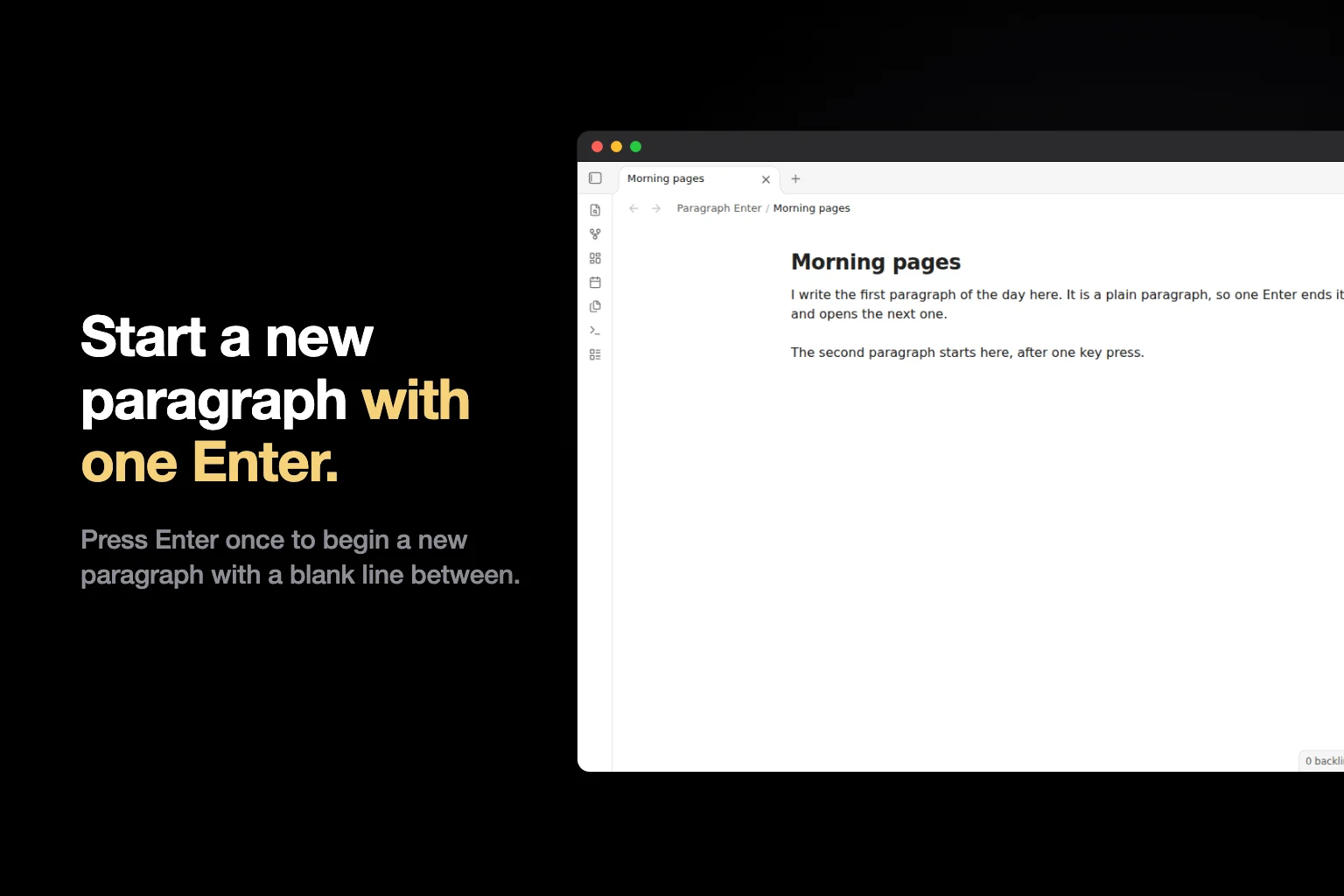
Paragraph Enter hace que una tecla Intro comience un nuevo párrafo en Obsidian, tal como lo hacen Word, Scrivener, Typora y Roam. En Markdown plano, se necesita una línea en blanco para un nuevo párrafo, por lo que los escritores deben pulsar Intro dos veces. Con este complemento, pulsas Intro una sola vez y el complemento añade la línea en blanco por ti. Shift+Intro crea un salto de línea dentro del mismo párrafo.
Listas, tareas, citas, llamadas, tablas, código, matemáticas, metadatos, comentarios y encabezados mantienen el comportamiento normal de Intro en Obsidian. El complemento funciona igual en la vista de Previsualización en vivo y en el modo de origen. Es gratuito, no requiere cuenta y no realiza ninguna solicitud de red.
El modo está activado tras la instalación. Para desactivarlo en un solo paso, selecciona el símbolo de párrafo (¶) en la barra de estado.
Versión 1.0.0. Requiere Obsidian 1.13.4 o posterior. Funciona en escritorio y móvil.
1 Instalación
Cuando Paragraph Enter aparezca en el directorio de complementos comunitarios, abre Ajustes (Settings), luego Complementos comunitarios (Community plugins), luego Buscar (Browse), y busca "Paragraph Enter". Selecciona Instalar (Install), luego Activa (Enable).
Para instalar manualmente, descarga main.js, manifest.json y styles.css desde la última versión. Coloca los tres archivos en <vault>/.obsidian/plugins/paragraph-enter/. Reinicia Obsidian o recarga la lista de complementos comunitarios, luego activa Paragraph Enter. El complemento requiere Obsidian 1.13.4 o posterior.
El modo está activado tras la instalación, porque instalar el complemento es la elección de usarlo. Se muestra un aviso informándote de esto. Para desactivar el modo en un solo paso, selecciona el símbolo de párrafo (¶) en la barra de estado, o ejecuta "Alternar entrada de párrafo" (Toggle paragraph Enter).
2 Primeros pasos
- Abre una nota en modo de Previsualización en vivo o modo de origen.
- Escribe una oración y pulsa Intro. El cursor pasa a un nuevo párrafo.
- Pulsa Shift+Intro cuando quieras un salto de línea dentro del mismo párrafo.
- En una lista, una cita o un bloque de código, sigue escribiendo como antes.
Puedes asignar atajos de teclado a "Alternar entrada de párrafo" y "Insertar salto de línea" en Ajustes (Settings), luego Atajos de teclado (Hotkeys).
3 Características
Intro para párrafos
Coloca el cursor al final de un párrafo simple y pulsa Intro. El complemento inserta dos saltos de línea y sitúa el cursor en la nueva línea vacía. Ahora tu nota contiene una línea en blanco entre los dos párrafos, por lo que la vista de lectura, las exportaciones y otras herramientas de Markdown muestran dos párrafos separados.
El cursor siempre aterriza en una línea vacía con una línea en blanco encima. Cuando sigue más texto, también hay una línea en blanco debajo, así que las palabras que escribas forman su propio párrafo y nunca se unen con el párrafo anterior o posterior. Cuando ya hay suficientes líneas en blanco, el complemento solo mueve el cursor y no escribe nada.
Shift+Intro escribe uno de tres estilos de salto de línea. Elige el estilo en la configuración.
| Estilo | Shift+Intro escribe | Úsalo cuando |
|---|---|---|
| Salto de línea (predeterminado) | un salto de línea | Las líneas estrictas están desactivadas en Obsidian, que es el valor predeterminado. La vista de lectura muestra el salto. |
| Dos espacios | dos espacios y un salto de línea | Activaste las líneas estrictas, o exportas a herramientas que siguen CommonMark. |
| HTML | <br> y un salto de línea |
Quieres un salto que muestre cualquier renderizador de Markdown, y no te importa el tag en el código fuente. |
Dividir un párrafo por la mitad
Pulsa Intro en medio de un párrafo, incluso en medio de una palabra, y el complemento lo divide en dos párrafos. El texto después del cursor pasa al nuevo párrafo. Los espacios justo después del cursor se eliminan, para que el nuevo párrafo no comience con un espacio.
Un párrafo puede contener saltos de línea simples (saltos suaves). Intro al final de una línea así divide el párrafo allí también: la siguiente línea se convierte en el inicio del nuevo párrafo. Al principio de una línea, Intro mantiene su comportamiento normal y añade una línea por encima del texto.
Shift+Intro para un salto de línea
Shift+Intro permanece en el mismo párrafo. Úsalo para poemas, direcciones, letras de canciones y otros textos donde cada línea importa. El comando "Insertar salto de línea" escribe el mismo texto, por lo que puedes asignarle un atajo diferente.
Con el estilo "Dos espacios", los espacios antes del cursor se reemplazan, por lo que la línea termina exactamente con dos espacios.
Listas, código y otros bloques mantienen el comportamiento predeterminado
El complemento solo actúa en una línea de párrafo simple. Lee el contexto de Markdown desde el árbol de sintaxis de Obsidian y desde las líneas cercanas al cursor. Se comprueba el modo Vim, los menús emergentes de sugerencias y los editores de celdas de tabla en los elementos del editor. En estos lugares, Intro hace lo mismo que el núcleo de Obsidian:
- Elementos de lista y tareas, donde Intro continúa la lista.
- Citas y llamadas.
- Tablas, incluyendo tablas sin barras exteriores. En una celda de tabla de Previsualización en vivo, Intro pasa a la siguiente fila.
- Bloques de código con acentos, código indentado y bloques matemáticos.
- Metadatos, comentarios, encabezados, bloques HTML y líneas que contienen solo una inserción.
Intro también mantiene el comportamiento predeterminado cuando un menú emergente de sugerencias está abierto, como el de enlaces o etiquetas. Hace lo mismo durante la composición de IME (entrada china, japonesa y coreana), cuando hay texto seleccionado y cuando tienes más de un cursor. En el modo Vim, el complemento solo actúa en el modo inserción.
Alternar desde la barra de estado o un comando
La barra de estado muestra un símbolo de párrafo (¶). Seleccionarlo cambia el modo. Cuando el modo está desactivado, el símbolo está tachado y Intro añade un solo salto de línea, como en Obsidian sin el complemento. El comando "Alternar entrada de párrafo" hace lo mismo. Ambos comandos no tienen atajo predeterminado, por lo que nunca ocupan una tecla que ya uses.
Cada Intro es un paso de deshacer. Deshacer elimina el salto de párrafo y devuelve el cursor a su posición anterior. No elimina las palabras que escribiste antes o después del salto.
4 Comandos
Abre la paleta de comandos y escribe el nombre del complemento para ver estos comandos. Puedes asignar un atajo a cada uno en Ajustes (Settings), luego Atajos de teclado (Hotkeys).
| Comando | ID de comando |
|---|---|
| Insertar salto de línea | paragraph-enter:insert-line-break |
5 Ajustes
Tras una actualización menor o mayor, este complemento abre una pestaña de "¿Qué hay de nuevo?" en segundo plano. La pestaña y la tarjeta de ajustes sugieren otros complementos de NoteMods y Zovo Chat y enlazan a notemods.com para comentarios (privacidad). La pestaña no envía datos. Puedes desactivarla en Ajustes.
"Intro comienza un nuevo párrafo" está activado por defecto. Desactívalo para obtener el comportamiento de Intro de Obsidian en todas partes. El símbolo de la barra de estado y el comando de alternancia usan el mismo valor guardado.
"Estilo de salto de línea" establece qué escribe Shift+Intro y "Insertar salto de línea". Las opciones son Salto de línea (predeterminado), Dos espacios y HTML.
6 Privacidad, pagos y red
Paragraph Enter es gratuito. No requiere pago ni cuenta. El código no realiza solicitudes de red ni tiene telemetría. No envía texto de notas, nombres de archivos ni otros datos del almacén a ningún sitio. Los únicos enlaces están en la pestaña de "¿Qué hay de nuevo?" y en la tarjeta de ajustes, y solo abren notemods.com en tu navegador cuando los seleccionas.
7 Preguntas y respuestas
¿Cambia el complemento cómo dibuja la vista de lectura mis notas?
No. El complemento solo cambia qué caracteres escriben Intro y Shift+Intro en el editor. La vista de lectura dibuja la nota como antes. La configuración de líneas estrictas de Obsidian sigue decidiendo cómo se ve un salto de línea simple en la vista de lectura.
¿Por qué a veces Intro escribe tres saltos de línea?
Cuando sigue texto después del párrafo, el nuevo párrafo necesita una línea en blanco encima y una línea en blanco debajo. De lo contrario, las palabras que escribas se unirían al párrafo siguiente. Cuando ya hay suficientes líneas en blanco, el complemento solo mueve el cursor.
¿Funciona con otros complementos que usan Intro?
Los complementos que gestionan Intro en listas, como los organizadores, siguen funcionando, porque Paragraph Enter no hace nada en una lista. Los menús emergentes de sugerencias de otros complementos mantienen Intro mientras están abiertos. Si otro complemento también cambia Intro en párrafos simples, desactiva uno de ellos.
¿Funciona en teléfonos y tabletas?
El manifiesto permite el uso móvil, porque el complemento solo usa la API del editor. Obsidian no tiene barra de estado en teléfonos, por lo que allí debes usar el comando de alternancia. Algunos teclados de teléfono, como muchos teclados Android, mantienen la palabra actual en composición hasta que pulsas Intro o un espacio. Intro justo después de esa palabra ejecuta entonces el Intro predeterminado y da un salto de línea, mientras que Intro después de un espacio da un nuevo párrafo. El complemento nunca cambia el texto durante una composición. Esto no se probó en un teléfono o tableta física.
¿Qué se probó?
Las pruebas unitarias ejecutan cada regla contra 50 casos de prueba y contra un editor real de CodeMirror con historial. Las pruebas de integración escriben en un Obsidian real, versiones 1.13.4 y 1.14.5, en modo de Previsualización en vivo y modo de origen. Verifican dos párrafos en la vista de lectura, sugerencias de enlaces, listas, tareas, citas, encabezados, código, una tabla de Previsualización en vivo, eventos de composición, Shift+Intro, Deshacer y el cambio de modo. No se probaron editores de entrada reales ni teclas reales de Vim. Las tarjetas de Canvas y el editor de Propiedades están fuera del alcance de esta versión.
8 Soporte
Informa de un error o pide una característica en el rastreador de problemas de este repositorio. Incluye tu versión de Obsidian, el modo de editor, un breve ejemplo de texto y la tecla que pulsaste. Para apoyar el trabajo, usa GitHub Sponsors.
npm ci
npm run build
npm test
9 Licencia
MIT