Plain Text Tables · توثيق إضافات Obsidian
وثائق Plain Text Tables (العربية)
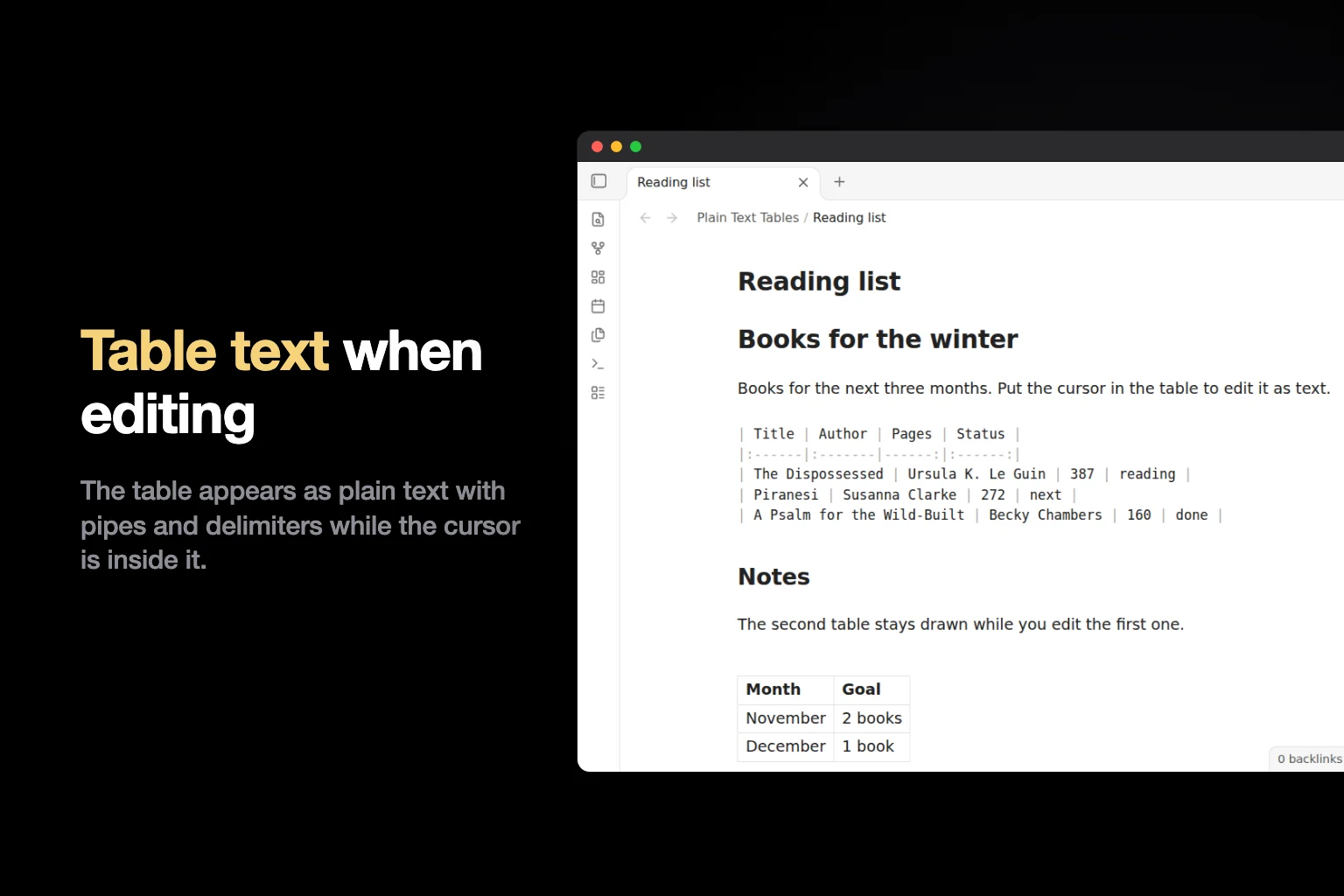
يُعيد Plain Text Tables تحرير الجداول النصية البسيطة في عرض المعاينة المباشرة. منذ إصدار Obsidian 1.5.3، يُظهر عرض المعاينة المباشرة الجدول المكتوب بـ Markdown دائمًا كمحرر جدول، ويجب عليك التبديل إلى وضع المصدر لرؤية الشرطات. مع هذا الإضافة، يُعرض الجدول الذي يحتوي على المؤشر كسطور نصية بـ Markdown. تبقى باقي الملاحظة في عرض المعاينة المباشرة. عندما يغادر المؤشر الجدول، يُعيد Obsidian رسم الجدول.
هذا يجيب على طلب في منتدى إضافة خيار تبديل تحرير الجداول النصية (وضع المصدر) في عرض المعاينة المباشرة.
الإصدار 1.0.2. يتطلب Obsidian 1.13.4 أو أحدث. يعمل على سطح المكتب والهاتف المحمول.
1 التثبيت
عندما يظهر Plain Text Tables في دليل المجتمع، افتح الإعدادات، ثم الإضافات المجتمعية، ثم تصفح، ثم ابحث عن "Plain Text Tables". اختر تثبيت، ثم فعّل.
للتثبيت يدويًا، قم بتنزيل main.js وmanifest.json وstyles.css من أحدث إصدار. ضع الملفات الثلاثة في <vault>/.obsidian/plugins/plain-text-tables/. أعد تشغيل Obsidian أو أعد تحميل قائمة الإضافات المجتمعية، ثم فعّل Plain Text Tables. تحتاج إلى Obsidian 1.13.4 أو أحدث.
2 البدء
لا يوجد أي إعداد مطلوب. افتح ملاحظة تحتوي على جدول في عرض المعاينة المباشرة.
- ضع المؤشر داخل الجدول. استخدم مفاتيح الأعلى أو الأسفل من السطر فوق أو تحت، أو انقر على خلية.
- عدّل نص Markdown للجدول. أضف صفًا جديدًا بسطر جديد يبدأ بشرط.
- انتقل بالمؤشر خارج الجدول. يُعيد Obsidian رسم الجدول.
النقر على خلية يضع المؤشر في نهاية نص تلك الخلية. أثناء تفعيل هذه الميزة، لا يفتح محرر الجداول في Obsidian، لأن المؤشر داخل الجدول يُظهر النص. لاستخدام محرر الجداول، عطّل هذه الميزة باستخدام الأمر أدناه.
يستخدم الإضافة نفس قواعد الجداول التي يستخدمها Obsidian. يحتاج الجدول إلى صف رأس وصف فاصل مثل |---|:-:|. يبقى الجدول داخل كتلة شفرة، أو اقتباس، أو ملاحظة، أو كتلة رياضية كما هو عليه في Obsidian. الجدول الموجود مباشرة تحت سطر نصي جزء من ذلك الفقرة، كما هو الحال في Obsidian.
لتعطيل الميزة مؤقتًا، قم بتشغيل الأمر "تبديل نص الجدول" من لوحة الأوامر، أو أعطه مفتاح اختصار. يُعاد رسم كل جدول فورًا.
3 الميزات
نص الجدول أثناء وجود المؤشر داخله
انقل المؤشر إلى جدول باستخدام مفاتيح الأسهم، أو انقر على خلية. يُعرض الجدول كسطور Markdown، مع الشرطات وصف الفاصل. تكون الصفوف كسطور عادية في المحرر، كما في وضع المصدر، لذا تؤثر أوامر المحرر على النص. تبقى الجداول الأخرى في الملاحظة مرسومة كما هي.
مجاني: نص الجدول في عرض المعاينة المباشرة لكل جدول، النقر على خلية، الأمر، والإعداد. احترافي: تسوية الأعمدة عند مغادرة الجدول، وأمر يُسوي الجدول الحالي. 15 دولارًا دفعة واحدة أو 5 دولارات شهريًا: الإسهام.
يتغير الجدول الوحيد الذي يحتوي على المؤشر
يُعرض الجدول الأول كنص بينما يكون المؤشر داخله. يبقى الجدول الثاني تحت العنوان مرسومًا كما يرسمه Obsidian.
تُرسم الجداول كما هو معتاد عند خروج المؤشر
عندما لا يكون المؤشر داخل جدول، تبدو الملاحظة كما لو لم يكن هناك إضافة. لا يغير الإضافة طريقة رسم Obsidian للجداول، ولا يغير عرض القراءة أو وضع المصدر.
تسوية الأعمدة (احترافي)
مع الإعداد الاحترافي "تسوية الأعمدة عند مغادرة الجدول"، يُضيف الإضافة مسافات إلى خلايا الجدول الذي عدّلته، بحيث تُستوي الشرطات في الملف. كما يُعيد كتابة صف الفاصل مع علامات التسوية. يعمل هذا عند مغادرة المؤشر للجدول، فقط إذا تغير نص الجدول أثناء وجود المؤشر فيه. يمكن إلغاء التغيير بخطوة واحدة. الأمر الاحترافي "تسوية الجدول الحالي" يفعل الشيء نفسه في أي وقت، للجدول الذي يحتوي على المؤشر.
4 الأوامر
افتح لوحة الأوامر واكتب اسم الإضافة لرؤية هذه الأوامر. يمكنك تعيين مفتاح اختصار لكل أمر في الإعدادات، المفاتيح السريعة.
| الأمر | معرف الأمر |
|---|---|
| تبديل نص الجدول | plain-text-tables:toggle-table-text |
| تسوية الجدول الحالي | plain-text-tables:align-table |
5 الإعدادات
بعد تحديث صغير أو كبير، يفتح هذا الإضافة علامة تبويب "ما الجديد" في الخلفية. تُقترح علامة التبويب والإعدادات إضافات أخرى من NoteMods، وZovo Chat، وترابط إلى notemods.com للتعليقات (الخصوصية). لا ترسل العلامة بيانات. يمكنك تعطيل العلامة في الإعدادات.
| الإعداد | ماذا يفعل |
|---|---|
| عرض نص الجدول عند وجود المؤشر داخله | مفعّل افتراضيًا. معطّل: تُعامل الجداول كما لو لم يكن هناك إضافة. |
| تسوية الأعمدة عند مغادرة الجدول | احترافي. يُضيف مسافات إلى خلايا الجدول المُعدّل عند مغادرة المؤشر. معطّل افتراضيًا. |
6 الاحترافي
لتسجيل الدخول وتفعيل الاحترافي:
- ساهم عبر GitHub Sponsors. دفعة إجمالية قدرها 15 دولارًا تفي بمتطلبات الاحترافي دون دفعات إضافية. لا يزال يُطبّق تسجيل الدخول والتحقق أدناه.
- في Obsidian، افتح إعدادات Plain Text Tables واختر "تسجيل الدخول باستخدام GitHub".
- ينسخ الإضافة رمزًا ويفتح github.com/login/device. الصق الرمز هناك وقم بالموافقة.
إذا ساهمت بعد تسجيل الدخول، اختر تحديث.
7 الخصوصية، الدفع، والشبكة
الميزات الأساسية مجانية. الميزات الاحترافية تتطلب تمويلًا من GitHub Sponsors لـ theluckystrike: 5 دولارات شهريًا أو أكثر، أو 15 دولارًا دفعة واحدة. دفعة إجمالية قدرها 15 دولارًا تفي بمتطلبات الاحترافي دون دفعات إضافية. لا يزال يُطبّق تسجيل الدخول والتحقق أدناه. تبقى ملاحظاتك قابلة للقراءة والتحرير مع أو بدون الاحترافي.
دفع واحد يُفعّل الاحترافي في كل إضافة من NoteMods.
يُدير GitHub الدفع. ساهم من خلال https://github.com/sponsors/theluckystrike/sponsorships?tier_id=666162&frequency=one-time&metadata_source=plain-text-tables. لا تحتاج إلى حساب للاستفادة من الميزات المجانية. يحتاج الاحترافي إلى حساب GitHub الذي يُسهم.
حتى تختار "تسجيل الدخول باستخدام GitHub" في الإعدادات، لا تُرسل Plain Text Tables أي طلبات شبكة. يستخدم تسجيل الدخول تدفق الجهاز في GitHub. يُرسل الإضافة معرف العميل العام ونطاق read:user إلى https://github.com/login/device/code ويعرض لك رمزًا. أثناء إدخال الرمز على https://github.com/login/device، يطلب كل بضع ثوانٍ https://github.com/login/oauth/access_token للتحقق من حالة تسجيل الدخول. يسمح النطاق بقراءة الملف الشخصي فقط. يحتاج GitHub إلى هذا الوصول لعرض مستوى التمويل. لا يمنح أي نطاق لمستودعات ولا صلاحيات كتابة.
بعد تسجيل الدخول، يُرسل Plain Text Tables استعلامًا واحدًا إلى https://api.github.com/graphql. يتحقق مما إذا كان الحساب المسجل يُسهم في theluckystrike. يطلب مستوى التمويل والدفع الإجمالي إلى theluckystrike. يستخدم الإضافة التحقق الناجح لمدة 7 أيام. يمكن إعادة المحاولة بعد 6 ساعات في حال الفشل. اختر تحديث لطلب التحقق مبكرًا. لا يُرسل أي محتوى ملاحظة، أو أسماء ملفات، أو بيانات مخزن أخرى، ولا يحتوي على تحليلات.
بعد التحقق الناجح، يمكن للوظيفة الاحترافية العمل دون اتصال لمدة تصل إلى 14 يومًا. يُعطّل الاحترافي عند تسجيل الخروج أو عند رفض التمويل. يخزن الإضافة رمز GitHub من خلال واجهة تخزين الأسرار في Obsidian. لا يضع الرمز في الإعدادات المحفوظة أو بيانات التمويل المحلية. يحتفظ التخزين المحلي على هذا الجهاز ببيانات تسجيل الدخول إلى GitHub، والمستوى، ووقت آخر تحقق. يُمسح الرمز عند تسجيل الخروج. يمكنك أيضًا إلغاء الوصول في إعدادات GitHub، ضمن التطبيقات.
8 الأسئلة والأجوبة
هل يعمل في وضع المصدر أو عرض القراءة؟
وضع المصدر يعرض كل جدول كنص بالفعل، لذا لا يفعل الإضافة شيئًا هناك. عرض القراءة يرسم الجداول دائمًا. يُغيّر الإضافة عرض المعاينة المباشرة فقط.
كيف يعمل؟
Obsidian يُظهر الجدول كنص في حالة واحدة بالفعل: عندما يكون مطابقًا للبحث من "البحث". يستخدم الإضافة نفس العلامة للجدول الذي يحتوي على المؤشر. يضع العلامة على فاصل السطر بعد صف الرأس، لذا لا تظهر تظليلًا. تختفي العلامة عندما يغادر المؤشر. عندما يزيل "البحث" علاماته، يُعيد الإضافة علامته في نفس الخطوة. هذه الأجزاء من Obsidian غير متوفرة في واجهة برمجة التطبيقات العامة. يتحقق الإضافة منها عند بدء التشغيل. على سطح المكتب، يتحقق أيضًا بعد كل تغيير أن الجدول الذي يحتوي على المؤشر لا يُرسم. إذا نقص جزء ما، أو استمر Obsidian في رسم الجدول، يُظهر الإضافة إشعارًا، ويُعيد الجداول إلى محرر الجداول في Obsidian، ويوقف العمل حتى إعادة تشغيل Obsidian.
لماذا يقفز الجدول عند النقر على خلية؟
الجدول كنص يأخذ ارتفاعًا أكثر أو أقل من الجدول المرسوم، لذا تتحرك الأسطر أسفله. يبقى المؤشر والصف الذي نقرت عليه في الموضع.
هل يُغيّر الجداول الخاصة بي؟
النسخة المجانية لا تفعل ذلك. مع تفعيل إعداد التسوية الاحترافي، يُغيّر الإضافة المسافات في الجدول الذي عدّلته عند مغادرة المؤشر. لا يُغيّر نص الخلية.
هل يعمل على الهاتف المحمول؟
انقر على خلية لعرض نص الجدول. تُجرى الاختبارات في محاكاة الهاتف في Obsidian، وهي ليست جهازًا حقيقيًا. يتحقق من أن Obsidian لا يرسم الجدول الذي يحتوي على المؤشر فقط على سطح المكتب. على الهاتف، إذا بقي الجدول مرسومًا بينما يكون المؤشر داخله، قم بتشغيل الأمر "تبديل نص الجدول".
9 الدعم
صفحة الإضافة: plain-text-tables.
أبلغ عن الأخطاء واطلب ميزات في مشكلات GitHub لهذا المستودع. أضف إصدار Obsidian الخاص بك وملاحظة عينة صغيرة.