Plain Text Tables · Obsidian-Plugin-Dokumentation
Plain Text Tables Dokumentation (Deutsch)
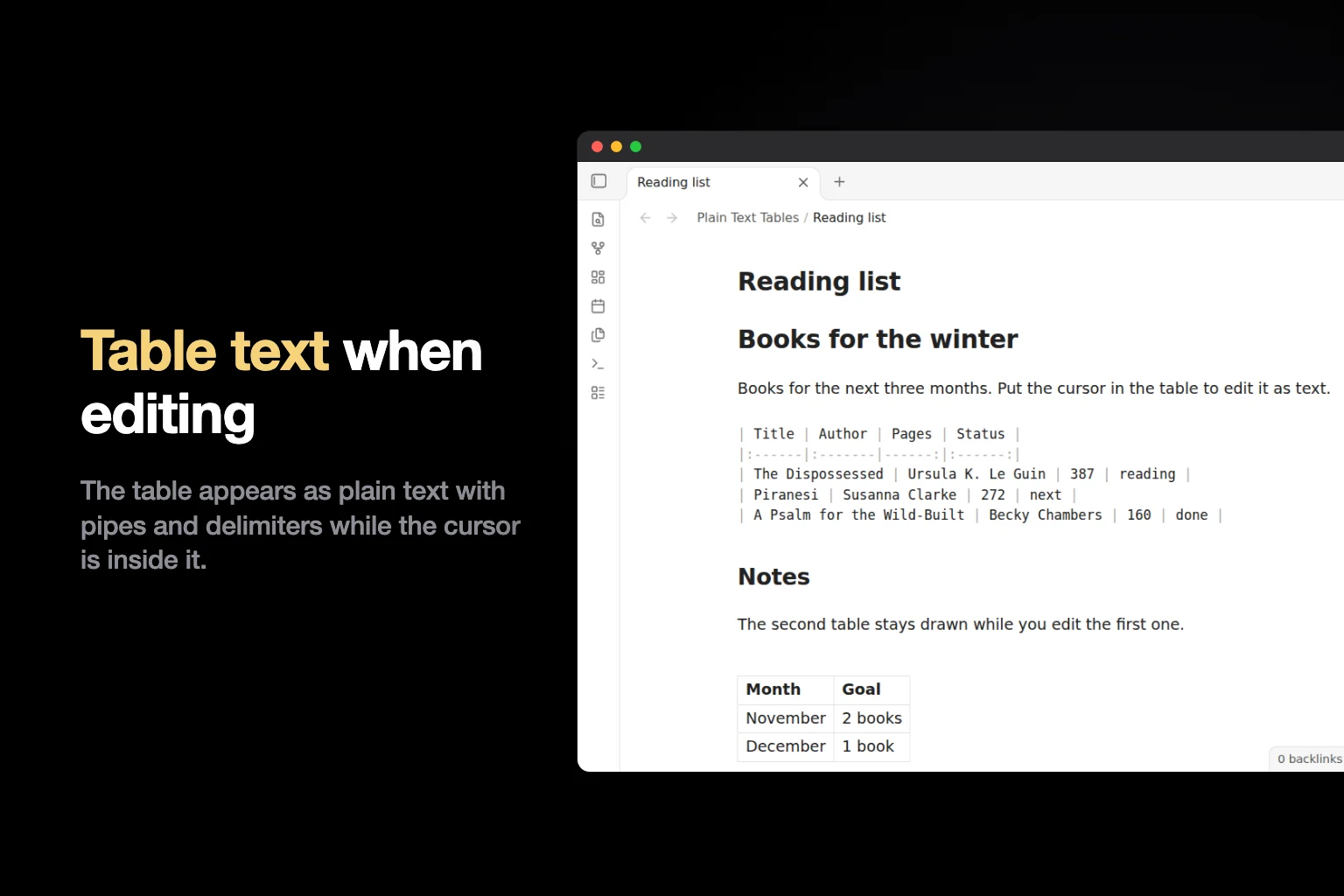
Plain Text Tables bringt die Bearbeitung von Texttabellen im Live-Preview wieder zurück. Seit Obsidian 1.5.3 zeichnet der Live-Preview eine Markdown-Tabelle immer als Tabellen-Editor, und Sie müssen die gesamte Notiz in den Quelltext-Modus wechseln, um die senkrechten Striche zu sehen. Mit diesem Plugin wird die Tabelle, in der sich der Cursor befindet, als Markdown-Zeilen angezeigt. Der Rest der Notiz bleibt im Live-Preview. Wenn der Cursor die Tabelle verlässt, zeichnet Obsidian sie erneut.
Dies beantwortet die Anfrage im Forum Toggle für Texttabellenbearbeitung (Quelltextmodus) im Live-Preview hinzufügen.
Version 1.0.2. Erfordert Obsidian 1.13.4 oder höher. Funktioniert auf Desktop und Mobilgeräten.
1 Installation
Wenn Plain Text Tables in der Community-Verzeichnis erscheint, öffnen Sie die Einstellungen, dann Community-Plugins, dann Durchsuchen und suchen Sie nach „Plain Text Tables“. Wählen Sie Installieren, dann Aktivieren.
Um manuell zu installieren, laden Sie main.js, manifest.json und styles.css aus der neuesten Version herunter. Legen Sie die drei Dateien in <vault>/.obsidian/plugins/plain-text-tables/ ab. Starten Sie Obsidian neu oder laden Sie die Liste der Community-Plugins neu, dann aktivieren Sie Plain Text Tables. Sie benötigen Obsidian 1.13.4 oder höher.
2 Erste Schritte
Es gibt nichts einzurichten. Öffnen Sie eine Notiz mit einer Tabelle im Live-Preview.
- Setzen Sie den Cursor in die Tabelle. Verwenden Sie die Pfeiltasten von der Zeile darüber oder darunter, oder klicken Sie auf eine Zelle.
- Bearbeiten Sie den Markdown-Text der Tabelle. Fügen Sie eine Zeile mit einer neuen Zeile hinzu, die mit einem senkrechten Strich beginnt.
- Bewegen Sie den Cursor aus der Tabelle heraus. Obsidian zeichnet sie erneut.
Ein Klick auf eine Zelle setzt den Cursor am Ende des Textes dieser Zelle. Solange die Funktion aktiviert ist, öffnet sich der Tabellen-Editor von Obsidian nicht, da der Cursor in der Tabelle den Text anzeigt. Um den Tabellen-Editor zu nutzen, deaktivieren Sie die Funktion mit dem Befehl unten.
Das Plugin verwendet dieselben Tabellenregeln wie Obsidian. Eine Tabelle benötigt eine Kopfzeile und eine Trennzeile wie |---|:-:|. Eine Tabelle innerhalb eines Codeblocks, einer Zitatzeile, einer Callout-Box oder einer Math-Block bleibt im Obsidian-Stil erhalten. Eine Tabelle direkt unter einer Textzeile ist Teil dieses Absatzes, wie in Obsidian üblich.
Um die Funktion vorübergehend auszuschalten, führen Sie den Befehl „Tabellentext umschalten“ über die Befehlspalette aus oder weisen ihm eine Tastenkombination zu. Jede Tabelle wird sofort erneut gezeichnet.
3 Funktionen
Tabellentext, während der Cursor in der Tabelle ist
Bewegen Sie den Cursor mit den Pfeiltasten in eine Tabelle oder klicken Sie auf eine Zelle. Die Tabelle wird als ihre Markdown-Zeilen mit senkrechten Strichen und der Trennzeile angezeigt. Die Zeilen sind normale Editor-Zeilen wie im Quelltextmodus, sodass die Editor-Befehle auf den Text wirken. Andere Tabellen in der Notiz bleiben gezeichnet.
Kostenlos: Tabellentext im Live-Preview für jede Tabelle, Klick auf eine Zelle, Befehl und Einstellung. Pro: Spaltenausrichtung, wenn Sie die Tabelle verlassen, und ein Befehl, der die aktuelle Tabelle ausrichtet. Einmalige Zahlung von 15 $ oder 5 $ pro Monat: Sponsoring.
Nur die Tabelle mit dem Cursor ändert sich
Die erste Tabelle wird als Text angezeigt, während sich der Cursor darin befindet. Die zweite Tabelle unter dem Überschrift bleibt wie von Obsidian gezeichnet.
Tabellen werden wie gewohnt gezeichnet, wenn der Cursor außerhalb ist
Wenn sich der Cursor nicht in einer Tabelle befindet, sieht die Notiz genauso aus wie ohne das Plugin. Das Plugin verändert nicht, wie Obsidian eine Tabelle zeichnet, und verändert auch den Lese-Modus oder den Quelltextmodus nicht.
Spaltenausrichtung (Pro)
Mit der Pro-Einstellung „Spalten ausrichten, wenn Sie die Tabelle verlassen“ fügt das Plugin Leerzeichen in die Zellen einer bearbeiteten Tabelle hinzu, sodass die senkrechten Striche in der Datei ausgerichtet sind. Es schreibt auch die Trennzeile erneut mit den Ausrichtungs-Doppelpunkten. Dies erfolgt, wenn der Cursor die Tabelle verlässt, und nur, wenn sich der Tabellentext während des Aufenthalts des Cursors geändert hat. Ein Rückgängigmachen entfernt die Auffüllung und behält Ihre Änderung bei. Der Pro-Befehl „Aktuelle Tabelle ausrichten“ führt dasselbe jederzeit aus, für die Tabelle, in der sich der Cursor befindet.
4 Befehle
Öffnen Sie die Befehlspalette und geben Sie den Plugin-Namen ein, um diese Befehle zu sehen. Sie können jedem Befehl in den Einstellungen, Tastenkombinationen, eine Tastenkombination zuweisen.
| Befehl | Befehls-ID |
|---|---|
| Tabellentext umschalten | plain-text-tables:toggle-table-text |
| Aktuelle Tabelle ausrichten | plain-text-tables:align-table |
5 Einstellungen
Nach einer kleineren oder größeren Aktualisierung öffnet dieses Plugin automatisch eine „Was ist neu“-Registerkarte im Hintergrund. Die Registerkarte und die Einstellkarte empfehlen andere NoteMods-Plugins und Zovo Chat und verlinken zu notemods.com für Feedback (Datenschutz). Die Registerkarte sendet keine Daten. Deaktivieren Sie die Registerkarte in den Einstellungen.
| Einstellung | Was sie tut |
|---|---|
| Tabellentext anzeigen, wenn der Cursor in der Tabelle ist | Standardmäßig aktiviert. Deaktiviert: Tabellen verhalten sich wie ohne das Plugin. |
| Spalten ausrichten, wenn Sie die Tabelle verlassen | Pro. Fügt Leerzeichen in die Zellen einer geänderten Tabelle ein, wenn der Cursor sie verlässt. Standardmäßig deaktiviert. |
6 Pro
Um sich anzumelden und Pro zu aktivieren:
- Sponsoren über GitHub Sponsors. Eine Gesamtzahlung von 15 $ erfüllt die Zahlungsanforderung für Pro ohne weitere Zahlungen. Anmeldung und die nachfolgenden Überprüfungen gelten weiterhin.
- Öffnen Sie in Obsidian die Einstellungen von Plain Text Tables und wählen Sie „Mit GitHub anmelden“.
- Das Plugin kopiert einen Code und öffnet github.com/login/device. Fügen Sie den Code dort ein und bestätigen Sie.
Wenn Sie nach der Anmeldung spenden, wählen Sie „Aktualisieren“.
7 Datenschutz, Zahlung und Netzwerk
Die Kernfunktionen sind kostenlos. Pro-Funktionen erfordern eine GitHub Sponsors-Spende an theluckystrike: 5 $ pro Monat oder mehr, oder 15 $ einmalig. Eine Gesamtzahlung von 15 $ erfüllt die Zahlungsanforderung für Pro ohne weitere Zahlungen. Anmeldung und die nachfolgenden Überprüfungen gelten weiterhin. Ihre Notizen bleiben mit oder ohne Pro les- und bearbeitbar.
Eine einmalige Zahlung aktiviert Pro in allen NoteMods-Plugins.
GitHub verarbeitet die Zahlung. Spenden Sie unter https://github.com/sponsors/theluckystrike/sponsorships?tier_id=666162&frequency=one-time&metadata_source=plain-text-tables. Für die kostenlosen Funktionen benötigen Sie kein Konto. Pro benötigt das GitHub-Konto, das spendet.
Bis Sie „Mit GitHub anmelden“ in den Einstellungen auswählen, macht Plain Text Tables keine Netzwerk-Anfragen. Die Anmeldung nutzt den GitHub-Geräte-Flow. Plain Text Tables sendet seine öffentliche Client-ID und den Bereich read:user an https://github.com/login/device/code und zeigt Ihnen einen Code an. Während Sie den Code auf https://github.com/login/device eingeben, prüft es alle paar Sekunden https://github.com/login/oauth/access_token, um den Anmeldestatus zu überprüfen. Der Bereich erlaubt nur das Lesen des Profils. GitHub benötigt diesen Zugriff, um die Spendenstufe anzuzeigen. Es gewährt keinen Repository-Zugriff und keinen Schreibzugriff.
Nach der Anmeldung sendet Plain Text Tables eine Anfrage an https://api.github.com/graphql. Es prüft, ob das angemeldete Konto theluckystrike sponsort. Es fragt nach der Stufe und der Gesamtzahlung an theluckystrike ab. Das Plugin verwendet einen erfolgreichen Check für bis zu 7 Tage. Fehlgeschlagene Checks können nach 6 Stunden erneut versucht werden. Wählen Sie „Aktualisieren“, um eine frühere Prüfung anzufordern. Es sendet keinen Notizinhalt, Dateinamen oder andere Vault-Daten und hat keine Telemetrie.
Nach einem erfolgreichen Check kann Pro bis zu 14 Tage offline funktionieren. Abmelden oder eine negative Spendenantwort schaltet Pro ab. Das Plugin speichert den GitHub-Token über die Geheimnis-Speicher-API von Obsidian. Es legt den Token nicht in den gespeicherten Einstellungen oder in den lokalen Spenden-Daten ab. Die lokale Speicherung dieses Geräts behält Ihre GitHub-Anmeldung, die Stufe und die Zeit des letzten Checks. Abmelden löscht den Token. Sie können den Zugriff auch in Ihren GitHub-Einstellungen unter „Anwendungen“ widerrufen.
8 Fragen und Antworten
Funktioniert es im Quelltextmodus oder im Lese-Modus?
Im Quelltextmodus zeigt Obsidian bereits jede Tabelle als Text an, daher tut das Plugin dort nichts. Der Lese-Modus zeichnet Tabellen immer. Das Plugin verändert nur den Live-Preview.
Wie funktioniert es?
Obsidian zeigt bereits eine Tabelle als Text an, wenn ein Suchtreffer aus „Suchen“ in der Tabelle liegt. Das Plugin verwendet denselben Markierungscode für die Tabelle, in der sich der Cursor befindet. Es setzt die Markierung auf den Zeilenumbruch nach der Kopfzeile, sodass Sie keine Hervorhebung sehen. Die Markierung verschwindet, wenn der Cursor die Tabelle verlässt. Wenn „Suchen“ seine Markierungen entfernt, setzt das Plugin seine Markierung in derselben Aktion wieder. Diese Teile von Obsidian sind nicht Teil seiner öffentlichen API. Das Plugin prüft sie beim Start. Auf Desktop prüft es auch nach jeder Änderung, ob die Tabelle mit dem Cursor nicht gezeichnet wird. Wenn ein Teil fehlt oder Obsidian die Tabelle weiterhin zeichnet, zeigt das Plugin eine Warnung an, gibt die Tabellen an den Obsidian-Tabellen-Editor zurück und stoppt, bis Obsidian neu gestartet wird.
Warum springt die Tabelle, wenn ich auf eine Zelle klicke?
Eine Tabelle als Text benötigt mehr oder weniger Höhe als die gezeichnete Tabelle, sodass die Zeilen darunter sich verschieben. Der Cursor und die Zeile, die Sie angeklickt haben, bleiben sichtbar.
Verändert es meine Tabellen?
Die kostenlose Version tut es nicht. Mit der Pro-Ausrichtungseinstellung ändert das Plugin die Leerzeichen in einer Tabelle, die Sie bearbeitet haben, wenn Sie sie verlassen. Es ändert den Zelltext nicht.
Funktioniert es auf Mobilgeräten?
Tippen Sie auf eine Zelle, um den Tabellentext anzuzeigen. Die Tests laufen in der Mobil-Emulation von Obsidian, die kein echtes Smartphone ist. Die Prüfung, ob Obsidian die Tabelle mit dem Cursor nicht zeichnet, läuft nur auf Desktop. Auf Mobilgeräten, wenn eine Tabelle weiterhin gezeichnet bleibt, während sich der Cursor darin befindet, führen Sie den Befehl „Tabellentext umschalten“ aus.
9 Support
Plugin-Seite: plain-text-tables.
Melden Sie Fehler und fordern Sie Funktionen in den GitHub-Issues dieses Repositories an. Fügen Sie Ihre Obsidian-Version und eine kleine Beispiel-Notiz hinzu.