Plain Text Tables · Documentación de plugins de Obsidian
Documentación de Plain Text Tables (Español)
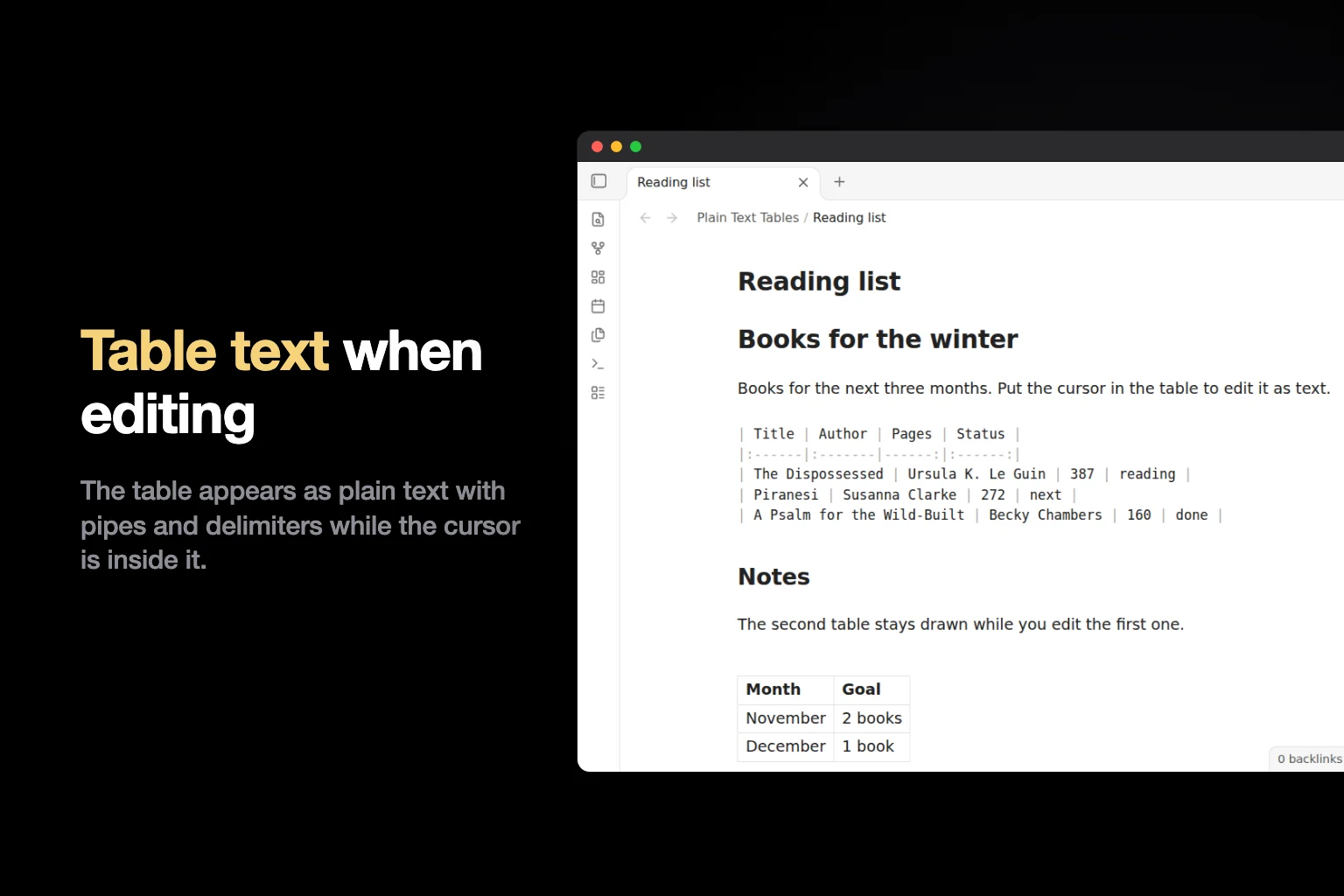
Plain Text Tables restaura la edición de tablas de texto plano en Vista en vivo. Desde Obsidian 1.5.3, la Vista en vivo siempre dibuja una tabla de Markdown como editor de tablas, y debes cambiar toda la nota a modo de origen para ver las barras verticales. Con este plugin, la tabla que contiene el cursor se muestra como líneas de texto de Markdown. El resto de la nota permanece en Vista en vivo. Cuando el cursor sale de la tabla, Obsidian la vuelve a dibujar.
Esta característica responde a la solicitud del foro Agregar alternancia para edición de tablas de texto plano (modo origen) en Vista en vivo.
Versión 1.0.2. Requiere Obsidian 1.13.4 o posterior. Funciona en escritorio y móvil.
1 Instalación
Cuando Plain Text Tables aparezca en el directorio de plugins comunitarios, abre Configuración, luego Plugins comunitarios, luego Explorar y busca "Plain Text Tables". Selecciona Instalar, luego Habilitar.
Para instalar manualmente, descarga main.js, manifest.json y styles.css desde la última versión. Coloca los tres archivos en <vault>/.obsidian/plugins/plain-text-tables/. Reinicia Obsidian o recarga la lista de plugins comunitarios, luego activa Plain Text Tables. Necesitas Obsidian 1.13.4 o posterior.
2 Primeros pasos
No hay nada que configurar. Abre una nota con una tabla en Vista en vivo.
- Coloca el cursor en la tabla. Usa las teclas Arriba o Abajo desde la línea anterior o posterior, o haz clic en una celda.
- Edita el texto de Markdown de la tabla. Añade una fila con una nueva línea que comience con una barra vertical.
- Mueve el cursor fuera de la tabla. Obsidian la vuelve a dibujar.
Un clic en una celda coloca el cursor al final del texto de esa celda. Mientras la función está activa, el editor de tablas de Obsidian no se abre, porque el cursor dentro de una tabla muestra el texto. Para usar el editor de tablas, desactiva la función con el comando que se indica más abajo.
El plugin utiliza las mismas reglas de tablas que Obsidian. Una tabla necesita una fila de encabezado y una fila delimitadora como |---|:-:|. Una tabla dentro de un bloque de código, una cita, un bloque de llamada o un bloque matemático conserva el aspecto de Obsidian. Una tabla justo debajo de una línea de texto forma parte de ese párrafo, como en Obsidian.
Para desactivar temporalmente la función, ejecuta el comando "Alternar texto de tabla" desde la paleta de comandos, o asigna una tecla rápida. Cada tabla se vuelve a dibujar de inmediato.
3 Características
Texto de tabla mientras el cursor está en ella
Mueve el cursor hacia una tabla con las teclas de flecha, o haz clic en una celda. La tabla se muestra como sus líneas de Markdown, con barras verticales y la fila delimitadora. Las filas son líneas normales del editor, como en el modo origen, por lo que los comandos del editor actúan sobre el texto. Otras tablas de la nota permanecen dibujadas.
Gratis: texto de tabla en Vista en vivo para cada tabla, clic en una celda, comando y ajuste. Pro: alineación de columnas cuando sales de una tabla, y un comando que alinea la tabla actual. $15 una vez o $5 al mes: Patrocinar.
Solo la tabla con el cursor cambia
La primera tabla se muestra como texto mientras el cursor está en ella. La segunda tabla bajo el encabezado sigue dibujada como lo hace Obsidian.
Las tablas se dibujan como de costumbre cuando el cursor está fuera
Cuando el cursor no está en una tabla, la nota se ve igual que sin el plugin. El plugin no cambia cómo Obsidian dibuja una tabla, ni cambia la vista de lectura ni el modo origen.
Alineación de columnas (Pro)
Con la configuración Pro "Alinear columnas cuando sales de la tabla", el plugin rellena las celdas de una tabla modificada, para que las barras verticales se alineen en el archivo. También vuelve a escribir la fila delimitadora con los dos puntos de alineación. Se ejecuta cuando el cursor sale de la tabla, y solo cuando el texto de la tabla cambió mientras el cursor estaba en ella. Un deshacer elimina el relleno y conserva tu edición. El comando Pro "Alinear la tabla actual" hace lo mismo en cualquier momento, para la tabla que contiene el cursor.
4 Comandos
Abre la paleta de comandos y escribe el nombre del plugin para ver estos comandos. Puedes asignar una tecla rápida a cada uno en Configuración, Teclas rápidas.
| Comando | ID del comando |
|---|---|
| Alternar texto de tabla | plain-text-tables:toggle-table-text |
| Alinear la tabla actual | plain-text-tables:align-table |
5 Ajustes
Tras una actualización menor o mayor, este plugin abre una pestaña de "¿Qué hay de nuevo" en segundo plano. La pestaña y la tarjeta de ajustes sugieren otros plugins de NoteMods y Zovo Chat y enlazan a notemods.com para comentarios (privacidad). La pestaña no envía datos. Puedes desactivarla en Configuración.
| Ajuste | Qué hace |
|---|---|
| Mostrar texto de tabla cuando el cursor está en una tabla | Activado por defecto. Desactivado: las tablas se comportan como sin el plugin. |
| Alinear columnas cuando sales de la tabla | Pro. Rellena las celdas de una tabla modificada cuando sales de ella. Desactivado por defecto. |
6 Pro
Para iniciar sesión y activar Pro:
- Patrocina a través de GitHub Sponsors. Un pago total de $15 cumple con el requisito de pago para Pro sin más pagos. El inicio de sesión y las comprobaciones siguientes aún se aplican.
- En Obsidian, abre la configuración de Plain Text Tables y selecciona "Iniciar sesión con GitHub".
- El plugin copia un código y abre github.com/login/device. Pega el código allí y aprueba.
Si patrocinas después de iniciar sesión, selecciona Actualizar.
7 Privacidad, pago y red
Las funciones principales son gratuitas. Las funciones Pro requieren un patrocinio de GitHub Sponsors a theluckystrike: $5 al mes o más, o $15 una vez. Un pago total de $15 cumple con el requisito de pago para Pro sin más pagos. El inicio de sesión y las comprobaciones siguientes aún se aplican. Tus notas permanecen legibles y editables con o sin Pro.
Un solo pago activa Pro en todos los plugins de NoteMods.
GitHub gestiona el pago. Patrocina en https://github.com/sponsors/theluckystrike/sponsorships?tier_id=666162&frequency=one-time&metadata_source=plain-text-tables. No necesitas cuenta para las funciones gratuitas. Pro requiere la cuenta de GitHub que patrocina.
Hasta que selecciones "Iniciar sesión con GitHub" en la configuración, Plain Text Tables no realiza solicitudes de red. El inicio de sesión usa el flujo de dispositivo de GitHub. Plain Text Tables envía su ID de cliente público y el alcance read:user a https://github.com/login/device/code y muestra un código. Mientras introduces el código en https://github.com/login/device, consulta https://github.com/login/oauth/access_token cada pocos segundos para verificar el estado de inicio de sesión. El alcance permite solo lectura de perfil. GitHub necesita este acceso para mostrar la categoría de patrocinio. No concede alcance a repositorios ni acceso de escritura.
Después del inicio de sesión, Plain Text Tables envía una consulta a https://api.github.com/graphql. Comprueba si la cuenta iniciada sesión patrocina a theluckystrike. Pide la categoría y el pago total a theluckystrike. El plugin reutiliza una comprobación exitosa durante 7 días. Las comprobaciones fallidas pueden intentar de nuevo después de 6 horas. Selecciona Actualizar para solicitar una comprobación antes. No envía contenido de notas, nombres de archivos ni otros datos del almacén, y no tiene telemetría.
Después de una comprobación exitosa, Pro puede funcionar sin conexión durante hasta 14 días. Cerrar sesión o una respuesta negativa de patrocinio desactiva Pro. El plugin almacena el token de GitHub mediante la API de almacenamiento secreto de Obsidian. No coloca el token en sus ajustes guardados ni en sus datos locales de patrocinio. El almacenamiento local de este dispositivo conserva tu inicio de sesión de GitHub, la categoría y el momento de la última comprobación. Cerrar sesión borra el token. También puedes revocar el acceso en la configuración de GitHub, bajo Aplicaciones.
8 Preguntas y respuestas
¿Funciona en modo origen o vista de lectura?
El modo origen ya muestra cada tabla como texto, por lo que el plugin no hace nada allí. La vista de lectura siempre dibuja tablas. El plugin solo cambia la Vista en vivo.
¿Cómo funciona?
Obsidian ya muestra una tabla como texto en un caso: cuando una coincidencia de búsqueda de "Buscar" está en la tabla. El plugin usa la misma marca para la tabla que contiene el cursor. Coloca la marca en el salto de línea después de la fila de encabezado, para que no veas un resaltado. La marca desaparece cuando el cursor sale. Cuando "Buscar" elimina sus marcas, el plugin vuelve a colocar la suya en el mismo paso. Estas partes de Obsidian no están en su API pública. El plugin las comprueba cuando inicia. En escritorio, también comprueba después de cada cambio que la tabla con el cursor no se dibuje. Si falta una parte, o si Obsidian aún dibuja esa tabla, el plugin muestra una advertencia, devuelve las tablas al editor de tablas de Obsidian y se detiene hasta que se reinicie Obsidian.
¿Por qué la tabla salta cuando hago clic en una celda?
Una tabla como texto ocupa más o menos altura que la tabla dibujada, por lo que las líneas debajo se mueven. El cursor y la fila que hiciste clic permanecen en pantalla.
¿Cambia mis tablas?
La versión gratuita no lo hace. Con la configuración de alineación Pro activada, el plugin cambia los espacios en una tabla que editaste, cuando sales de ella. No cambia el texto de las celdas.
¿Funciona en móvil?
Toca una celda para mostrar el texto de la tabla. Las pruebas se ejecutan en la emulación móvil de Obsidian, que no es un teléfono real. La comprobación de que Obsidian no dibuje la tabla con el cursor solo se ejecuta en escritorio. En móvil, si una tabla sigue dibujada mientras el cursor está en ella, ejecuta el comando "Alternar texto de tabla".
9 Soporte
Página del plugin: plain-text-tables.
Informa de errores y pide funciones en los problemas de GitHub de este repositorio. Añade tu versión de Obsidian y una nota de ejemplo pequeña.