Plain Text Tables · เอกสารปลั๊กอิน Obsidian
คู่มือ Plain Text Tables (ไทย)
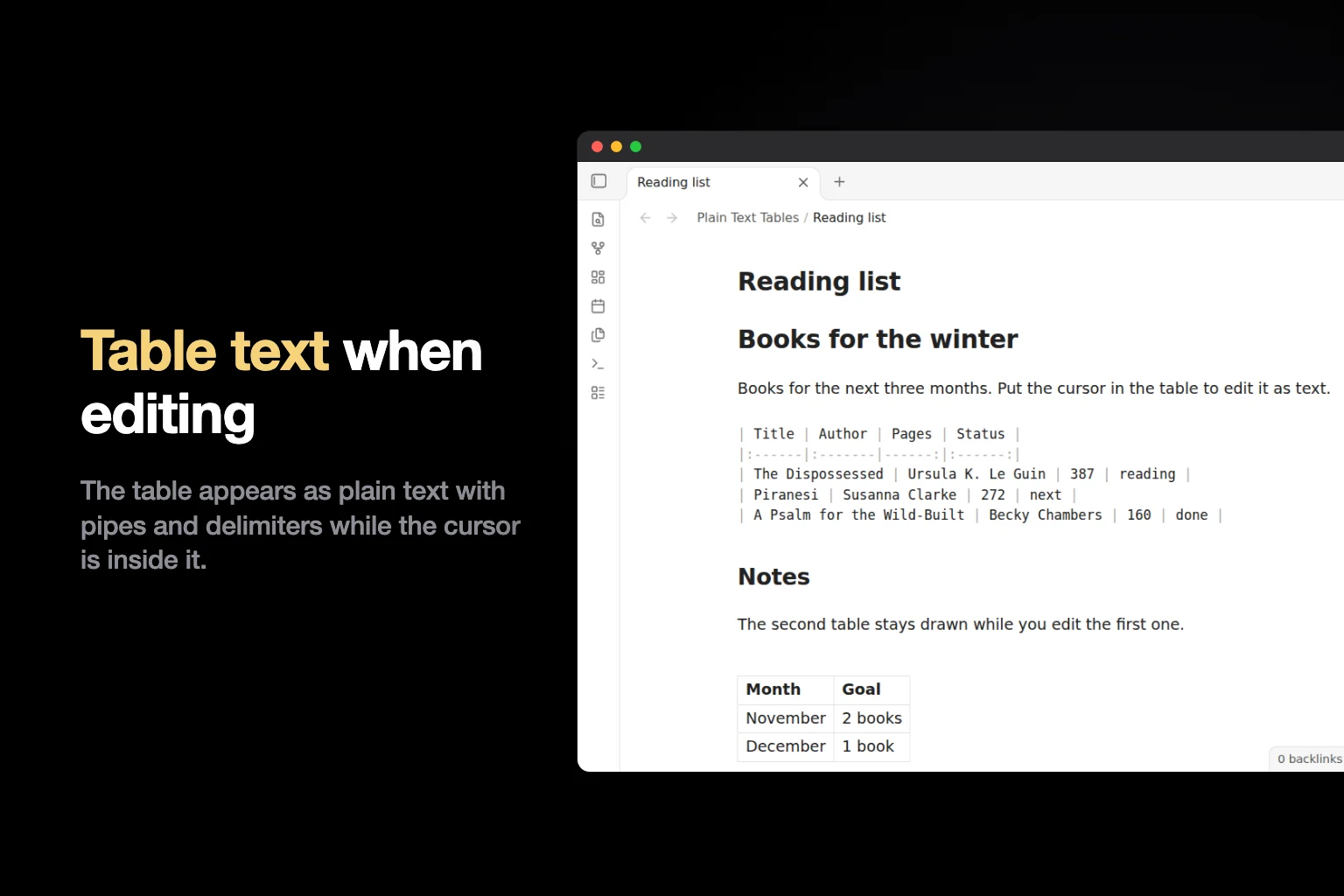
Plain Text Tables นำการแก้ไขตารางข้อความธรรมดาในโหมด Live Preview กลับมา ตั้งแต่ Obsidian 1.5.3 เป็นต้นมา โหมด Live Preview จะแสดงตาราง Markdown เป็นตัวแก้ไขตารางเสมอ และคุณต้องสลับโน้ตทั้งหมดไปยังโหมด Source เพื่อดูตัวคั่น (pipes) ด้วย plugin นี้ ตารางที่มีเคอร์เซอร์อยู่จะแสดงเป็นบรรทัดข้อความ Markdown ที่เหลือของโน้ตยังคงแสดงในโหมด Live Preview เมื่อเคอร์เซอร์ออกจากตาราง Obsidian จะวาดตารางใหม่
สิ่งนี้ตอบโจทย์คำร้องขอในฟอรั่ม เพิ่มตัวเลือกการแก้ไขตารางข้อความธรรมดา (โหมด Source) ใน Live Preview
เวอร์ชัน 1.0.2 ต้องใช้ Obsidian 1.13.4 หรือใหม่กว่า ใช้งานได้ทั้งบนเดสก์ท็อปและมือถือ
1 การติดตั้ง
เมื่อ Plain Text Tables ปรากฏในไดเรกทอรีชุมชน ให้เปิด Settings แล้วไปที่ Community plugins แล้วเลือก Browse ค้นหา "Plain Text Tables" แล้วเลือก Install แล้วเปิดใช้งาน
หากต้องการติดตั้งด้วยตนเอง ให้ดาวน์โหลด main.js manifest.json และ styles.css จากเวอร์ชันล่าสุด วางไฟล์ทั้งสามไฟล์ไว้ใน <vault>/.obsidian/plugins/plain-text-tables/ รีสตาร์ท Obsidian หรือโหลดรายการ plugin ชุมชนอีกครั้ง แล้วเปิดใช้งาน Plain Text Tables ต้องใช้ Obsidian 1.13.4 หรือใหม่กว่า
2 เริ่มต้นใช้งาน
ไม่มีการตั้งค่าใดๆ ต้องทำ เปิดโน้ตที่มีตารางในโหมด Live Preview
- วางเคอร์เซอร์ไว้ในตาราง ใช้ปุ่มลูกศรขึ้นหรือลงจากบรรทัดด้านบนหรือด้านล่าง หรือคลิกเซลล์
- แก้ไขข้อความ Markdown ของตาราง เพิ่มแถวใหม่ด้วยบรรทัดใหม่ที่เริ่มต้นด้วยตัวคั่น
- ย้ายเคอร์เซอร์ออกจากตาราง Obsidian จะวาดตารางใหม่
การคลิกที่เซลล์จะทำให้เคอร์เซอร์อยู่ที่จุดสิ้นสุดของข้อความในเซลล์นั้น ขณะที่ฟีเจอร์นี้เปิดอยู่ ตัวแก้ไขตารางของ Obsidian จะไม่เปิด เพราะเคอร์เซอร์ในตารางจะแสดงข้อความ ถ้าต้องการใช้ตัวแก้ไขตาราง ให้ปิดฟีเจอร์นี้ด้วยคำสั่งด้านล่าง
plugin ใช้กฎเดียวกันกับ Obsidian ตารางต้องมีแถวหัวข้อและแถวตัวคั่น เช่น |---|:-:| ตารางที่อยู่ในบล็อกโค้ด บล็อกอ้างอิง บล็อกเตือนหรือบล็อกสูตรคณิตศาสตร์จะยังคงรักษารูปลักษณ์ของ Obsidian ตารางที่อยู่ใต้บรรทัดข้อความเดียวกันจะถือเป็นส่วนหนึ่งของย่อหน้านั้น เช่นเดียวกับใน Obsidian
หากต้องการปิดฟีเจอร์ชั่วคราว ให้ใช้คำสั่ง "Toggle table text" จาก Command palette หรือตั้ง hotkey ให้ ทุกตารางจะถูกวาดใหม่ทันที
3 คุณสมบัติ
ข้อความตารางขณะที่เคอร์เซอร์อยู่ในตาราง
ย้ายเคอร์เซอร์เข้าสู่ตารางด้วยปุ่มลูกศร หรือคลิกที่เซลล์ ตารางจะแสดงเป็นบรรทัดข้อความ Markdown พร้อมตัวคั่นและแถวตัวคั่น แถวต่างๆ จะเป็นบรรทัดธรรมดาในตัวแก้ไข คล้ายโหมด Source ดังนั้นคำสั่งตัวแก้ไขจะทำงานกับข้อความ ตารางอื่นๆ ในโน้ตยังคงแสดงตามปกติ
ฟรี: ข้อความตารางในโหมด Live Preview สำหรับทุกตาราง การคลิกที่เซลล์ คำสั่ง และการตั้งค่า โปร: การจัดแนวคอลัมน์เมื่อออกจากตาราง และคำสั่งที่จัดแนวตารางปัจจุบัน 15 ดอลลาร์ครั้งเดียว หรือ 5 ดอลลาร์ต่อเดือน: สนับสนุน
เฉพาะตารางที่มีเคอร์เซอร์เท่านั้นที่เปลี่ยน
ตารางแรกแสดงเป็นข้อความขณะที่เคอร์เซอร์อยู่ในนั้น ตารางที่สองใต้หัวข้อยังคงแสดงตามรูปแบบของ Obsidian
ตารางแสดงตามปกติเมื่อเคอร์เซอร์ไม่อยู่ในตาราง
เมื่อเคอร์เซอร์ไม่อยู่ในตาราง โน้ตจะดูเหมือนเดิมโดยไม่มี plugin นี้ plugin ไม่เปลี่ยนวิธีที่ Obsidian วาดตาราง และไม่เปลี่ยนโหมดการอ่านหรือโหมด Source
การจัดแนวคอลัมน์ (โปร)
เมื่อตั้งค่าโปร "จัดแนวคอลัมน์เมื่อออกจากตาราง" ตัวช่วยจะเติมช่องว่างในเซลล์ของตารางที่แก้ไข ให้ตัวคั่นเรียงกันในไฟล์ รวมถึงเขียนแถวตัวคั่นใหม่ด้วยตัวคั่นจัดแนว ทำงานเมื่อเคอร์เซอร์ออกจากตาราง และเฉพาะเมื่อข้อความตารางเปลี่ยนแปลงขณะที่เคอร์เซอร์อยู่ในนั้น ย้อนกลับหนึ่งครั้งจะลบช่องว่างออกและคงการแก้ไขของคุณไว้ คำสั่งโปร "จัดแนวตารางปัจจุบัน" ทำสิ่งเดียวกันได้ทุกเมื่อ สำหรับตารางที่มีเคอร์เซอร์อยู่
4 คำสั่ง
เปิด Command palette แล้วพิมพ์ชื่อ plugin เพื่อดูคำสั่งเหล่านี้ คุณสามารถตั้ง hotkey ให้แต่ละคำสั่งได้ใน Settings, Hotkeys
| คำสั่ง | รหัสคำสั่ง |
|---|---|
| ปิด/เปิดข้อความตาราง | plain-text-tables:toggle-table-text |
| จัดแนวตารางปัจจุบัน | plain-text-tables:align-table |
5 การตั้งค่า
หลังจากอัปเดตเวอร์ชันเล็กหรือใหญ่ ตัวช่วยจะเปิดแท็บ "What's new" หนึ่งแท็บในพื้นหลัง แท็บและบัตรการตั้งค่าแนะนำ plugin อื่นๆ ของ NoteMods และ Zovo Chat และลิงก์ไปที่ notemods.com เพื่อให้ข้อเสนอแนะ (ความเป็นส่วนตัว) แท็บนี้ไม่ส่งข้อมูลใดๆ ปิดแท็บนี้ได้ใน Settings
| การตั้งค่า | ความหมาย |
|---|---|
| แสดงข้อความตารางเมื่อเคอร์เซอร์อยู่ในตาราง | เปิดอยู่โดยค่าเริ่มต้น ปิด: ตารางจะทำงานเหมือนไม่มี plugin |
| จัดแนวคอลัมน์เมื่อออกจากตาราง | โปร ช่วยเติมช่องว่างในเซลล์ของตารางที่แก้ไขเมื่อเคอร์เซอร์ออกจากตาราง ปิดอยู่โดยค่าเริ่มต้น |
6 โปร
เพื่อเข้าสู่ระบบและเปิดใช้งานโปร:
- สนับสนุนผ่าน GitHub Sponsors ยอดจ่ายรวม 15 ดอลลาร์เพียงครั้งเดียว ถือว่าผ่านเกณฑ์การชำระเงินสำหรับโปร โดยไม่ต้องจ่ายเพิ่ม ยังต้องเข้าสู่ระบบและตรวจสอบตามขั้นตอนด้านล่าง
- ใน Obsidian เปิดการตั้งค่าของ Plain Text Tables และเลือก "เข้าสู่ระบบด้วย GitHub"
- ตัวช่วยจะคัดลอกรหัสและเปิดเว็บไซต์ github.com/login/device วางรหัสนั้นที่นั่นแล้วอนุมัติ
หากคุณสนับสนุนหลังจากเข้าสู่ระบบ ให้เลือก Refresh
7 ความเป็นส่วนตัว การชำระเงิน และเครือข่าย
คุณสมบัติหลักฟรี คุณสมบัติโปรต้องการการสนับสนุนจาก GitHub Sponsors ของ theluckystrike: 5 ดอลลาร์ต่อเดือน หรือมากกว่า หรือ 15 ดอลลาร์ครั้งเดียว ยอดจ่ายรวม 15 ดอลลาร์เพียงครั้งเดียว ถือว่าผ่านเกณฑ์การชำระเงินสำหรับโปร โดยไม่ต้องจ่ายเพิ่ม ยังต้องเข้าสู่ระบบและตรวจสอบตามขั้นตอนด้านล่าง โน้ตของคุณยังคงอ่านและแก้ไขได้ทั้งเมื่อมีหรือไม่มีโปร
การชำระเงินครั้งเดียวเปิดใช้งานโปรในทุก plugin ของ NoteMods
GitHub จัดการการชำระเงิน สนับสนุนที่ https://github.com/sponsors/theluckystrike/sponsorships?tier_id=666162&frequency=one-time&metadata_source=plain-text-tables คุณไม่จำเป็นต้องมีบัญชีสำหรับคุณสมบัติฟรี โปรต้องใช้บัญชี GitHub ที่สนับสนุน
ก่อนที่คุณจะเลือก "เข้าสู่ระบบด้วย GitHub" ในการตั้งค่า Plain Text Tables จะไม่ส่งคำขอเครือข่ายใดๆ กระบวนการเข้าสู่ระบบใช้ GitHub device flow ตัวช่วยส่ง client ID สาธารณะและ scope read:user ไปยัง https://github.com/login/device/code และแสดงรหัสให้คุณ ขณะที่คุณป้อนรหัสที่ https://github.com/login/device มันจะตรวจสอบสถานะการเข้าสู่ระบบที่ https://github.com/login/oauth/access_token ทุกๆ ไม่กี่วินาที scope นี้อนุญาตเฉพาะการอ่านโปรไฟล์ ไม่อนุญาต scope ของรีพอซิทอรีหรือการเขียน
หลังจากเข้าสู่ระบบ ตัวช่วยจะส่งคำขอหนึ่งครั้งไปยัง https://api.github.com/graphql เพื่อตรวจสอบว่าบัญชีที่เข้าสู่ระบบสนับสนุน theluckystrike ต้องการข้อมูลระดับการสนับสนุนและยอดรวมที่จ่ายไปยัง theluckystrike ตัวช่วยใช้ผลการตรวจสอบที่สำเร็จได้ 7 วัน ถ้าตรวจสอบล้มเหลว สามารถลองใหม่ได้หลัง 6 ชั่วโมง เลือก Refresh เพื่อขอตรวจสอบก่อน ไม่ส่งเนื้อหาโน้ต ชื่อไฟล์ หรือข้อมูลเก็บข้อมูลอื่นๆ และไม่มีการติดตามข้อมูล
หลังจากตรวจสอบสำเร็จ โปรสามารถทำงานได้แบบออฟไลน์สูงสุด 14 วัน ออกจากระบบหรือคำตอบการสนับสนุนที่ไม่ใช่บวกจะปิดโปร ตัวช่วยจัดเก็บโทเค็น GitHub ผ่าน API จัดเก็บความลับของ Obsidian ไม่ใส่โทเค็นในการตั้งค่าที่บันทึกไว้หรือข้อมูลการสนับสนุนในท้องถิ่น ที่เก็บข้อมูลในอุปกรณ์นี้เก็บข้อมูลการเข้าสู่ระบบ GitHub ระดับการสนับสนุน และเวลาการตรวจสอบล่าสุด ออกจากระบบจะล้างโทเค็น คุณยังสามารถยกเลิกการเข้าถึงได้ในตั้งค่า GitHub ภายใต้ Applications
8 คำถามและคำตอบ
มันทำงานในโหมด Source หรือ Reading view ไหม?
โหมด Source แสดงตารางทุกตารางเป็นข้อความอยู่แล้ว ดังนั้น plugin นี้ไม่ทำอะไรเลย โหมด Reading view แสดงตารางเสมอ ตัวช่วยเปลี่ยนเฉพาะโหมด Live Preview
มันทำงานอย่างไร?
Obsidian แสดงตารางเป็นข้อความในกรณีเดียว: เมื่อผลการค้นหาจาก "Find" อยู่ในตาราง ตัวช่วยใช้สัญลักษณ์เดียวกันกับตารางที่มีเคอร์เซอร์อยู่ ตั้งสัญลักษณ์ไว้ที่ตัวขึ้นบรรทัดหลังแถวหัวข้อ ทำให้ไม่เห็นการเน้น ตัวสัญลักษณ์จะหายไปเมื่อเคอร์เซอร์ออกจากตาราง เมื่อ Find ลบสัญลักษณ์ของมัน ตัวช่วยจะเพิ่มสัญลักษณ์ของมันใหม่ในขั้นตอนเดียวกัน ส่วนเหล่านี้ของ Obsidian ไม่อยู่ใน API สาธารณะ ตัวช่วยตรวจสอบส่วนเหล่านี้เมื่อเริ่มต้น บนเดสก์ท็อป ยังตรวจสอบหลังการเปลี่ยนแปลงแต่ละครั้งว่า ตารางที่มีเคอร์เซอร์อยู่ยังไม่ถูกวาด หากส่วนใดหายไป หรือ Obsidian ยังคงวาดตารางนั้น ตัวช่วยจะแสดงข้อความแจ้งเตือนหนึ่งข้อ คืนตารางให้ตัวแก้ไขตารางของ Obsidian และหยุดทำงานจนกว่าจะรีสตาร์ท Obsidian
ทำไมตารางถึงกระโดดเมื่อฉันคลิกที่เซลล์?
ตารางในรูปแบบข้อความมีความสูงมากหรือน้อยกว่าตารางที่วาด ทำให้บรรทัดใต้ตารางเคลื่อนที่ ตำแหน่งเคอร์เซอร์และแถวที่คุณคลิกยังคงอยู่ในมุมมอง
มันเปลี่ยนตารางของฉันไหม?
เวอร์ชันฟรีไม่เปลี่ยนแปลง ถ้าตั้งค่าจัดแนวโปรเปิด ตัวช่วยจะเปลี่ยนช่องว่างในตารางที่คุณแก้ไขเมื่อออกจากมัน แต่ไม่เปลี่ยนข้อความในเซลล์
มันใช้งานได้บนมือถือไหม?
แตะที่เซลล์เพื่อแสดงข้อความตาราง ทดสอบทำงานในโหมดจำลองมือถือของ Obsidian ซึ่งไม่ใช่โทรศัพท์จริง ตรวจสอบว่า Obsidian ไม่ได้วาดตารางที่มีเคอร์เซอร์อยู่ ทำได้เฉพาะบนเดสก์ท็อป บนมือถือ หากตารางยังคงแสดงเป็นภาพขณะที่เคอร์เซอร์อยู่ในนั้น ให้ใช้คำสั่ง "Toggle table text"
9 การสนับสนุน
หน้า plugin: plain-text-tables
รายงานข้อผิดพลาดและขอฟีเจอร์ใน GitHub issues ของรีพอซิทอรีนี้ เพิ่มเวอร์ชัน Obsidian และตัวอย่างโน้ตเล็กๆ