Plain Text Tables · Obsidian eklenti belgeleri
Plain Text Tables belgeleri (Türkçe)
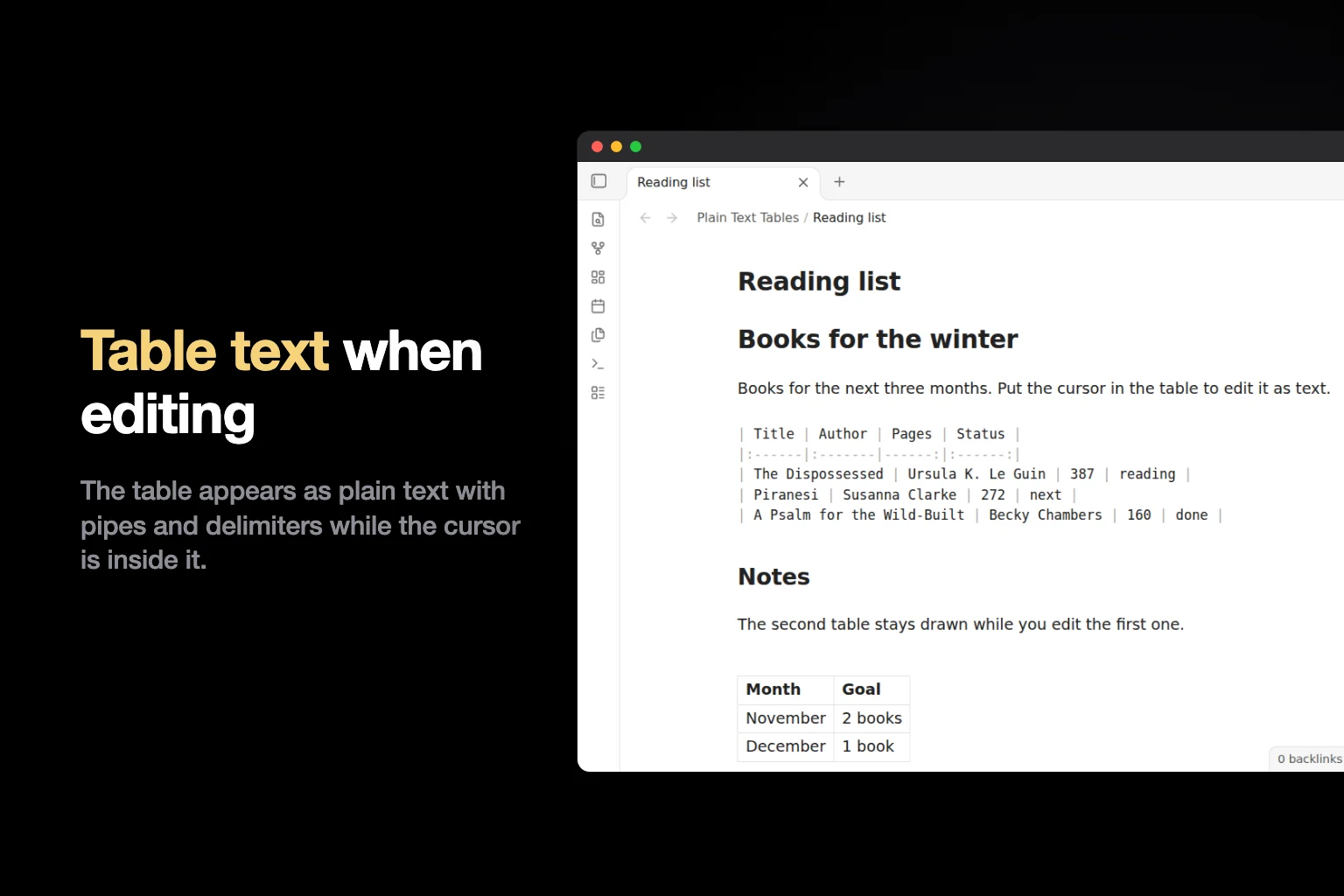
Plain Text Tables, Canlı Önizlemede düz metin tablo düzenlemesini yeniden getirir. Obsidian 1.5.3'ten bu yana, Canlı Önizleme her zaman bir Markdown tablosunu bir tablo düzenleyici olarak çizer ve boru karakterlerini görmek için notun tamamını Kaynak moduna geçirmeniz gerekir. Bu eklentiyle, imleci taşıyan tablo Markdown metin satırları olarak gösterilir. Notun geri kalanı Canlı Önizlemede kalır. İmleç tablodan ayrıldığında, Obsidian onu tekrar çizer.
Bu, forum isteği Canlı Önizlemede düz metin tablo düzenlemesi (Kaynak modu) için geçiş eklentisi ekle’i karşılar.
Sürüm 1.0.2. Obsidian 1.13.4 veya daha yeni bir sürüm gerektirir. Masaüstü ve mobil cihazlarda çalışır.
1 Kurulum
Plain Text Tables, topluluk dizininde listelendiğinde, Ayarlar’ı açın, ardından Topluluk eklentileri, Gözat’ı seçin ve "Plain Text Tables" arayın. Kurulum’u seçin, ardından Etkinleştir’i seçin.
El ile kurmak için, en son sürümdeki main.js, manifest.json ve styles.css dosyalarını indirin. Üç dosyayı <vault>/.obsidian/plugins/plain-text-tables/ klasörüne koyun. Obsidian’ı yeniden başlatın veya topluluk eklentilerinin listesini yeniden yükleyin, ardından Plain Text Tables’ı etkinleştirin. Obsidian 1.13.4 veya daha yeni bir sürüm gerekir.
2 Başlarken
Herhangi bir ayar yapmanıza gerek yoktur. Canlı Önizlemede bir tabloya sahip bir not açın.
- İmleci tabloya yerleştirin. Üst veya alt satırdan yukarı veya aşağı ok tuşlarını kullanın veya bir hücreye tıklayın.
- Tablonun Markdown metnini düzenleyin. Yeni bir satır ekleyin ve bu satırın bir boru karakteriyle başlamasını sağlayın.
- İmleci tablodan çıkarın. Obsidian onu tekrar çizer.
Bir hücreye tıklamak, o hücrenin metninin sonuna imleci yerleştirir. Özellik etkinken, Obsidian’ın tablo düzenleyicisi açılmaz, çünkü tabloda imleç metni gösterir. Tablo düzenleyicisini kullanmak için aşağıdaki komutla özelliği kapatın.
Eklenti, Obsidian’ın aynı tablo kurallarını kullanır. Bir tablonun başlık satırı ve ayırıcı satırı (örneğin |---|:-:|) olması gerekir. Kod bloğunda, alıntıda, çağrıştırmada veya matematik bloğunda bir tablo, Obsidian görünümünü korur. Metin satırının hemen altında bir tablo, Obsidian’da olduğu gibi o paragrafın bir parçasıdır.
Geçici olarak özelliği kapatmak için komut paletinden "Tablo metnini geçiş" komutunu çalıştırın veya ona bir kısayol verin. Her tablo anında tekrar çizilir.
3 Özellikler
İmleç tabloda iken tablo metni
İmleci ok tuşlarıyla bir tabloya taşıyın veya bir hücreye tıklayın. Tablo, borular ve ayırıcı satır ile birlikte Markdown satırları olarak görünür. Satırlar, Kaynak modundaki gibi normal düzenleyici satırlarıdır, bu yüzden düzenleyici komutları metin üzerinde etkili olur. Nottaki diğer tablolar çizilir kalır.
Ücretsiz: Her tablo için Canlı Önizlemede tablo metni, hücreye tıklama, komut ve ayar. Pro: Tablodan ayrıldığınızda sütun hizalama ve mevcut tabloyu hizalayan bir komut. Tek seferlik $15 veya aylık $5: Sponsor.
Sadece imleci taşıyan tablo değişir
İmleç ilk tabloda iken, tablo metin olarak görünür. Başlık altındaki ikinci tablo hâlâ Obsidian’ın çizdiği gibi kalır.
İmleç tabloda değilken tablolar normal şekilde çizilir
İmleç bir tabloda değilken, not, eklenti olmadan olduğu gibi görünür. Eklenti, Obsidian’ın bir tabloyu nasıl çizdiğini değiştirmez ve Okuma görünümünü veya Kaynak modunu değiştirmez.
Sütun hizalama (Pro)
Pro ayarı "Tablodan ayrıldığınızda sütunları hizala" etkinse, eklenti, imleç tabloda iken değiştirdiğiniz tablonun hücrelerini doldurur, böylece dosyada borular hizalanır. Ayrıca, hizalama iki noktalarıyla birlikte ayırıcı satırı tekrar yazar. İmleç tablodan ayrıldığında çalışır ve sadece imleç tabloda iken tablo metni değiştiyse çalışır. Bir geri alma, doldurmayı geri alır ve düzenlemenizi korur. Pro komutu "Mevcut tabloyu hizala", imleci taşıyan tablo için herhangi bir zamanda aynı işlemi yapar.
4 Komutlar
Komut paletini açın ve eklene adını yazın. Ayarlar, Kısayollar’da her birine bir kısayol verebilirsiniz.
| Komut | Komut kimliği |
|---|---|
| Tablo metnini geçiş | plain-text-tables:toggle-table-text |
| Mevcut tabloyu hizala | plain-text-tables:align-table |
5 Ayarlar
Küçük veya büyük bir güncellemeden sonra, bu eklenti arka planda bir "Ne değişti" sekmesi açar. Sekme ve ayar kartı, diğer NoteMods eklentilerini, Zovo Chat’i önerir ve geri bildirim için notemods.com’a bağlantı sağlar (gizlilik). Sekme veri göndermez. Ayarlar’da sekme kapatabilirsiniz.
| Ayar | Ne yapar |
|---|---|
| İmleç tabloda iken tablo metnini göster | Varsayılan olarak açık. Kapalı: tablolar eklenti olmadan olduğu gibi davranır. |
| Tablodan ayrıldığınızda sütunları hizala | Pro. İmleç tablodan ayrıldığında değiştirilen tablonun hücrelerini doldurur. Varsayılan olarak kapalı. |
6 Pro
Pro’yu etkinleştirmek ve oturum açmak için:
- GitHub Sponsors üzerinden sponsor olun. Toplam $15 ödeme, ek ödeme olmadan Pro için ödeme gereksinimini karşılar. Oturum açma ve aşağıdaki kontroller hâlâ geçerlidir.
- Obsidian’da Plain Text Tables’ın ayarlarını açın ve "GitHub ile oturum aç" seçeneğini seçin.
- Eklenti bir kod kopyalar ve github.com/login/device’ı açar. Kodu buraya yapıştırın ve onaylayın.
Sponsorluk, oturum açtıktan sonra yapılırsa, "Yenile" seçeneğini seçin.
7 Gizlilik, ödeme ve ağ
Temel özellikler ücretsizdir. Pro özelliklerine GitHub Sponsors üzerinden theluckystrike’e $5/ay veya daha fazla ödeme veya $15 tek seferlik ödeme gerekir. Toplam $15 ödeme, ek ödeme olmadan Pro için ödeme gereksinimini karşılar. Oturum açma ve aşağıdaki kontroller hâlâ geçerlidir. Notlarınız, Pro ile ya da olmadan okunabilir ve düzenlenebilir.
Bir ödeme, tüm NoteMods eklentilerinde Pro’yu etkinleştirir.
Ödeme GitHub tarafından işlenir. Sponsor olun: https://github.com/sponsors/theluckystrike/sponsorships?tier_id=666162&frequency=one-time&metadata_source=plain-text-tables. Ücretsiz özellikler için hesap gerekmez. Pro için sponsor olan GitHub hesabı gerekir.
"GitHub ile oturum aç" seçeneğini Ayarlar’da seçene kadar, Plain Text Tables hiçbir ağ isteği göndermez. Oturum açma, GitHub cihaz akışı kullanır. Plain Text Tables, genel istemci kimliğini ve read:user kapsamını https://github.com/login/device/code adresine gönderir ve size bir kod gösterir. Kodu https://github.com/login/device adresinde girdiğinizde, birkaç saniyede bir https://github.com/login/oauth/access_token adresini sorgular ve oturum açma durumunu kontrol eder. Bu kapsam yalnızca profil okumalarına izin verir. GitHub, bu erişime sponsorluk seviyesini göstermek için ihtiyaç duyar. Herhangi bir depo kapsamı veya yazma erişimi vermez.
Oturum açtıktan sonra, Plain Text Tables, https://api.github.com/graphql adresine bir sorgu gönderir. Oturum açılan hesabın theluckystrike’e sponsor olup olmadığını kontrol eder. Sponsorluk seviyesini ve theluckystrike’e yapılan toplam ödemeyi ister. Başarılı bir kontrol, 7 gün boyunca yeniden kullanılır. Başarısız kontroller, 6 saat sonra yeniden denenebilir. Daha erken bir kontrol için "Yenile" seçeneğini seçin. Not içeriği, dosya adları veya diğer kasa verileri göndermez ve hiçbir telemetriye sahip değildir.
Başarılı bir kontrolden sonra, Pro en fazla 14 gün boyunca çevrimdışı çalışabilir. Oturumu kapatmak veya sponsorluk yanıtı olumsuz olmak, Pro’yu kapatır. Eklenti, Obsidian’ın gizli depolama API’sı aracılığıyla GitHub erişim belirteci saklar. Belirteci kaydedilmiş ayarlara veya yerel sponsorluk verilerine koymaz. Bu cihazın yerel depolaması, GitHub oturumunuzu, seviyenizi ve son kontrol zamanınızı saklar. Oturumu kapatmak, belirteci temizler. GitHub ayarlarınızın Uygulamalar bölümünde erişimi de iptal edebilirsiniz.
8 Sıkça Sorulan Sorular
Kaynak modunda veya Okuma görünümünde çalışır mı?
Kaynak modu zaten her tabloyu metin olarak gösterir, bu yüzden eklenti orada hiçbir şey yapmaz. Okuma görünümü her zaman tabloları çizer. Eklenti yalnızca Canlı Önizlemeyi değiştirir.
Nasıl çalışır?
Obsidian, "Bul" aramasından bir eşleşme tabloda olduğunda, tabloyu metin olarak gösterir. Eklenti, imleci taşıyan tabloyu göstermek için aynı işareti kullanır. İşareti başlık satırının hemen ardından olan satır sonu işareti üzerine koyar, böylece bir vurgu görünmez. İmleç tablodan ayrıldığında işareti kaldırır. "Bul" komutu işareti kaldırırken, eklenti aynı adımda işareti tekrar ekler. Bu Obsidian’ın açık API’sında bulunmaz. Eklenti, başlangıçta bunları kontrol eder. Masaüstü sürümünde, her değişiklikten sonra imleci taşıyan tablonun çizilmediğini de kontrol eder. Bir parça eksikse veya Obsidian hâlâ o tabloyu çizerse, eklenti bir uyarı gösterir, tabloları Obsidian tablo düzenleyicisine geri verir ve Obsidian yeniden başlatılana kadar durur.
Hücreye tıkladığımda tablo neden sıçrar?
Metin olarak bir tablo, çizilmiş tablodan daha fazla veya daha az yükseklik alır, bu yüzden altındaki satırlar hareket eder. İmleç ve tıkladığınız satır görünümde kalır.
Tablolarımı değiştirir mi?
Ücretsiz sürüm değiştirmez. Pro hizalama ayarı açıkken, imleç tabloda iken düzenlediğiniz tablonun boşluklarını değiştirir. Hücre metnini değiştirmez.
Mobil cihazlarda çalışır mı?
Bir hücreye dokunarak tablo metnini gösterirsiniz. Testler, Obsidian’ın mobil benzetiminde yapılır, gerçek bir telefon değil. İmleci taşıyan tablonun çizilmediğini kontrol etme işlemi yalnızca masaüstü sürümünde çalışır. Mobil cihazlarda, imleç tabloda iken bir tablo hâlâ çiziliyorsa, "Tablo metnini geçiş" komutunu çalıştırın.
9 Destek
Eklenti sayfası: plain-text-tables.
Hataları bildirin ve özellik isteklerinde bu depo'nun GitHub sorunları bölümünde bulunun. Obsidian sürümünüzü ve küçük bir örnek not ekleyin.