Plain Text Tables · Documentação de plugins Obsidian
Documentação do Plain Text Tables (Português)
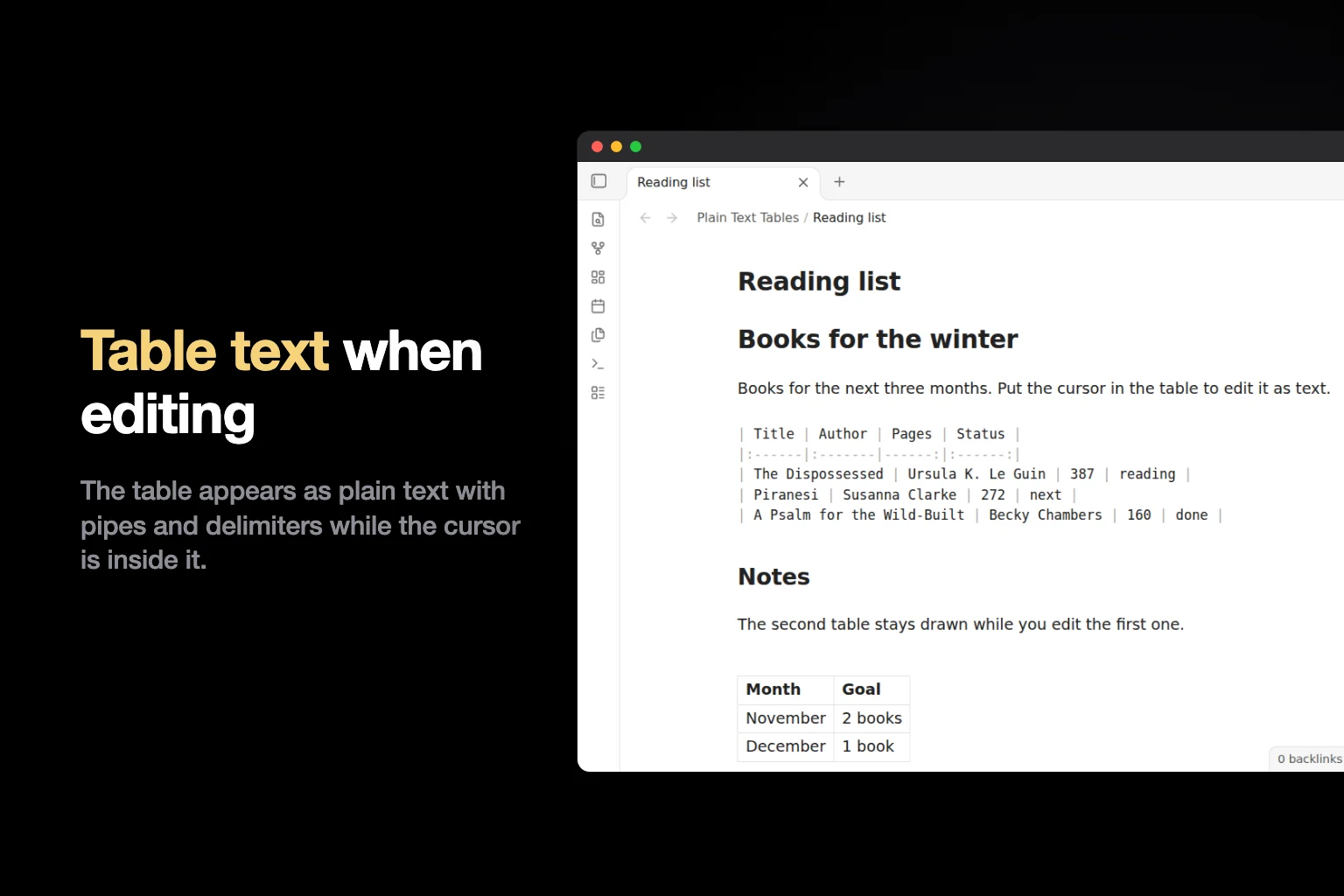
O Plain Text Tables traz de volta a edição de tabelas em texto simples no modo de Visualização em Tempo Real. Desde a versão 1.5.3 do Obsidian, o modo de Visualização em Tempo Real desenha sempre uma tabela Markdown como editor de tabela, e é necessário mudar toda a nota para o modo de Origem para ver as barras verticais. Com este plugin, a tabela que contém o cursor é mostrada como linhas de texto Markdown. O resto da nota permanece no modo de Visualização em Tempo Real. Quando o cursor sai da tabela, o Obsidian volta a desenhá-la.
Esta funcionalidade responde ao pedido no fórum Adicionar alternância para edição de tabela em texto simples (modo de origem) no Visualização em Tempo Real.
Versão 1.0.2. Requer Obsidian 1.13.4 ou posterior. Funciona em computador e dispositivos móveis.
1 Instalação
Quando o Plain Text Tables estiver listado no diretório da comunidade, abra as Definições, depois Plugins da Comunidade, depois Navegar, e procure por "Plain Text Tables". Selecione Instalar, depois Ativar.
Para instalar manualmente, descarregue main.js, manifest.json e styles.css da versão mais recente. Coloque os três ficheiros em <vault>/.obsidian/plugins/plain-text-tables/. Reinicie o Obsidian ou recarregue a lista de plugins da comunidade, depois ative o Plain Text Tables. É necessário ter o Obsidian 1.13.4 ou posterior.
2 Começar
Não há nada para configurar. Abra uma nota com uma tabela no modo de Visualização em Tempo Real.
- Coloque o cursor na tabela. Use as teclas Cima ou Baixo a partir da linha acima ou abaixo, ou clique numa célula.
- Edite o texto Markdown da tabela. Adicione uma linha com uma nova linha que comece por uma barra vertical.
- Mova o cursor para fora da tabela. O Obsidian volta a desenhá-la.
Um clique numa célula posiciona o cursor no final do texto dessa célula. Enquanto a funcionalidade está ativa, o editor de tabela do Obsidian não abre, porque o cursor numa tabela mostra o texto. Para usar o editor de tabela, desative esta funcionalidade com o comando abaixo.
O plugin utiliza as mesmas regras de tabela do Obsidian. Uma tabela precisa de uma linha de cabeçalho e de uma linha delimitadora, como |---|:-:|. Uma tabela dentro de um bloco de código, citação, chamada ou bloco matemático mantém a aparência do Obsidian. Uma tabela logo abaixo de uma linha de texto faz parte desse parágrafo, tal como no Obsidian.
Para desativar temporariamente esta funcionalidade, execute o comando "Alternar texto da tabela" a partir da paleta de comandos, ou atribua-lhe uma tecla de atalho. Cada tabela é redesenhada de imediato.
3 Funcionalidades
Texto da tabela enquanto o cursor está na tabela
Mova o cursor para dentro de uma tabela com as setas, ou clique numa célula. A tabela é mostrada como as suas linhas de Markdown, com barras verticais e a linha delimitadora. As linhas são normais no editor, tal como no modo de Origem, por isso os comandos do editor atuam sobre o texto. Outras tabelas na nota permanecem desenhadas.
Gratuito: texto da tabela no modo de Visualização em Tempo Real para todas as tabelas, clique numa célula, comando e definição. Pro: alinhamento de colunas quando sai da tabela, e um comando que alinha a tabela atual. $15 uma vez ou $5 por mês: Patrocinar.
Apenas a tabela com o cursor muda
A primeira tabela mostra-se como texto enquanto o cursor está nela. A segunda tabela sob o cabeçalho continua desenhada como o Obsidian desenha.
Tabelas são desenhadas como de costume quando o cursor está fora
Quando o cursor não está numa tabela, a nota parece exatamente como sem o plugin. O plugin não altera a forma como o Obsidian desenha uma tabela, nem altera o modo de Leitura ou o modo de Origem.
Alinhamento de colunas (Pro)
Com a definição Pro "Alinhar colunas quando sai da tabela", o plugin adiciona espaços às células de uma tabela editada, para que as barras verticais fiquem alinhadas no ficheiro. Também reescreve a linha delimitadora com os dois-pontos de alinhamento. Executa-se quando o cursor sai da tabela, e apenas quando o texto da tabela foi alterado enquanto o cursor estava nela. Um desfazer remove os espaços e mantém a sua edição. O comando Pro "Alinhar a tabela atual" faz o mesmo a qualquer momento, para a tabela que contém o cursor.
4 Comandos
Abra a paleta de comandos e digite o nome do plugin para ver estes comandos. Pode atribuir uma tecla de atalho a cada um nas Definições, Teclas de Atalho.
| Comando | ID do comando |
|---|---|
| Alternar texto da tabela | plain-text-tables:toggle-table-text |
| Alinhar a tabela atual | plain-text-tables:align-table |
5 Definições
Após uma atualização menor ou maior, este plugin abre uma aba "O que há de novo" em segundo plano. A aba e o cartão de definições sugerem outros plugins NoteMods e o Zovo Chat e ligam para notemods.com para feedback (privacidade). A aba não envia dados. Desative a aba nas Definições.
| Definição | O que faz |
|---|---|
| Mostrar texto da tabela quando o cursor está na tabela | Ativado por defeito. Desativado: as tabelas comportam-se como sem o plugin. |
| Alinhar colunas quando sai da tabela | Pro. Adiciona espaços às células de uma tabela alterada quando o cursor sai dela. Desativado por defeito. |
6 Pro
Para iniciar sessão e ativar o Pro:
- Patrocine através do GitHub Sponsors. Um pagamento total de $15 satisfaz o requisito de pagamento para o Pro sem pagamentos adicionais. O início de sessão e as verificações abaixo ainda se aplicam.
- No Obsidian, abra as definições do Plain Text Tables e selecione "Iniciar sessão com GitHub".
- O plugin copia um código e abre github.com/login/device. Cole o código lá e aprova.
Se patrocinar após iniciar sessão, selecione Atualizar.
7 Privacidade, pagamento e rede
As funcionalidades principais são gratuitas. As funcionalidades Pro exigem um patrocínio do GitHub Sponsors do theluckystrike: $5 por mês ou mais, ou $15 uma vez. Um pagamento total de $15 satisfaz o requisito de pagamento para o Pro sem pagamentos adicionais. O início de sessão e as verificações abaixo ainda se aplicam. Os seus ficheiros permanecem legíveis e editáveis com ou sem o Pro.
Um único pagamento ativa o Pro em todos os plugins NoteMods.
O GitHub gere os pagamentos. Patrocine em https://github.com/sponsors/theluckystrike/sponsorships?tier_id=666162&frequency=one-time&metadata_source=plain-text-tables. Não é necessário conta para as funcionalidades gratuitas. O Pro exige a conta do GitHub que patrocina.
Até selecionar "Iniciar sessão com GitHub" nas definições, o Plain Text Tables não faz pedidos de rede. O início de sessão utiliza o fluxo de dispositivo do GitHub. O Plain Text Tables envia o seu ID de cliente público e o âmbito read:user para https://github.com/login/device/code e mostra-lhe um código. Enquanto introduz o código em https://github.com/login/device, pede a https://github.com/login/oauth/access_token a cada alguns segundos para verificar o estado de início de sessão. O âmbito permite apenas leitura do perfil. O GitHub precisa deste acesso para mostrar a categoria de patrocínio. Não concede âmbito de repositório nem acesso de escrita.
Após o início de sessão, o Plain Text Tables envia uma consulta única para https://api.github.com/graphql. Verifica se a conta iniciada sessão patrocina o theluckystrike. Pede a categoria e o pagamento total ao theluckystrike. O plugin reutiliza uma verificação bem-sucedida durante 7 dias. As verificações falhadas podem tentar novamente após 6 horas. Selecione Atualizar para solicitar uma verificação mais cedo. Não envia conteúdo de notas, nomes de ficheiros ou outros dados do vault, e não tem telemetria.
Após uma verificação bem-sucedida, o Pro pode funcionar offline durante até 14 dias. Terminar sessão ou uma resposta negativa de patrocínio desativa o Pro. O plugin armazena o token do GitHub através da API de armazenamento secreto do Obsidian. Não coloca o token nas suas definições guardadas nem nos seus dados locais de patrocínio. O armazenamento local deste dispositivo mantém o seu início de sessão no GitHub, a categoria e o momento da última verificação. Terminar sessão apaga o token. Também pode revogar o acesso nas suas definições do GitHub, em Aplicações.
8 Perguntas e respostas
Funciona no modo de Origem ou no modo de Leitura?
O modo de Origem já mostra todas as tabelas como texto, por isso o plugin não faz nada lá. O modo de Leitura sempre desenha tabelas. O plugin altera apenas o modo de Visualização em Tempo Real.
Como funciona?
O Obsidian já mostra uma tabela como texto num caso: quando uma correspondência de pesquisa de "Encontrar" está na tabela. O plugin utiliza a mesma marca para a tabela que contém o cursor. Coloca a marca no fim da linha após a linha de cabeçalho, para que não veja um destaque. A marca desaparece quando o cursor sai. Quando o "Encontrar" remove as suas marcas, o plugin adiciona a sua marca novamente no mesmo passo. Estas partes do Obsidian não estão na sua API pública. O plugin verifica-as quando inicia. No desktop, também verifica após cada alteração se a tabela com o cursor não está desenhada. Se uma parte estiver em falta, ou o Obsidian ainda desenhar a tabela, o plugin mostra uma mensagem, devolve as tabelas ao editor de tabela do Obsidian e pára até reiniciar o Obsidian.
Por que é que a tabela salta quando clico numa célula?
Uma tabela como texto ocupa mais ou menos altura do que a tabela desenhada, por isso as linhas abaixo dela movem-se. O cursor e a linha que clicou permanecem visíveis.
Altera as minhas tabelas?
A versão gratuita não altera. Com a definição de alinhamento Pro ativa, o plugin altera os espaços numa tabela editada quando sai dela. Não altera o texto da célula.
Funciona no móvel?
Toque numa célula para mostrar o texto da tabela. Os testes são executados na emulação móvel do Obsidian, que não é um telefone real. A verificação de que o Obsidian não desenha a tabela com o cursor só é executada no desktop. No móvel, se uma tabela continuar desenhada enquanto o cursor está nela, execute o comando "Alternar texto da tabela".
9 Suporte
Página do plugin: plain-text-tables.
Reporte erros e peça funcionalidades nas issues do GitHub deste repositório. Inclua a sua versão do Obsidian e uma nota de exemplo pequena.