Plain Text Tables · Документація плагінів Obsidian
Документація плагіну Plain Text Tables (Українська)
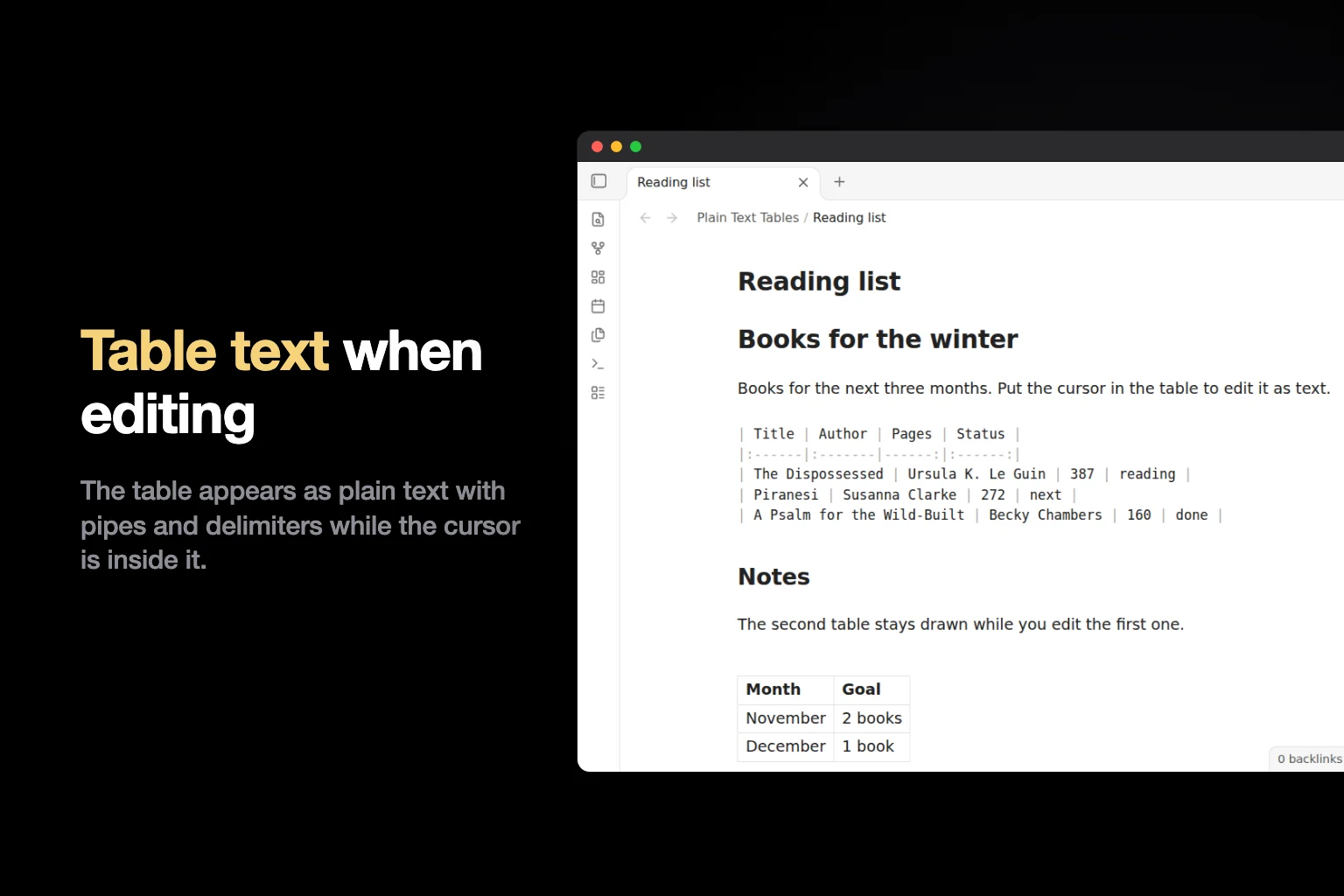
Plain Text Tables повертає редагування таблиць у форматі звичайного тексту у режимі Live Preview. З версії Obsidian 1.5.3 Live Preview завжди відображає таблицю Markdown як редактор таблиць, і для перегляду символів «|» необхідно перейти у режим Source. З цим плагіном таблиця, у якій знаходиться курсор, відображається як рядки тексту Markdown. Решта нотатки залишається у режимі Live Preview. Коли курсор виходить із таблиці, Obsidian знову відображає її у звичному вигляді.
Це відповідь на запит на форумі Add toggle for plaintext table editing (source mode) in Live Preview.
Версія 1.0.2. Потрібен Obsidian 1.13.4 або новіша. Працює на десктопі та мобільному пристрої.
1 Встановлення
Коли Plain Text Tables з’явиться у каталозі спільноти, відкрийте Налаштування, потім Розширення спільноти, потім Перегляд, і шукайте «Plain Text Tables». Виберіть Встановити, потім Увімкнути.
Щоб встановити вручну, завантажте main.js, manifest.json та styles.css з останнього релізу. Помістіть три файли у <vault>/.obsidian/plugins/plain-text-tables/. Перезапустіть Obsidian або перезавантажте список розширень спільноти, потім увімкніть Plain Text Tables. Потрібен Obsidian 1.13.4 або новіша.
2 Початок роботи
Нічого налаштовувати не потрібно. Відкрийте нотатку з таблицею у режимі Live Preview.
- Поставте курсор у таблицю. Використовуйте клавіші Вгору чи Вниз з рядка вище чи нижче, або клацніть клітинку.
- Редагуйте текст таблиці у форматі Markdown. Додайте рядок новим рядком, що починається з символу «|».
- Перемістіть курсор за межі таблиці. Obsidian знову відображає її у звичному вигляді.
Клік на клітинці ставить курсор в кінці тексту цієї клітинки. Поки функція увімкнена, редактор таблиць Obsidian не відкривається, бо курсор у таблиці показує текст. Щоб скористатися редактором таблиць, вимкніть цю функцію командою нижче.
Плагін використовує ті самі правила таблиць, що й Obsidian. Таблиця потребує рядка заголовків та рядка-розділювача, наприклад |---|:-:|. Таблиця у блоку коду, цитаті, виклику чи математичному блоку зберігає зовнішній вигляд Obsidian. Таблиця, що йде безпосередньо після рядка тексту, є частиною цього абзацу, як у Obsidian.
Щоб тимчасово вимкнути функцію, виконайте команду «Перемкнути текст таблиці» з палітри команд або надайте їй скорочення. Кожна таблиця знову відображається одразу.
3 Функції
Текст таблиці, коли курсор у ній
Перемістіть курсор у таблицю за допомогою клавіш стрілок або клацніть клітинку. Таблиця відображається як її рядки Markdown із символами «|» та рядком-розділювачем. Рядки є звичайними рядками редактора, як у режимі Source, тому команди редактора діють на текст. Інші таблиці у нотатці залишаються відображеними.
Безкоштовно: текст таблиці у Live Preview для кожної таблиці, клік на клітинку, команда та налаштування. Про: вирівнювання стовпців при виході з таблиці, та команда, що вирівнює поточну таблицю. $15 одноразово або $5 на місяць: Підтримати.
Змінюється лише таблиця з курсором
Перша таблиця відображається як текст, поки курсор у ній. Друга таблиця під заголовком залишається відображеною, як у Obsidian.
Таблиці відображаються звично, коли курсор поза ними
Коли курсор не у таблиці, нотатка виглядає так само, як без плагіну. Плагін не змінює, як Obsidian відображає таблицю, і не змінює режим читання чи режим Source.
Вирівнювання стовпців (Про)
З налаштуванням «Вирівнювати стовпці при виході з таблиці» плагін додає пробіли до клітинок зміненої таблиці, щоб символи «|» вирівнювалися у файлі. Також він перезаписує рядок-розділювач із вирівнюванням. Це відбувається, коли курсор виходить із таблиці, і лише коли текст таблиці змінювався, коли курсор був у ній. Одне скасування видалить додані пробіли, але збереже вашу зміну. Команда «Вирівняти поточну таблицю» робить те саме в будь-який час для таблиці, у якій знаходиться курсор.
4 Команди
Відкрийте палітру команд і введіть назву плагіну, щоб побачити ці команди. Ви можете надати кожній скорочення у Налаштуваннях, Скорочення.
| Команда | Ідентифікатор команди |
|---|---|
| Перемкнути текст таблиці | plain-text-tables:toggle-table-text |
| Вирівняти поточну таблицю | plain-text-tables:align-table |
5 Налаштування
Після невеликого або великого оновлення цей плагін відкриває одну вкладку «Що нового» у фоновому режимі. Вкладка та картка налаштувань пропонують інші плагіни NoteMods, Zovo Chat і посилаються на notemods.com для зворотного зв’язку (приватність). Вкладка не надсилає жодних даних. Вимкніть її у Налаштуваннях.
| Налаштування | Що воно робить |
|---|---|
| Показувати текст таблиці, коли курсор у ній | Увімкнено за замовчуванням. Вимкнено: таблиці поводяться, як без плагіну. |
| Вирівнювати стовпці при виході з таблиці | Про. Додає пробіли до клітинок зміненої таблиці, коли курсор виходить із неї. Вимкнено за замовчуванням. |
6 Про
Щоб увійти та увімкнути Про:
- Підтримайте через GitHub Sponsors. Загальна сума $15 задовольняє вимогу для Про без додаткових платежів. Увійти та перевірки нижче все одно потрібні.
- У Obsidian відкрийте налаштування Plain Text Tables і виберіть «Увійти через GitHub».
- Плагін скопіює код і відкриє github.com/login/device. Вставте код тут і підтвердіть.
Якщо ви підтримуєте після входу, виберіть Оновити.
7 Приватність, оплата та мережа
Основні функції - безкоштовні. Функції Про потребують підтримки GitHub Sponsors від theluckystrike: $5 на місяць або більше, або $15 одноразово. Загальна сума $15 задовольняє вимогу для Про без додаткових платежів. Увійти та перевірки нижче все одно потрібні. Ваші нотатки залишаються читабельними та редагованими з або без Про.
Один платіж увімкне Про у кожному плагіні NoteMods.
GitHub обробляє оплату. Підтримайте на https://github.com/sponsors/theluckystrike/sponsorships?tier_id=666162&frequency=one-time&metadata_source=plain-text-tables. Для безкоштовних функцій не потрібен обліковий запис. Для Про потрібен обліковий запис GitHub, який здійснює підтримку.
Доки ви не виберете «Увійти через GitHub» у налаштуваннях, Plain Text Tables не робить мережевих запитів. Увійти використовує потік пристрою GitHub. Plain Text Tables надсилає свій публічний ідентифікатор клієнта та дозвіл read:user на https://github.com/login/device/code і показує вам код. Поки ви вводите код на https://github.com/login/device, він перевіряє https://github.com/login/oauth/access_token кожні кілька секунд, щоб перевірити стан входу. Дозвіл дозволяє лише читання профілю. GitHub потребує цього доступу, щоб показати рівень підтримки. Він не надає доступу до репозиторіїв і не дає права на запис.
Після входу Plain Text Tables надсилає один запит до https://api.github.com/graphql. Він перевіряє, чи підтримує обліковий запис theluckystrike. Він запитує рівень та загальну суму, яку сплатили theluckystrike. Плагін використовує успішну перевірку протягом 7 днів. Помилкові перевірки можуть повторити після 6 годин. Виберіть Оновити, щоб зробити ранішу перевірку. Він не надсилає вміст нотаток, імена файлів або інші дані сховища, і не має телеметрії.
Після успішної перевірки Про може працювати офлайн протягом до 14 днів. Вихід або негативна відповідь про підтримку вимикає Про. Плагін зберігає токен GitHub через API секретного зберігання Obsidian. Він не поміщає токен у збережені налаштування або локальні дані підтримки. Локальне зберігання цього пристрою зберігає вашу авторизацію GitHub, рівень та час останньої перевірки. Вихід очищає токен. Ви також можете скасувати доступ у налаштуваннях GitHub, у розділі «Додатки».
8 Питання та відповіді
Чи працює це у режимі Source або Reading view?
У режимі Source таблиці вже відображаються як текст, тому плагін нічого не робить. У режимі Reading view таблиці завжди відображаються. Плагін змінює лише Live Preview.
Як це працює?
Obsidian вже відображає таблицю як текст у одному випадку: коли результат пошуку з «Знайти» знаходиться у таблиці. Плагін використовує той самий маркер для таблиці, у якій знаходиться курсор. Він ставить маркер на символ кінця рядка після рядка заголовків, тому ви не бачите виділення. Маркер зникає, коли курсор виходить. Коли «Знайти» видаляє свої маркери, плагін додає свій маркер у той самий крок. Ці частини Obsidian не входять до її публічного API. Плагін перевіряє їх під час запуску. На десктопі він також перевіряє після кожного змінення, чи таблиця з курсором не відображається. Якщо частина відсутня або Obsidian все ще відображає цю таблицю, плагін показує повідомлення, повертає таблиці редактору Obsidian і зупиняє роботу до перезапуску Obsidian.
Чому таблиця стрибає, коли я клацаю на клітинці?
Таблиця у вигляді тексту займає більше чи менше місця, ніж відображена таблиця, тому рядки під нею зміщуються. Курсор і рядок, який ви клацнули, залишаються у зоні видимості.
Чи змінює це мої таблиці?
Безкоштовна версія ні. З увімкненим налаштуванням Про вирівнювання, плагін змінює пробіли у таблиці, яку ви редагували, коли ви виходите з неї. Він не змінює текст клітинок.
Чи працює це на мобільному пристрої?
Дотикніться до клітинки, щоб показати текст таблиці. Тести проводяться у емуляції мобільного режиму Obsidian, що не є справжнім телефоном. Перевірка, чи Obsidian не відображає таблицю з курсором, працює лише на десктопі. На мобільному пристрої, якщо таблиця залишається відображеною, коли курсор у ній, виконайте команду «Перемкнути текст таблиці».
9 Підтримка
Сторінка плагіну: plain-text-tables.
Повідомте про помилки та запитайте функції у GitHub Issues цього репозиторію. Додайте версію Obsidian та невелику зразкову нотатку.