Plain Text Tables · Documentation des plugins Obsidian
Documentation du plugin Plain Text Tables (Français)
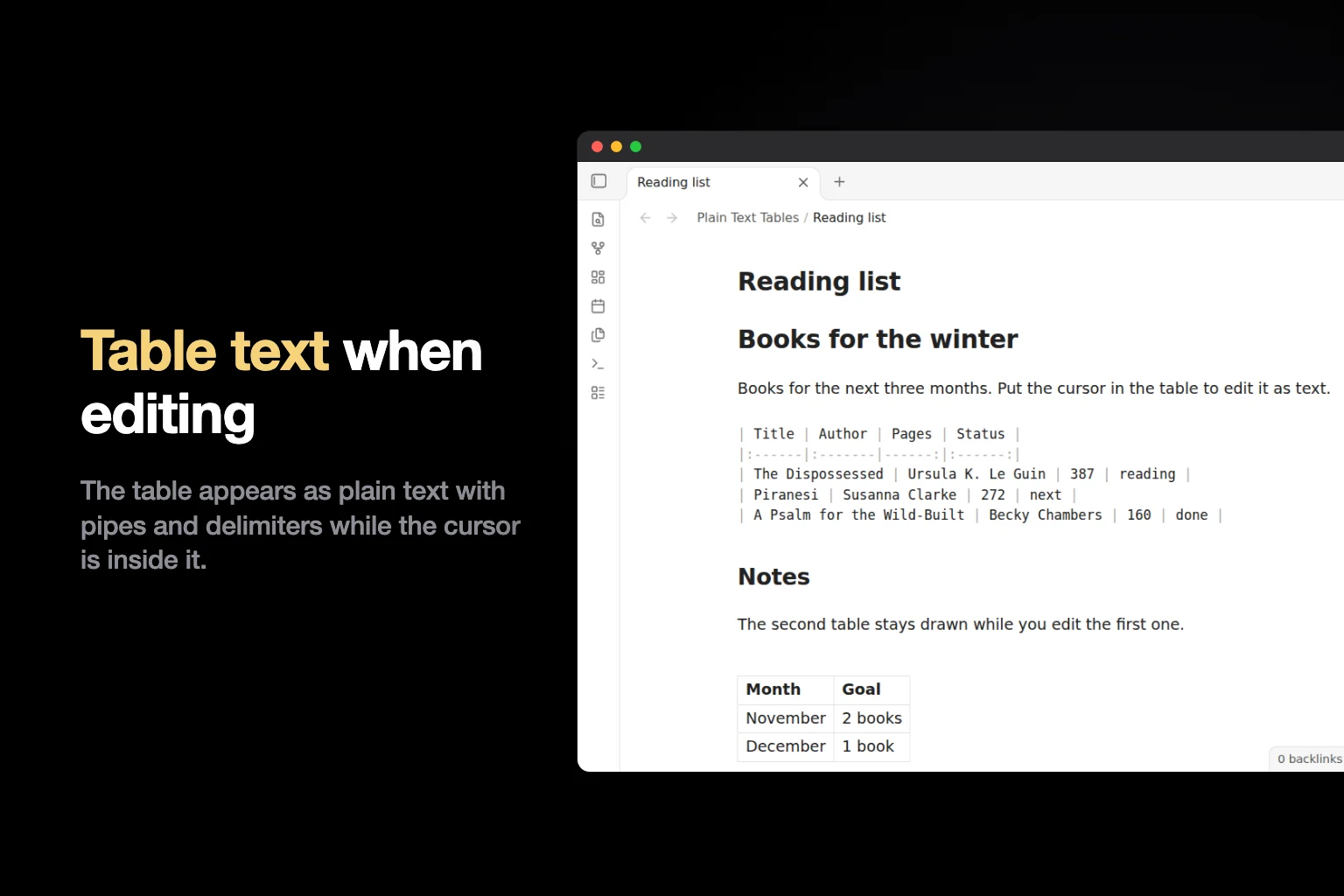
Plain Text Tables restaure l'édition de table en texte brut dans l'aperçu en direct. Depuis Obsidian 1.5.3, l'aperçu en direct affiche toujours une table Markdown sous forme d'éditeur de table, et vous devez passer toute la note en mode Source pour voir les barres verticales. Avec ce plugin, la table contenant le curseur s'affiche sous forme de lignes de texte Markdown. Le reste de la note reste en aperçu en direct. Lorsque le curseur quitte la table, Obsidian la redessine à nouveau.
Cela répond à la demande du forum Ajouter un commutateur pour l'édition de table en texte brut (mode Source) dans l'aperçu en direct.
Version 1.0.2. Nécessite Obsidian 1.13.4 ou ultérieur. Fonctionne sur ordinateur et mobile.
1 Installation
Lorsque Plain Text Tables apparaît dans le répertoire communautaire, ouvrez Paramètres, puis Modules complémentaires, puis Parcourir, puis recherchez "Plain Text Tables". Sélectionnez Installer, puis Activer.
Pour installer manuellement, téléchargez main.js, manifest.json et styles.css depuis la dernière version. Placez les trois fichiers dans <vault>/.obsidian/plugins/plain-text-tables/. Redémarrez Obsidian ou rechargez la liste des plugins communautaires, puis activez Plain Text Tables. Vous avez besoin d'Obsidian 1.13.4 ou ultérieur.
2 Premiers pas
Aucune configuration nécessaire. Ouvrez une note contenant une table en aperçu en direct.
- Placez le curseur dans la table. Utilisez les touches Haut ou Bas depuis la ligne au-dessus ou en dessous, ou cliquez sur une cellule.
- Éditez le texte Markdown de la table. Ajoutez une ligne avec une nouvelle ligne commençant par une barre verticale.
- Déplacez le curseur hors de la table. Obsidian la redessine à nouveau.
Un clic sur une cellule place le curseur à la fin du texte de cette cellule. Tant que la fonction est activée, l'éditeur de table d'Obsidian ne s'ouvre pas, car le curseur dans une table affiche le texte. Pour utiliser l'éditeur de table, désactivez la fonction avec la commande ci-dessous.
Le plugin utilise les mêmes règles de table qu'Obsidian. Une table nécessite une ligne d'en-tête et une ligne de délimiteur comme |---|:-:|. Une table dans un bloc de code, une citation, un appel d'attention ou un bloc mathématique conserve l'apparence d'Obsidian. Une table juste sous une ligne de texte fait partie de ce paragraphe, comme dans Obsidian.
Pour désactiver temporairement la fonction, exécutez la commande "Basculer le texte de la table" depuis la palette de commandes, ou attribuez-lui un raccourci clavier. Chaque table est redessinée immédiatement.
3 Fonctionnalités
Texte de table lorsque le curseur est dans la table
Déplacez le curseur dans une table avec les flèches ou en cliquant sur une cellule. La table s'affiche sous forme de lignes Markdown, avec des barres verticales et la ligne de délimiteur. Les lignes sont des lignes normales de l'éditeur, comme en mode Source, donc les commandes de l'éditeur agissent sur le texte. Les autres tables de la note restent dessinées.
Gratuit : texte de table en aperçu en direct pour chaque table, clic sur une cellule, commande et paramètre. Pro : alignement des colonnes lorsque vous quittez une table, et une commande qui aligne la table actuelle. 15 $ une fois ou 5 $ par mois : Sponsoriser.
Seule la table avec le curseur change
La première table s'affiche en texte tant que le curseur y est. La deuxième table sous le titre reste dessinée comme l'aurait fait Obsidian.
Les tables sont dessinées normalement lorsque le curseur est sorti
Lorsque le curseur n'est pas dans une table, la note a l'air identique sans le plugin. Le plugin ne change pas la façon dont Obsidian dessine une table, ni Reading view ou le mode Source.
Alignement des colonnes (Pro)
Avec le paramètre Pro "Aligner les colonnes lorsque vous quittez la table", le plugin ajoute des espaces aux cellules d'une table modifiée, afin que les barres verticales soient alignées dans le fichier. Il réécrit également la ligne de délimiteur avec les deux-points d'alignement. Cela s'exécute lorsque le curseur quitte la table, uniquement si le texte de la table a changé pendant que le curseur y était. Un annuler supprime les espaces ajoutés tout en conservant votre modification. La commande Pro "Aligner la table actuelle" fait la même chose à tout moment, pour la table contenant le curseur.
4 Commandes
Ouvrez la palette de commandes et tapez le nom du plugin pour voir ces commandes. Vous pouvez attribuer un raccourci clavier à chacune dans Paramètres, Raccourcis clavier.
| Commande | Identifiant de commande |
|---|---|
| Basculer le texte de la table | plain-text-tables:toggle-table-text |
| Aligner la table actuelle | plain-text-tables:align-table |
5 Paramètres
Après une mise à jour mineure ou majeure, ce plugin ouvre une onglet "Nouveautés" en arrière-plan. L'onglet et la carte de paramètres suggèrent d'autres plugins NoteMods et Zovo Chat, et lient vers notemods.com pour des retours (confidentialité). L'onglet n'envoie aucune donnée. Désactivez l'onglet dans Paramètres.
| Paramètre | Ce qu'il fait |
|---|---|
| Afficher le texte de table lorsque le curseur est dans une table | Activé par défaut. Désactivé : les tables se comportent comme sans le plugin. |
| Aligner les colonnes lorsque vous quittez la table | Pro. Ajoute des espaces aux cellules d'une table modifiée lorsque le curseur en sort. Désactivé par défaut. |
6 Pro
Pour vous connecter et activer Pro :
- Sponsorisez via GitHub Sponsors. Un paiement total de 15 $ satisfait le critère de paiement pour Pro sans paiement supplémentaire. La connexion et les vérifications ci-dessous s'appliquent toujours.
- Dans Obsidian, ouvrez les paramètres de Plain Text Tables et sélectionnez "Se connecter avec GitHub".
- Le plugin copie un code et ouvre github.com/login/device. Collez le code là-bas et approuvez.
Si vous sponsorisez après vous être connecté, sélectionnez Actualiser.
7 Confidentialité, paiement et réseau
Les fonctionnalités de base sont gratuites. Les fonctionnalités Pro nécessitent un parrainage GitHub Sponsors de theluckystrike : 5 $ par mois ou plus, ou 15 $ une fois. Un paiement total de 15 $ satisfait le critère de paiement pour Pro sans paiement supplémentaire. La connexion et les vérifications ci-dessous s'appliquent toujours. Vos notes restent lisibles et éditables avec ou sans Pro.
Un seul paiement active Pro dans tous les plugins NoteMods.
GitHub gère le paiement. Parrainez à https://github.com/sponsors/theluckystrike/sponsorships?tier_id=666162&frequency=one-time&metadata_source=plain-text-tables. Aucun compte nécessaire pour les fonctionnalités gratuites. Pro nécessite le compte GitHub qui parraine.
Jusqu'à ce que vous sélectionniez "Se connecter avec GitHub" dans les paramètres, Plain Text Tables ne fait aucune requête réseau. La connexion utilise le flux de périphérique GitHub. Plain Text Tables envoie son ID client public et la portée read:user à https://github.com/login/device/code et affiche un code. Pendant que vous entrez le code sur https://github.com/login/device, il interroge https://github.com/login/oauth/access_token toutes les quelques secondes pour vérifier l'état de connexion. La portée permet uniquement la lecture du profil. GitHub a besoin de cet accès pour afficher le niveau de parrainage. Il n'accorde aucune portée de dépôt ni aucun accès en écriture.
Après la connexion, Plain Text Tables envoie une requête à https://api.github.com/graphql. Elle vérifie si le compte connecté parraine theluckystrike. Elle demande le niveau et le paiement total vers theluckystrike. Le plugin réutilise un contrôle réussi pendant 7 jours. Les échecs peuvent être réessayés après 6 heures. Sélectionnez Actualiser pour demander un contrôle plus tôt. Il n'envoie aucun contenu de note, aucun nom de fichier ou autre donnée du coffre-fort, et il n'a pas de télémesure.
Après un contrôle réussi, Pro peut fonctionner hors ligne pendant jusqu'à 14 jours. Déconnexion ou une réponse de parrainage négative désactive Pro. Le plugin stocke le jeton GitHub via l'API de stockage secret d'Obsidian. Il ne place pas le jeton dans ses paramètres sauvegardés ni dans ses données locales de parrainage. Le stockage local de cet appareil conserve votre connexion GitHub, le niveau et l'heure du dernier contrôle. La déconnexion efface le jeton. Vous pouvez également révoquer l'accès dans vos paramètres GitHub, sous Applications.
8 Questions et réponses
Fonctionne-t-il en mode Source ou en vue Lecture ?
Le mode Source affiche déjà chaque table en texte, donc le plugin ne fait rien là-bas. La vue Lecture dessine toujours les tables. Le plugin ne change que l'aperçu en direct.
Comment ça marche ?
Obsidian affiche déjà une table en texte dans un cas : lorsqu'un résultat de recherche depuis "Trouver" est dans la table. Le plugin utilise la même marque pour la table contenant le curseur. Il place la marque sur le saut de ligne après la ligne d'en-tête, de sorte que vous ne voyez pas de surbrillance. La marque disparaît lorsque le curseur quitte. Lorsque "Trouver" supprime ses marques, le plugin les ajoute à nouveau dans la même étape. Ces parties d'Obsidian ne sont pas dans son API publique. Le plugin les vérifie au démarrage. Sur ordinateur, il vérifie également après chaque modification que la table avec le curseur n'est pas dessinée. Si une partie manque, ou si Obsidian dessine encore cette table, le plugin affiche un avis, rend les tables à l'éditeur de table d'Obsidian et s'arrête jusqu'au redémarrage d'Obsidian.
Pourquoi la table saute-t-elle lorsque je clique sur une cellule ?
Une table en texte prend plus ou moins de hauteur qu'une table dessinée, donc les lignes sous elle bougent. Le curseur et la ligne que vous avez cliquée restent visibles.
Modifie-t-il mes tables ?
La version gratuite ne le fait pas. Avec l'option d'alignement Pro activée, le plugin modifie les espaces dans une table que vous avez modifiée, lorsque vous la quittez. Il ne modifie pas le texte des cellules.
Fonctionne-t-il sur mobile ?
Appuyez sur une cellule pour afficher le texte de la table. Les tests s'exécutent dans l'édition mobile d'Obsidian, qui n'est pas un vrai téléphone. La vérification selon laquelle Obsidian ne dessine pas la table avec le curseur s'exécute uniquement sur ordinateur. Sur mobile, si une table reste dessinée alors que le curseur y est, exécutez la commande "Basculer le texte de la table".
9 Support
Page du plugin : plain-text-tables.
Signalez les bugs et demandez des fonctionnalités dans les problèmes GitHub de ce dépôt. Ajoutez votre version d'Obsidian et un petit exemple de note.