Plain Text Tables · Dokumentacja wtyczek Obsidian
Dokumentacja wtyczki Plain Text Tables (Polski)
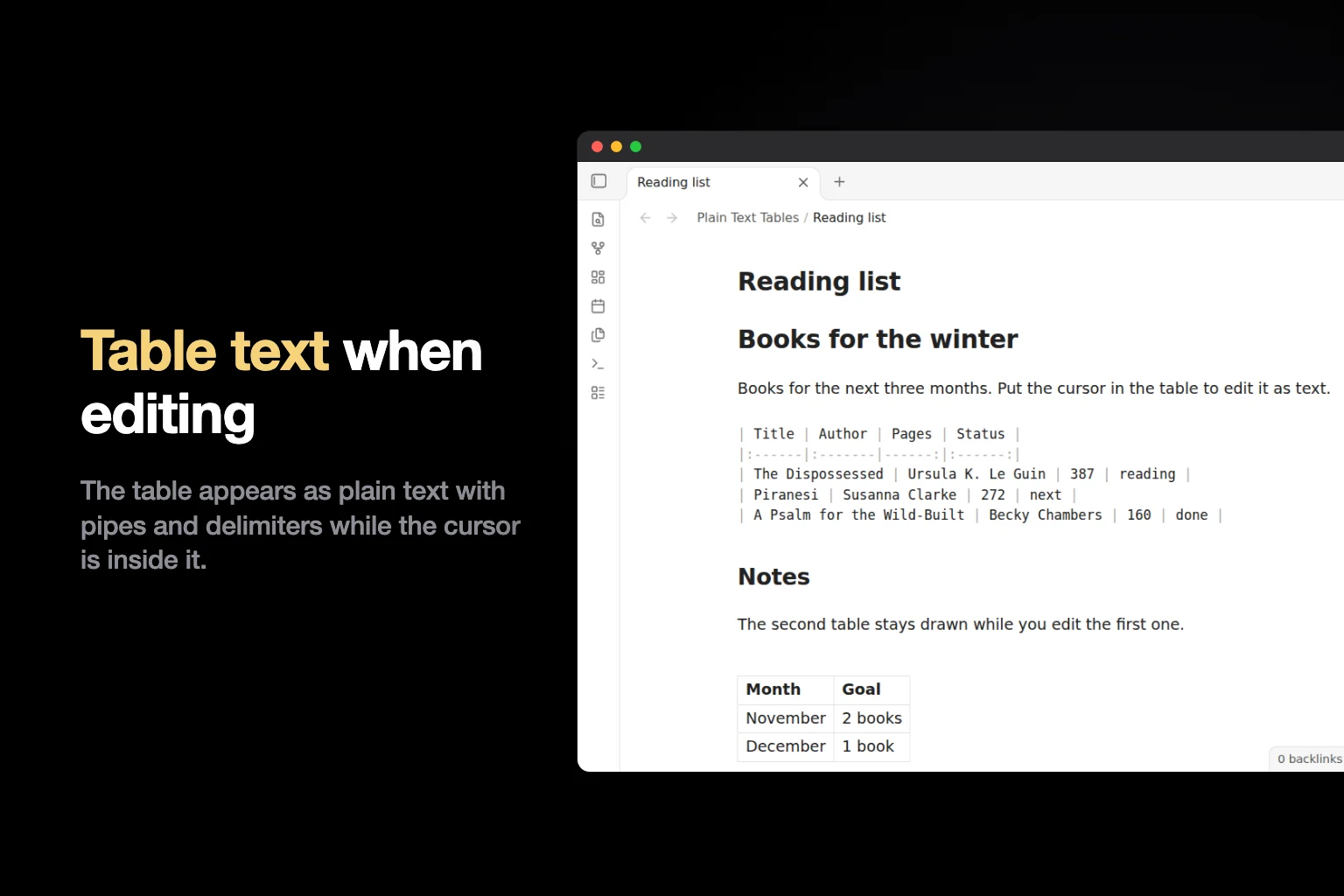
Wtyczka Plain Text Tables przywraca edycję tabel w formacie zwykłego tekstu w trybie Podgląd Live. Od Obsidian 1.5.3 Podgląd Live zawsze wyświetla tabelę Markdown jako edytor tabeli, a aby zobaczyć pionowe kreski, trzeba przełączyć całą notatkę do trybu źródłowego. Dzięki tej wtyczce tabela z kursorem wyświetla się jako linie tekstu Markdown. Reszta notatki pozostaje w trybie Podgląd Live. Gdy kursory opuszcza tabelę, Obsidian ponownie ją rysuje.
To odpowiedź na prośbę z forum: Dodaj przełącznik edycji tabeli w formacie tekstu (tryb źródłowy) w Podglądzie Live.
Wersja 1.0.2. Wymaga Obsidian 1.13.4 lub nowszego. Działa na komputerach i urządzeniach mobilnych.
1 Instalacja
Gdy wtyczka Plain Text Tables jest dostępna w katalogu społecznościowym, otwórz Ustawienia, potem Wtyczki społecznościowe, a następnie Przeglądaj i wyszukaj „Plain Text Tables”. Wybierz Zainstaluj, a następnie Włącz.
Aby zainstalować ręcznie, pobierz pliki main.js, manifest.json i styles.css z najnowszego wydania. Umieść trzy pliki w katalogu <vault>/.obsidian/plugins/plain-text-tables/. Uruchom ponownie Obsidian lub przeładuj listę wtyczek społecznościowych, a następnie włącz Plain Text Tables. Wymagany jest Obsidian 1.13.4 lub nowszy.
2 Pierwsze kroki
Nie ma żadnych ustawień do konfiguracji. Otwórz notatkę z tabelą w trybie Podgląd Live.
- Umieść kursor w tabeli. Użyj klawiszy strzałek w górę lub w dół z linii powyżej lub poniżej, albo kliknij komórkę.
- Edytuj tekst Markdown tabeli. Dodaj wiersz nową linią zaczynającą się od pionowej kreski.
- Przenieś kursor poza tabelę. Obsidian ponownie ją narysuje.
Kliknięcie w komórkę umieszcza kursor na końcu tekstu tej komórki. W trakcie działania funkcji edytor tabel Obsidian nie otwiera się, ponieważ kursor w tabeli pokazuje tekst. Aby użyć edytora tabel, wyłącz funkcję za pomocą poniższego polecenia.
Wtyczka używa tych samych zasad tabel jak Obsidian. Tabela wymaga wiersza nagłówka i wiersza separatora, np. |---|:-:|. Tabela w bloku kodu, cytacie, bloku wywołania lub bloku matematycznym zachowuje wygląd Obsidian. Tabela bezpośrednio pod linią tekstu jest częścią tego akapitu, tak jak w Obsidian.
Aby chwilowo wyłączyć funkcję, uruchom polecenie „Przełącz tekst tabeli” z palety poleceń lub przypisz mu skrót klawiszowy. Każda tabela zostanie od razu ponownie narysowana.
3 Funkcje
Tekst tabeli, gdy kursor jest w tabeli
Przenieś kursor do tabeli za pomocą klawiszy strzałek lub kliknij komórkę. Tabela wyświetla się jako linie Markdown z pionowymi kreskami i wierszem separatora. Wiersze są zwykłymi liniami edytora, jak w trybie źródłowym, więc polecenia edytora działają na tekście. Inne tabele w notatce pozostają narysowane.
Darmowe: tekst tabeli w Podglądzie Live dla każdej tabeli, kliknięcie w komórkę, polecenie i ustawienie. Profesjonalne: wyrównanie kolumn po opuszczeniu tabeli oraz polecenie wyrównania bieżącej tabeli. $15 jednorazowo lub $5 miesięcznie: Sponsor.
Tylko tabela z kursorem się zmienia
Pierwsza tabela wyświetla się jako tekst, gdy kursor jest w niej. Druga tabela pod nagłówkiem nadal się rysuje jak w Obsidian.
Tabele są rysowane jak zwykle, gdy kursor jest poza nimi
Gdy kursor nie jest w tabeli, notatka wygląda tak samo jak bez wtyczki. Wtyczka nie zmienia sposobu rysowania tabel przez Obsidian, ani nie zmienia trybu Czytanie ani trybu źródłowego.
Wyrównanie kolumn (Pro)
Z ustawieniem Pro „Wyrównaj kolumny po opuszczeniu tabeli” wtyczka wypełnia komórki zmienionej tabeli, aby pionowe kreski były wyrównane w pliku. Ponownie zapisuje również wiersz separatora z dwukropkami wyrównania. Działa, gdy kursor opuszcza tabelę, i tylko wtedy, gdy tekst tabeli zmienił się podczas bycia w niej. Jedno cofnięcie usuwa wypełnienie i zachowuje Twoją edycję. Polecenie Pro „Wyrównaj bieżącą tabelę” robi to w dowolnym momencie, dla tabeli z kursorem.
4 Polecenia
Otwórz paletę poleceń i wpisz nazwę wtyczki, aby zobaczyć te polecenia. Możesz przypisać każdemu skrót klawiszowy w Ustawieniach, Hotkeys (Skróty klawiszowe).
| Polecenie | Id polecenia |
|---|---|
| Przełącz tekst tabeli | plain-text-tables:toggle-table-text |
| Wyrównaj bieżącą tabelę | plain-text-tables:align-table |
5 Ustawienia
Po aktualizacji, małej lub dużej, wtyczka otwiera jedną kartę „Co nowego” w tle. Karta i karta ustawień sugerują inne wtyczki NoteMods oraz Zovo Chat i prowadzą do notemods.com w celu zgłoszenia opinii (prywatność). Karta nie wysyła żadnych danych. Możesz wyłączyć ją w Ustawieniach.
| Ustawienie | Co robi |
|---|---|
| Pokaż tekst tabeli, gdy kursor jest w tabeli | Domyślnie włączone. Wyłączone: tabele zachowują się jak bez wtyczki. |
| Wyrównaj kolumny po opuszczeniu tabeli | Profesjonalne. Wypełnia komórki zmienionej tabeli, gdy kursor opuszcza ją. Domyślnie wyłączone. |
6 Profesjonalne (Pro)
Aby się zalogować i włączyć Pro:
- Sponsoruj przez GitHub Sponsors. Całkowita płatność $15 spełnia wymagania dla Pro bez dodatkowych płatności. Logowanie i sprawdzenia poniżej nadal są wymagane.
- W Obsidianie otwórz ustawienia Plain Text Tables i wybierz „Zaloguj się przez GitHub”.
- Wtyczka kopiuję kod i otwiera github.com/login/device. Wklej kod tam i zatwierdź.
Jeśli sponsorujesz po zalogowaniu, wybierz Odśwież.
7 Prywatność, płatności i sieć
Podstawowe funkcje są darmowe. Funkcje Pro wymagają sponsorowania przez GitHub Sponsors: $5 miesięcznie lub więcej, albo $15 jednorazowo. Całkowita płatność $15 spełnia wymagania dla Pro bez dalszych płatności. Logowanie i sprawdzenia poniżej nadal są wymagane. Twoje notatki pozostają czytelne i edytowalne bez Pro.
Jednorazowa płatność włącza Pro we wszystkich wtyczkach NoteMods.
GitHub obsługuje płatności. Sponsoruj na https://github.com/sponsors/theluckystrike/sponsorships?tier_id=666162&frequency=one-time&metadata_source=plain-text-tables. Do funkcji darmowych nie potrzebujesz konta. Pro wymaga konta GitHub, które sponsoruje.
Dopóki nie wybierzesz „Zaloguj się przez GitHub” w ustawieniach, Plain Text Tables nie wykonuje żadnych żądań sieciowych. Logowanie używa przepływu urządzeń GitHub. Plain Text Tables wysyła swój publiczny identyfikator klienta i zakres read:user do https://github.com/login/device/code i pokazuje Ci kod. Podczas wpisywania kodu na https://github.com/login/device, sprawdza co kilka sekund https://github.com/login/oauth/access_token, aby sprawdzić stan logowania. Zakres pozwala tylko na odczyt profilu. GitHub potrzebuje tego dostępu, aby pokazać poziom sponsorowania. Nie udziela dostępu do repozytoriów ani do zapisu.
Po zalogowaniu, Plain Text Tables wysyła jedno zapytanie do https://api.github.com/graphql. Sprawdza, czy zalogowane konto sponsoruje theluckystrike. Prosi o poziom i całkowitą płatność do theluckystrike. Wtyczka ponownie wykorzystuje pomyślne sprawdzenie przez 7 dni. Nieudane sprawdzenia mogą ponowić po 6 godzinach. Wybierz Odśwież, aby zażądać wcześniejszego sprawdzenia. Nie wysyła treści notatek, nazw plików ani innych danych skarbu, a nie ma telemetrii.
Po pomyślnym sprawdzeniu, Pro może działać offline przez do 14 dni. Wylogowanie lub negatywna odpowiedź sponsorowania wyłącza Pro. Wtyczka przechowuje token GitHub przez interfejs przechowywania tajnych danych Obsidian. Nie umieszcza tokenu w zapisanych ustawieniach ani w lokalnych danych sponsorowania. Lokalne przechowywanie tego urządzenia przechowuje Twoje logowanie GitHub, poziom i czas ostatniego sprawdzenia. Wylogowanie usuwa token. Możesz również odwołać dostęp w ustawieniach GitHub, w sekcji Aplikacje.
8 Często zadawane pytania
Czy działa w trybie źródłowym lub trybie Czytanie?
Tryb źródłowy już pokazuje każdą tabelę jako tekst, więc wtyczka nie robi nic tam. Tryb Czytanie zawsze rysuje tabele. Wtyczka zmienia tylko Podgląd Live.
Jak to działa?
Obsidian już pokazuje tabelę jako tekst w jednym przypadku: gdy wynik wyszukiwania z „Znajdź” znajduje się w tabeli. Wtyczka używa tego samego znacznika dla tabeli z kursorem. Umieszcza znacznik po znaku nowej linii po wierszu nagłówka, więc nie widać podświetlenia. Znacznik znika, gdy kursor opuszcza tabelę. Gdy „Znajdź” usuwa swoje znaczniki, wtyczka ponownie je dodaje w tym samym kroku. Te części Obsidian nie są częścią jego publicznego interfejsu API. Wtyczka sprawdza je przy uruchamianiu. Na komputerze sprawdza też po każdej zmianie, czy tabela z kursorem nie jest rysowana. Jeśli część brakuje lub Obsidian nadal rysuje tę tabelę, wtyczka pokazuje jedno ostrzeżenie, zwraca tabele do edytora tabel Obsidian i przestaje działać, dopóki Obsidian nie zostanie ponownie uruchomiony.
Dlaczego tabela „skacze”, gdy klikam komórkę?
Tabela jako tekst zajmuje więcej lub mniej miejsca niż rysowana tabela, więc linie pod nią się przesuwają. Kursor i wiersz, który kliknąłeś, pozostają w widoku.
Czy zmienia to moje tabele?
Wersja darmowa nie zmienia. Z włączonym ustawieniem Pro „Wyrównaj kolumny po opuszczeniu tabeli”, wtyczka zmienia odstępy w tabeli, którą edytowałeś, gdy ją opuścisz. Nie zmienia tekstu komórek.
Czy działa na urządzeniach mobilnych?
Dotknij komórki, aby wyświetlić tekst tabeli. Testy są uruchamiane w emulacji mobilnej Obsidian, która nie jest prawdziwym telefonem. Sprawdzenie, czy Obsidian nie rysuje tabeli z kursorem, działa tylko na komputerze. Na urządzeniach mobilnych, jeśli tabela nadal się rysuje, gdy kursor jest w niej, uruchom polecenie „Przełącz tekst tabeli”.
9 Obsługa
Strona wtyczki: plain-text-tables.
Zgłaszaj błędy i prośby o funkcje w issue na GitHubie tego repozytorium. Dołącz wersję Obsidian i małą przykładową notatkę.